
18 Valeur d’élément
Vue d’ensemble
Ce widget est utile pour afficher bien en évidence la valeur d’un seul élément. Il peut s’agir de la dernière valeur ou d’une valeur agrégée pour une période passée donnée.
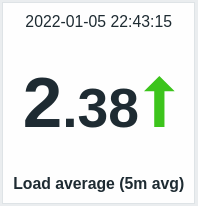
Outre la valeur elle-même, des éléments supplémentaires peuvent être affichés si nécessaire :
- Heure de la métrique
- Description de l’élément
- Indicateur de variation de la valeur
- Couleur d’arrière-plan de la valeur
- Unité de l’élément
- Graphique sparkline des valeurs pour la période spécifiée
Le widget peut afficher des valeurs numériques et des chaînes de caractères. L’affichage des valeurs binaires n’est pas pris en charge. Les chaînes de caractères sont affichées sur une seule ligne et tronquées si nécessaire. « Aucune donnée » est affiché si aucune valeur n’est disponible pour l’élément.
L’indicateur de variation compare toujours la valeur avec celle de la même période passée. Ainsi, par exemple, la dernière valeur est comparée à la valeur précédente, tandis que le dernier mois est comparé au mois précédent. Notez que la période précédente pour les agrégations est calculée comme une période de même durée que la période d’origine, se terminant immédiatement avant le début de celle-ci.
Cliquer sur la valeur ouvre un graphique ad hoc pour les éléments numériques ou les dernières données pour les éléments de type chaîne.
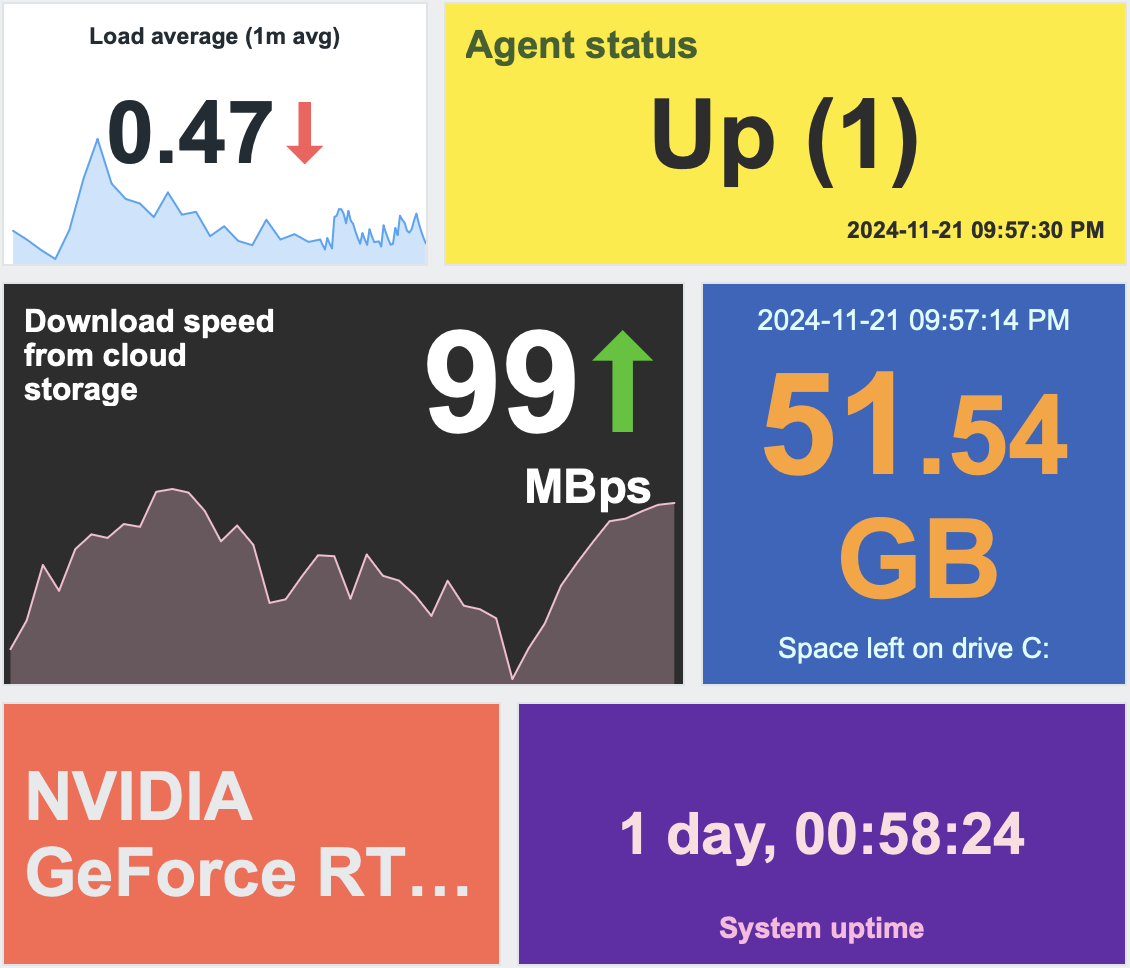
Le widget et tous ses éléments peuvent être ajustés visuellement à l’aide des options de configuration avancée, ce qui permet de créer une grande variété de styles visuels :
Configuration
Pour configurer, sélectionnez Item value comme type de widget :
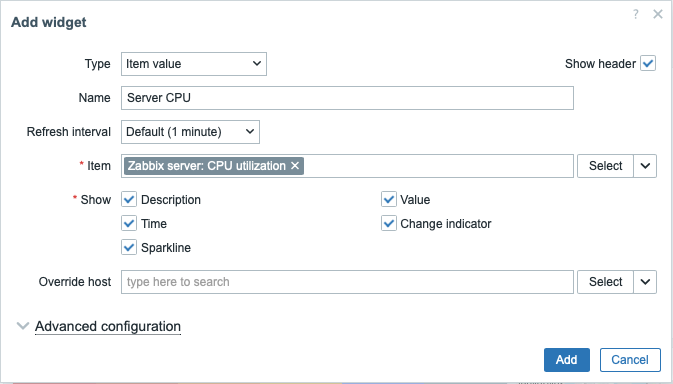
En plus des paramètres communs à tous les widgets, vous pouvez définir les options spécifiques suivantes :
| Item | Sélectionnez l'élément. Vous pouvez également sélectionner un widget compatible comme source de données pour l'élément. |
| Show | Cochez la case pour afficher l'élément correspondant : description, valeur, heure, indicateur de changement, sparkline. Décochez-la pour masquer l'élément. Au moins un élément doit être sélectionné. |
| Override host | Sélectionnez un widget compatible ou le tableau de bord comme source de données pour les hôtes. Ce paramètre n'est pas disponible lors de la configuration du widget sur un tableau de bord de modèle. |
| Advanced configuration | Cliquez sur l'en-tête Advanced configuration pour afficher les options de configuration avancée. |
Configuration avancée
Les options de configuration avancée sont disponibles dans la section repliable Configuration avancée, et uniquement pour les éléments sélectionnés dans le champ Afficher (voir ci-dessus).
Notez que plusieurs éléments ne peuvent pas occuper le même espace ; s’ils sont placés dans le même espace, un message d’erreur s’affichera.
Paramètres génériques du widget
Ces paramètres déterminent la couleur d’arrière-plan (statique ou dynamique) de l’ensemble du widget ainsi qu’une fonction d’agrégation pour l’affichage des valeurs.
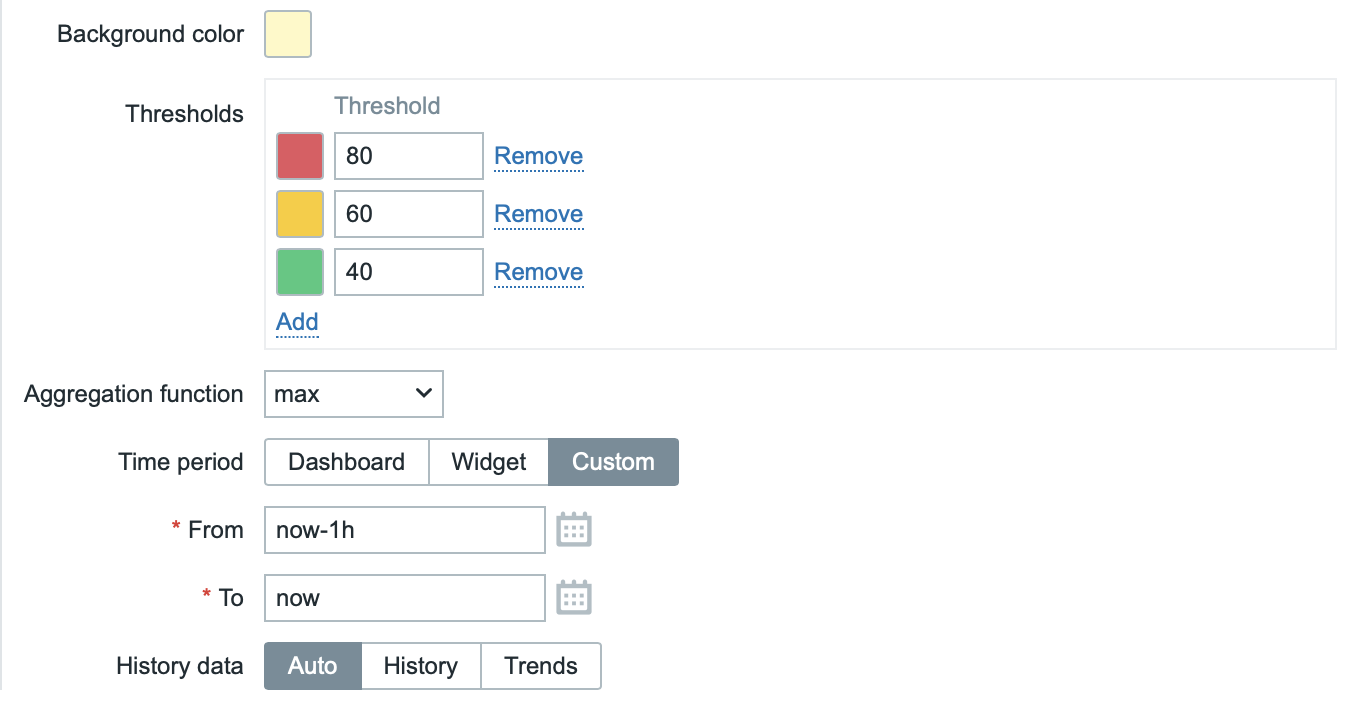
| Couleur d’arrière-plan | Sélectionnez la couleur d’arrière-plan de l’ensemble du widget dans le sélecteur de couleurs.D correspond à la couleur par défaut (dépend du thème de l’interface). Pour rétablir la valeur par défaut, cliquez sur le bouton Utiliser la valeur par défaut dans le sélecteur de couleurs. |
| Seuils | Configurez la couleur d’arrière-plan dynamique de l’ensemble du widget. Cliquez sur Ajouter pour ajouter un seuil, sélectionnez la couleur d’arrière-plan dans le sélecteur de couleurs et indiquez une valeur numérique. Lorsque la valeur de l’élément est égale ou supérieure à la valeur du seuil, la couleur d’arrière-plan change. La liste sera triée par ordre croissant lors de l’enregistrement. Notez que la couleur d’arrière-plan dynamique ne s’affiche correctement que pour les éléments numériques. |
| Fonction d’agrégation | Indiquez la fonction d’agrégation à utiliser dans la Période sélectionnée : min - afficher la plus petite valeur ; max - afficher la plus grande valeur ; avg - afficher la valeur moyenne ; count - afficher le nombre de valeurs ; sum - afficher la somme des valeurs ; first - afficher la première valeur ; last - afficher la dernière valeur. Si non utilisée est sélectionné, la valeur la plus récente est affichée (sans agrégation). L’agrégation permet d’afficher une valeur agrégée pour l’intervalle indiqué (5 minutes, une heure, un jour, etc.) au lieu de la valeur la plus récente. Seules les données numériques peuvent être affichées pour min, max, avg et sum. Pour count, les données non numériques sont converties en données numériques. |
| Période | Indiquez la période à utiliser pour agréger les valeurs : Dashboard - utiliser la période du dashboard ; Widget - utiliser la période du widget indiqué ; Custom - utiliser une période personnalisée. Ce paramètre est masqué lorsque la Fonction d’agrégation est définie sur « non utilisée ». |
| Widget | Sélectionnez le widget. Ce paramètre s’affiche uniquement si la Période est définie sur « Widget ». |
| De | Sélectionnez le début de la période (valeur par défaut now-1h). Consultez la syntaxe des périodes relatives.Ce paramètre s’affiche uniquement si la Période est définie sur « Custom ». |
| À | Sélectionnez la fin de la période (valeur par défaut now). Consultez la syntaxe des périodes relatives.Ce paramètre s’affiche uniquement si la Période est définie sur « Custom ». |
| Données d’historique | Utilisez les données de l’historique ou des tendances : Auto - sélection automatique ; History - utiliser les données d’historique ; Trends - utiliser les données de tendance. Ce paramètre s’applique uniquement aux données numériques. Les données non numériques sont toujours récupérées depuis l’historique. |
Description
Ces paramètres déterminent comment la description de l’élément doit être affichée.
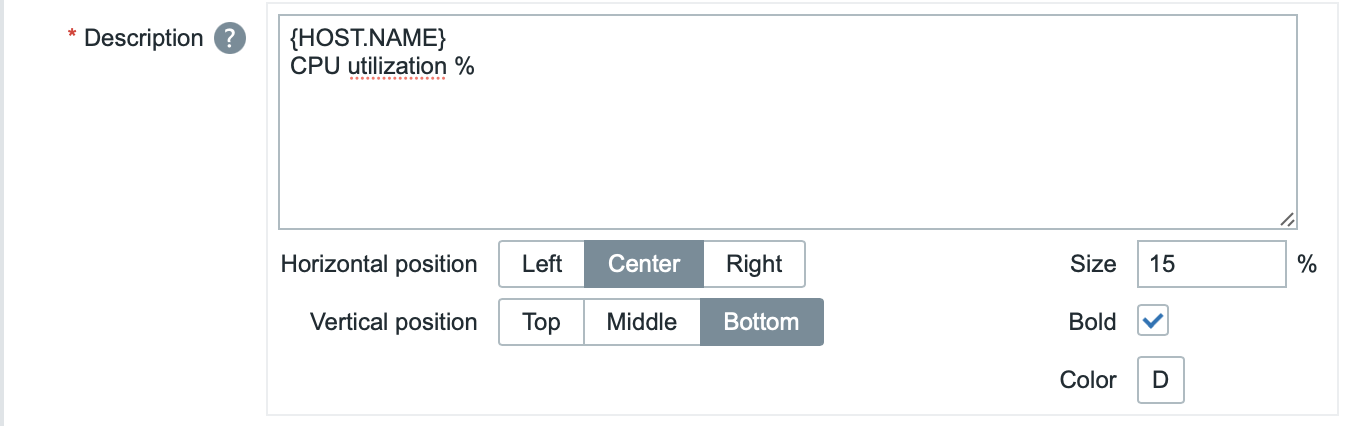
| Description | Saisissez la description de l’élément. Cette description peut remplacer le nom d’élément par défaut. Les descriptions sur plusieurs lignes sont prises en charge. Une combinaison de texte et de macros prises en charge est possible. {HOST.*}, {ITEM.*}, {INVENTORY.*} et les macros utilisateur sont prises en charge. |
| Position horizontale | Sélectionnez la position horizontale de la description de l’élément : gauche, droite ou centre. |
| Position verticale | Sélectionnez la position verticale de la description de l’élément : haut, bas ou milieu. |
| Taille | Saisissez la hauteur de la taille de police pour la description de l’élément (en pourcentage par rapport à la hauteur totale du widget). |
| Gras | Cochez la case pour afficher la description de l’élément en gras. |
| Couleur | Sélectionnez la couleur de la description de l’élément à l’aide du sélecteur de couleurs.D correspond à la couleur par défaut (dépend du thème de l’interface web). Pour revenir à la valeur par défaut, cliquez sur le bouton Use default dans le sélecteur de couleurs. |
Valeur
Ces paramètres déterminent comment la valeur de l’élément doit être affichée.
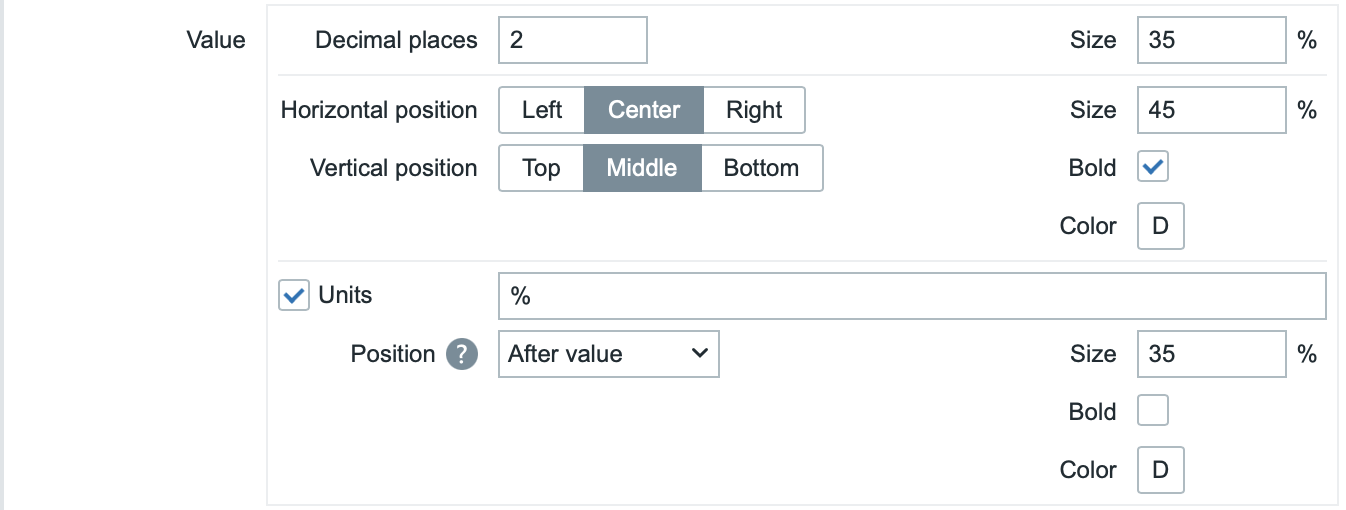
| Décimales | Sélectionnez le nombre de décimales à afficher avec la valeur. Cette valeur n’affecte que les éléments de type flottant. Pour les éléments dont l’unité est définie sur « s », si cette valeur est supérieure à 0 (la valeur par défaut est 2), le widget arrondit l’unité de temps la plus significative et affiche une valeur numérique (par exemple, « 10.43m ») au lieu de convertir la valeur en une chaîne de temps complète. Lorsqu’elle est définie sur 0, les secondes sont converties en une chaîne de temps lisible par l’homme (par exemple, « 4h 56m 30s »). |
| Taille | Saisissez la hauteur de la taille de police pour les décimales (en pourcentage par rapport à la hauteur totale du widget). |
| Position horizontale | Sélectionnez la position horizontale de la valeur de l’élément : gauche, droite ou centre. |
| Position verticale | Sélectionnez la position verticale de la valeur de l’élément : haut, bas ou milieu. |
| Taille | Saisissez la hauteur de la taille de police pour la valeur de l’élément (en pourcentage par rapport à la hauteur totale du widget). Notez que la taille de la valeur de l’élément est prioritaire ; les autres éléments doivent lui céder de l’espace. Toutefois, avec l’indicateur de changement, si la valeur est trop grande, elle sera tronquée afin d’afficher l’indicateur de changement. |
| Gras | Cochez la case pour afficher la valeur de l’élément en gras. |
| Couleur | Sélectionnez la couleur de la valeur de l’élément dans le sélecteur de couleurs.D signifie couleur par défaut (dépend du thème de l’interface web). Pour revenir à la valeur par défaut, cliquez sur le bouton Utiliser la valeur par défaut dans le sélecteur de couleurs. |
| Unités | |
| Unités | Cochez la case pour afficher les unités avec la valeur de l’élément. Si vous saisissez un nom d’unité, il remplacera l’unité définie dans la configuration de l’élément. |
| Position | Sélectionnez la position de l’unité de l’élément : au-dessus, en dessous, avant ou après la valeur. |
| Taille | Saisissez la hauteur de la taille de police pour l’unité de l’élément (en pourcentage par rapport à la hauteur totale du widget). |
| Gras | Cochez la case pour afficher l’unité de l’élément en gras. |
| Couleur | Sélectionnez la couleur de l’unité de l’élément dans le sélecteur de couleurs.D signifie couleur par défaut (dépend du thème de l’interface web). Pour revenir à la valeur par défaut, cliquez sur le bouton Utiliser la valeur par défaut dans le sélecteur de couleurs. |
Heure
Ces paramètres déterminent comment l'heure (valeur d'horloge provenant de l'historique de l'élément) doit être affichée.

| Position horizontale | Sélectionnez la position horizontale de l'heure : gauche, droite ou centre. |
| Position verticale | Sélectionnez la position verticale de l'heure : haut, bas ou milieu. |
| Taille | Saisissez la hauteur de la taille de police pour l'heure (en pourcentage par rapport à la hauteur totale du widget). |
| Gras | Cochez la case pour afficher l'heure en gras. |
| Couleur | Sélectionnez la couleur de l'heure à l'aide du sélecteur de couleurs.D correspond à la couleur par défaut (dépend du thème de l'interface). Pour revenir à la valeur par défaut, cliquez sur le bouton Use default dans le sélecteur de couleurs. |
Indicateur de changement
Cette section vous permet de sélectionner la couleur des indicateurs de changement à l'aide du sélecteur de couleurs.

Les indicateurs de changement sont les suivants :
- ↑ - la valeur de l'élément est en hausse (pour les éléments numériques)
- ↓ - la valeur de l'élément est en baisse (pour les éléments numériques)
- ↕ - la valeur de l'élément a changé (pour les éléments de type chaîne et les éléments avec une correspondance de valeurs)
D signifie couleur par défaut (dépend du thème de l'interface). Pour rétablir la valeur par défaut, cliquez sur le bouton Utiliser la valeur par défaut dans le sélecteur de couleurs.
La taille verticale de l'indicateur de changement est égale à celle de la valeur (partie entière de la valeur pour les éléments numériques).
Notez que les indicateurs de hausse et de baisse ne sont pas affichés avec une seule valeur.
Sparkline
Ces paramètres déterminent comment le graphique sparkline doit être affiché.
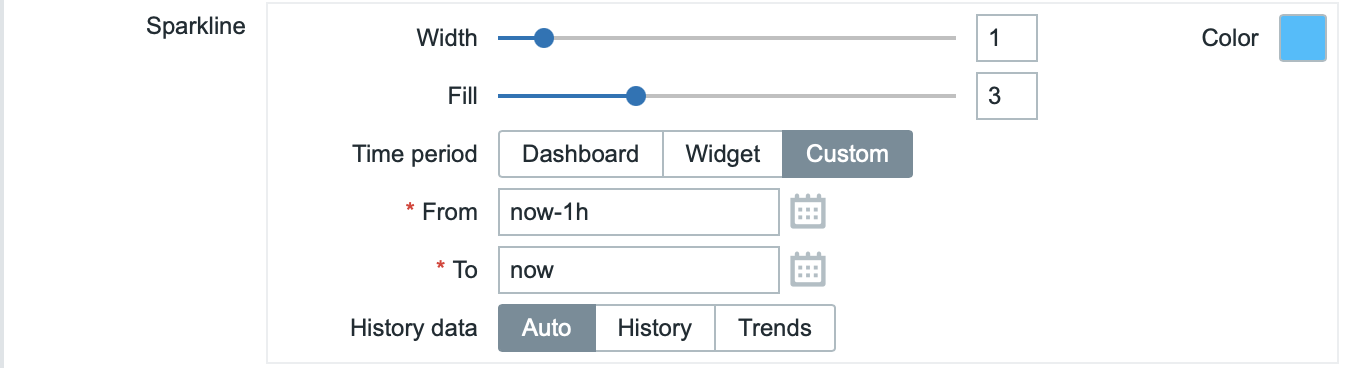
| Width | Définissez l'épaisseur de la ligne du graphique à l'aide du curseur ou en saisissant manuellement une valeur comprise entre 0 et 10. |
| Color | Sélectionnez la couleur de la ligne et du remplissage. |
| Fill | Définissez le niveau de transparence de la couleur de remplissage à l'aide du curseur ou en saisissant manuellement une valeur comprise entre 0 et 10. |
| Time period | Spécifiez la période à inclure dans le graphique sparkline : Dashboard - utiliser la période du tableau de bord; Widget - utiliser la période du widget spécifié; Custom - utiliser une période personnalisée. |
| Widget | Sélectionnez le widget. Ce paramètre ne sera affiché que si Time period est défini sur "Widget". |
| From | Sélectionnez la période de début (valeur par défaut now-1h). Voir syntaxe des temps relatifs.Ce paramètre ne sera affiché que si Time period est défini sur "Custom". |
| To | Sélectionnez la période de fin (valeur par défaut now). Voir syntaxe des temps relatifs.Ce paramètre ne sera affiché que si Time period est défini sur "Custom". |
| History data | Prendre les données depuis l'historique ou les tendances : Auto - sélection automatique; History - prendre les données d'historique; Trends - prendre les données de tendances. |