
18 Wartość pozycji
Przegląd
Ten widget jest przydatny do wyraźnego wyświetlania wartości pojedynczej pozycji. Może to być zarówno najnowsza wartość, jak i wartość zagregowana dla określonego okresu w przeszłości.
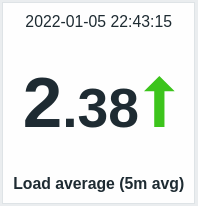
Oprócz samej wartości można wyświetlić dodatkowe elementy:
- Czas metryki
- Opis pozycji
- Wskaźnik zmiany wartości
- Kolor tła wartości
- Jednostkę pozycji
- Wykres sparkline wartości z określonego okresu
Widget może wyświetlać wartości liczbowe i tekstowe. Wyświetlanie wartości binarnych nie jest obsługiwane. Wartości tekstowe są wyświetlane w jednym wierszu i w razie potrzeby skracane. Jeśli dla pozycji nie ma żadnej wartości, wyświetlany jest komunikat „Brak danych”.
Wskaźnik zmiany zawsze porównuje wartość z takim samym okresem w przeszłości. Na przykład najnowsza wartość zostanie porównana z poprzednią wartością, a najnowszy miesiąc z miesiącem poprzednim. Należy pamiętać, że poprzedni okres dla agregacji jest obliczany jako okres o tej samej długości co okres oryginalny, kończący się bezpośrednio przed rozpoczęciem okresu oryginalnego.
Kliknięcie wartości prowadzi do wykresu ad hoc dla pozycji liczbowych lub do najnowszych danych dla pozycji tekstowych.
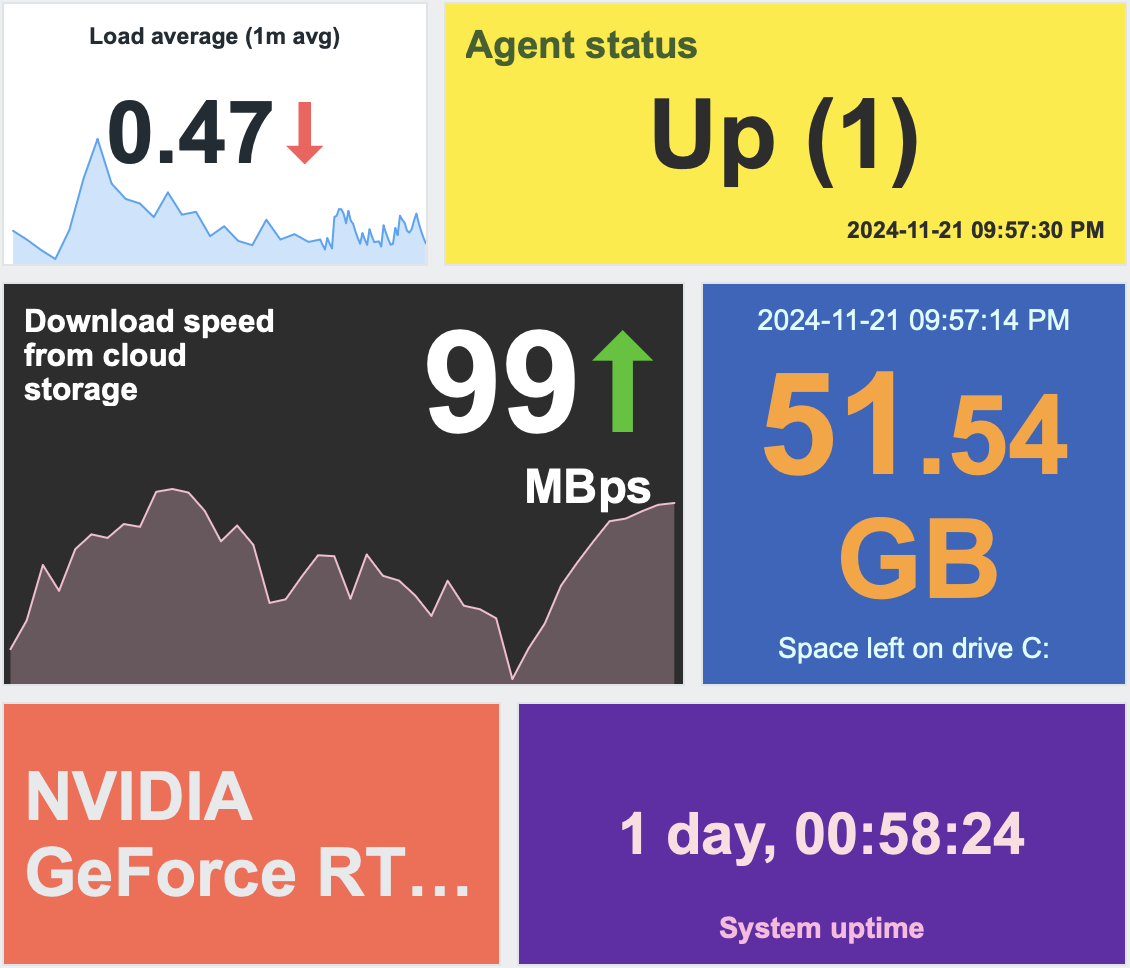
Widget i wszystkie jego elementy można dostosować wizualnie za pomocą opcji konfiguracji zaawansowanej, co pozwala tworzyć szeroką gamę stylów wizualnych:
Konfiguracja
Aby skonfigurować, wybierz Item value jako typ widżetu:
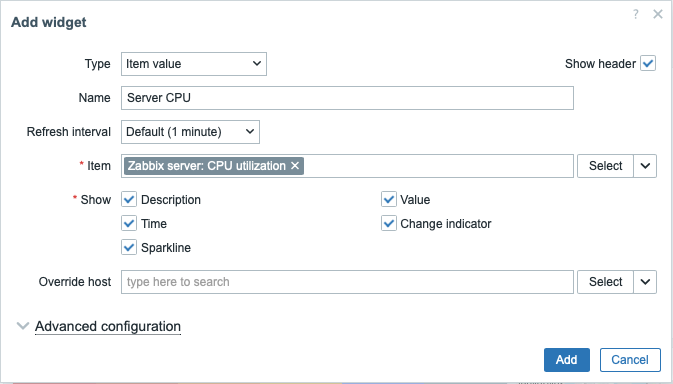
Oprócz parametrów wspólnych dla wszystkich widżetów możesz ustawić następujące opcje specyficzne:
| Item | Wybierz pozycję. Alternatywnie wybierz zgodny widżet jako źródło danych dla pozycji. |
| Show | Zaznacz pole wyboru, aby wyświetlić odpowiedni element: opis, wartość, czas, wskaźnik zmiany, sparkline. Odznacz, aby ukryć. Należy wybrać co najmniej jeden element. |
| Override host | Wybierz zgodny widżet lub dashboard jako źródło danych dla hostów. Ten parametr nie jest dostępny podczas konfigurowania widżetu na szablonowym dashboardzie. |
| Advanced configuration | Kliknij nagłówek Advanced configuration, aby wyświetlić opcje zaawansowanej konfiguracji. |
Konfiguracja zaawansowana
Opcje konfiguracji zaawansowanej są dostępne w zwijanej sekcji Konfiguracja zaawansowana, i tylko dla tych elementów, które są wybrane w polu Pokaż (zobacz powyżej).
Należy pamiętać, że wiele elementów nie może zajmować tej samej przestrzeni; jeśli zostaną umieszczone w tej samej przestrzeni, zostanie wyświetlony komunikat o błędzie.
Ogólne parametry widżetu
Te parametry określają kolor tła (statyczny lub dynamiczny) całego widżetu oraz funkcję agregującą używaną do wyświetlania wartości.
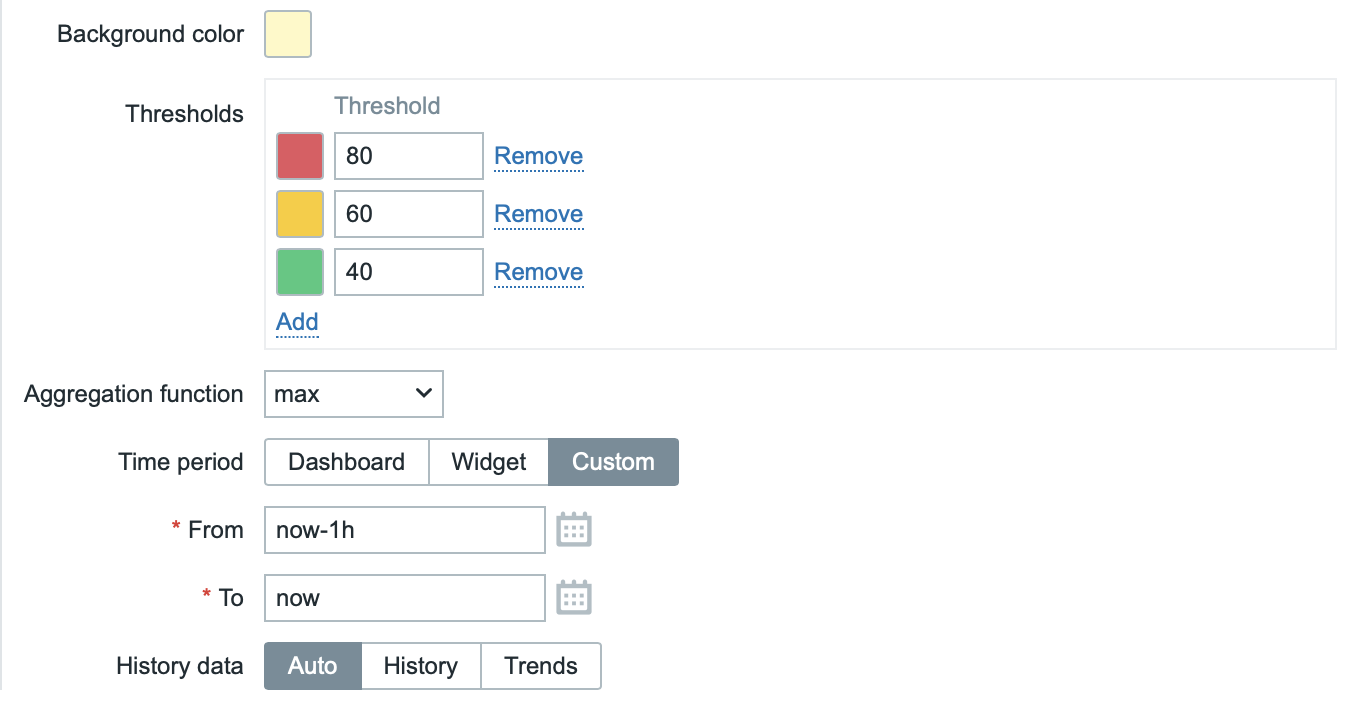
| Kolor tła | Wybierz kolor tła całego widżetu za pomocą selektora kolorów.D oznacza kolor domyślny (zależny od motywu frontend). Aby przywrócić wartość domyślną, kliknij przycisk Użyj domyślnego w selektorze kolorów. |
| Progi | Skonfiguruj dynamiczny kolor tła całego widżetu. Kliknij Dodaj, aby dodać próg, wybierz kolor tła za pomocą selektora kolorów i określ wartość liczbową. Gdy wartość pozycji będzie równa wartości progu lub od niej większa, kolor tła ulegnie zmianie. Po zapisaniu lista zostanie posortowana rosnąco. Pamiętaj, że dynamiczny kolor tła będzie wyświetlany poprawnie tylko dla pozycji liczbowych. |
| Funkcja agregująca | Określ funkcję agregującą, która ma być używana w wybranym Okresie: min - wyświetla najmniejszą wartość; max - wyświetla największą wartość; avg - wyświetla wartość średnią; count - wyświetla liczbę wartości; sum - wyświetla sumę wartości; first - wyświetla pierwszą wartość; last - wyświetla ostatnią wartość. Jeśli wybrano nieużywana, wyświetlana jest najnowsza wartość (bez agregacji). Agregacja umożliwia wyświetlenie zagregowanej wartości dla określonego przedziału (5 minut, godziny, dnia itd.) zamiast najnowszej wartości. Dla funkcji min, max, avg i sum można wyświetlać tylko dane liczbowe. W przypadku funkcji count dane nieliczbowe zostaną zmienione na liczbowe. |
| Okres | Określ okres używany do agregowania wartości: Dashboard - używa okresu pulpitu nawigacyjnego; Widget - używa okresu określonego widżetu; Niestandardowy - używa niestandardowego okresu. Ten parametr jest ukryty, gdy dla opcji Funkcja agregująca ustawiono wartość „nieużywana”. |
| Widget | Wybierz widżet. Ten parametr jest wyświetlany tylko wtedy, gdy dla opcji Okres ustawiono wartość „Widget”. |
| Od | Wybierz początek okresu (wartość domyślna now-1h). Zobacz składnię czasu względnego.Ten parametr jest wyświetlany tylko wtedy, gdy dla opcji Okres ustawiono wartość „Niestandardowy”. |
| Do | Wybierz koniec okresu (wartość domyślna now). Zobacz składnię czasu względnego.Ten parametr jest wyświetlany tylko wtedy, gdy dla opcji Okres ustawiono wartość „Niestandardowy”. |
| Dane historyczne | Pobieraj dane z historii lub trendów: Auto - wybór automatyczny; History - pobieraj dane historyczne; Trends - pobieraj dane trendów. To ustawienie dotyczy tylko danych liczbowych. Dane nieliczbowe będą zawsze pobierane z historii. |
Opis
Te parametry określają, w jaki sposób ma być wyświetlany opis pozycji.
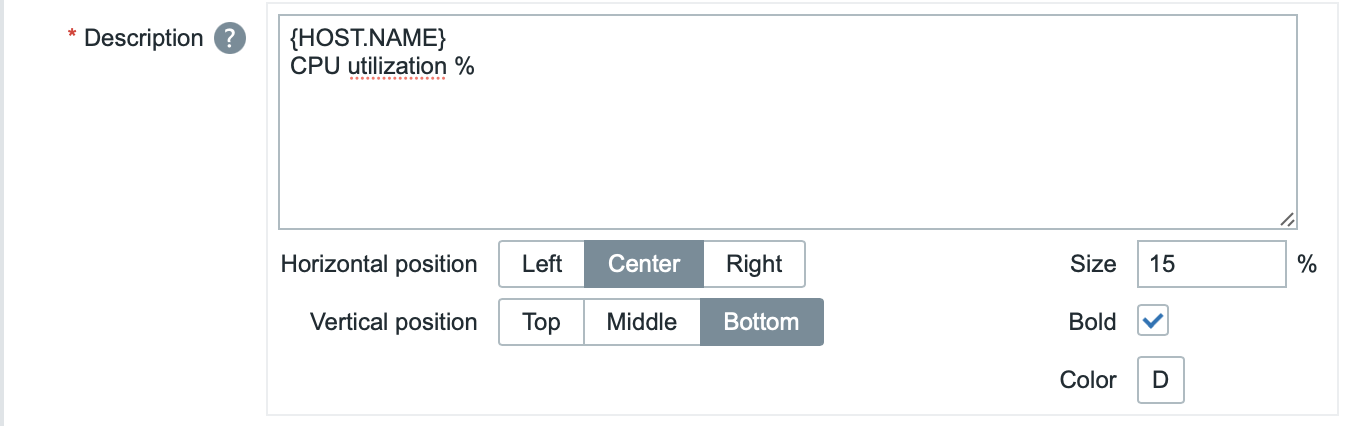
| Opis | Wprowadź opis pozycji. Ten opis może zastąpić domyślną nazwę pozycji. Obsługiwane są opisy wielowierszowe. Możliwe jest połączenie tekstu i obsługiwanych makr. Obsługiwane są {HOST.*}, {ITEM.*}, {INVENTORY.*} oraz makra użytkownika. |
| Pozycja pozioma | Wybierz poziome położenie opisu pozycji — z lewej, z prawej lub na środku. |
| Pozycja pionowa | Wybierz pionowe położenie opisu pozycji — u góry, u dołu lub pośrodku. |
| Rozmiar | Wprowadź wysokość rozmiaru czcionki dla opisu pozycji (w procentach względem całkowitej wysokości widżetu). |
| Pogrubienie | Zaznacz pole wyboru, aby wyświetlać opis pozycji pogrubioną czcionką. |
| Kolor | Wybierz kolor opisu pozycji z próbnika kolorów.D oznacza kolor domyślny (zależy od motywu frontend). Aby przywrócić wartość domyślną, kliknij przycisk Użyj domyślnego w próbniku kolorów. |
Wartość
Te parametry określają, jak powinna być wyświetlana wartość pozycji.
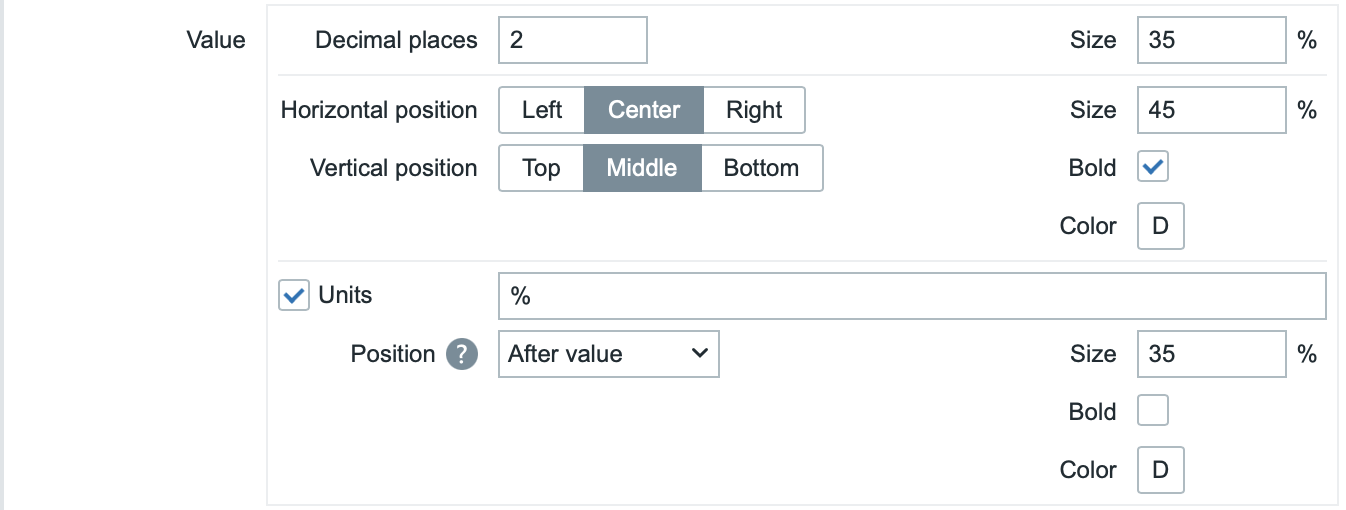
| Miejsca dziesiętne | Wybierz, ile miejsc dziesiętnych ma być wyświetlanych wraz z wartością. Ta wartość wpływa tylko na pozycje typu float. Dla pozycji z jednostkami ustawionymi na „s”, jeśli ta wartość jest większa od 0 (domyślnie 2), widżet zaokrągla najbardziej znaczącą jednostkę czasu i wyświetla wartość liczbową (np. „10.43m”) zamiast konwertować wartość na pełny ciąg czasu. Po ustawieniu na 0 sekundy są konwertowane na czytelny dla człowieka ciąg czasu (na przykład „4h 56m 30s”). |
| Rozmiar | Wprowadź wysokość rozmiaru czcionki dla miejsc dziesiętnych (w procentach względem całkowitej wysokości widżetu). |
| Pozycja pozioma | Wybierz poziome położenie wartości pozycji — z lewej, z prawej lub na środku. |
| Pozycja pionowa | Wybierz pionowe położenie wartości pozycji — u góry, na dole lub pośrodku. |
| Rozmiar | Wprowadź wysokość rozmiaru czcionki dla wartości pozycji (w procentach względem całkowitej wysokości widżetu). Zwróć uwagę, że rozmiar wartości pozycji ma priorytet; pozostałe elementy muszą ustąpić jej miejsca. Jednak w przypadku wskaźnika zmiany, jeśli wartość jest zbyt duża, zostanie przycięta, aby pokazać wskaźnik zmiany. |
| Pogrubienie | Zaznacz pole wyboru, aby wyświetlać wartość pozycji pogrubioną czcionką. |
| Kolor | Wybierz kolor wartości pozycji z próbnika kolorów.D oznacza kolor domyślny (zależy od motywu frontend). Aby przywrócić wartość domyślną, kliknij przycisk Użyj domyślnego w próbniku kolorów. |
| Jednostki | |
| Jednostki | Zaznacz pole wyboru, aby wyświetlać jednostki wraz z wartością pozycji. Jeśli wprowadzisz nazwę jednostki, zastąpi ona jednostkę z konfiguracji pozycji. |
| Pozycja | Wybierz położenie jednostki pozycji — nad, pod, przed lub za wartością. |
| Rozmiar | Wprowadź wysokość rozmiaru czcionki dla jednostki pozycji (w procentach względem całkowitej wysokości widżetu). |
| Pogrubienie | Zaznacz pole wyboru, aby wyświetlać jednostkę pozycji pogrubioną czcionką. |
| Kolor | Wybierz kolor jednostki pozycji z próbnika kolorów.D oznacza kolor domyślny (zależy od motywu frontend). Aby przywrócić wartość domyślną, kliknij przycisk Użyj domyślnego w próbniku kolorów. |
Czas
Te parametry określają, w jaki sposób ma być wyświetlany czas (wartość zegara z historii pozycji).

| Pozycja pozioma | Wybierz poziome położenie czasu — po lewej, po prawej lub na środku. |
| Pozycja pionowa | Wybierz pionowe położenie czasu — u góry, na dole lub pośrodku. |
| Rozmiar | Wprowadź wysokość rozmiaru czcionki dla czasu (w procentach względem całkowitej wysokości widżetu). |
| Pogrubienie | Zaznacz pole wyboru, aby wyświetlać czas pogrubioną czcionką. |
| Kolor | Wybierz kolor czasu z próbnika kolorów.D oznacza kolor domyślny (zależny od motywu frontend). Aby przywrócić wartość domyślną, kliknij przycisk Użyj domyślnego w próbniku kolorów. |
Wskaźnik zmiany
W tej sekcji można wybrać kolor wskaźników zmiany za pomocą próbnika kolorów.

Dostępne są następujące wskaźniki zmiany:
- ↑ - wartość pozycji wzrosła (dla pozycji numerycznych)
- ↓ - wartość pozycji spadła (dla pozycji numerycznych)
- ↕ - wartość pozycji uległa zmianie (dla pozycji tekstowych i pozycji z mapowaniem wartości)
D oznacza kolor domyślny (zależny od motywu frontend). Aby przywrócić wartość domyślną, kliknij przycisk Użyj domyślnego w próbniku kolorów.
Wysokość wskaźnika zmiany jest równa rozmiarowi wartości (części całkowitej wartości w przypadku pozycji numerycznych).
Należy pamiętać, że wskaźniki wzrostu i spadku nie są wyświetlane, gdy dostępna jest tylko jedna wartość.
Sparkline
Te parametry określają, w jaki sposób ma być wyświetlany wykres sparkline.
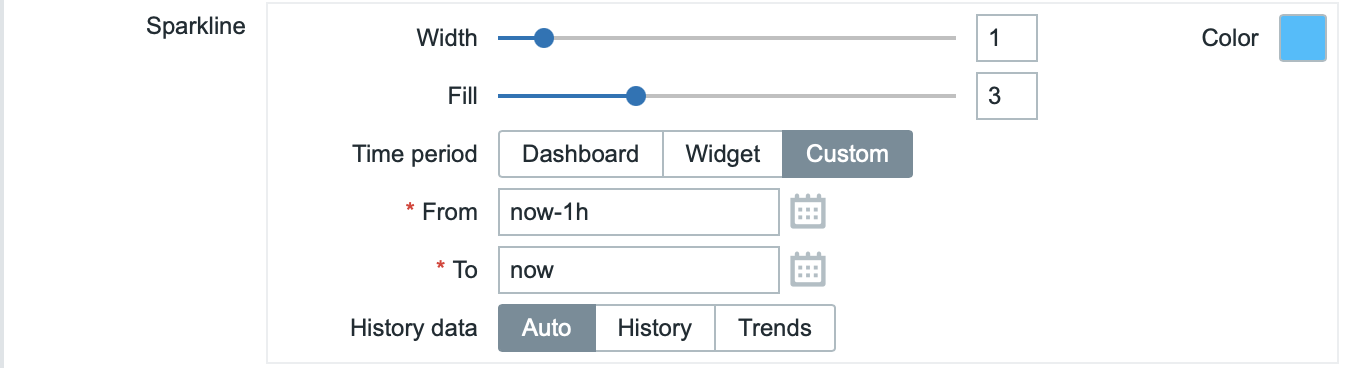
| Width | Ustaw grubość linii wykresu za pomocą suwaka lub ręcznie wpisując wartość w zakresie od 0 do 10. |
| Color | Wybierz kolor linii i wypełnienia. |
| Fill | Ustaw poziom przezroczystości koloru wypełnienia za pomocą suwaka lub ręcznie wpisując wartość w zakresie od 0 do 10. |
| Time period | Określ przedział czasu, z którego wartości mają zostać uwzględnione w wykresie sparkline: Dashboard - użyj przedziału czasu dashboardu; Widget - użyj przedziału czasu określonego widgetu; Custom - użyj niestandardowego przedziału czasu. |
| Widget | Wybierz widget. Ten parametr będzie wyświetlany tylko wtedy, gdy Time period jest ustawiony na "Widget". |
| From | Wybierz początek przedziału czasu (wartość domyślna now-1h). Zobacz składnia czasu względnego.Ten parametr będzie wyświetlany tylko wtedy, gdy Time period jest ustawiony na "Custom". |
| To | Wybierz koniec przedziału czasu (wartość domyślna now). Zobacz składnia czasu względnego.Ten parametr będzie wyświetlany tylko wtedy, gdy Time period jest ustawiony na "Custom". |
| History data | Pobierz dane z historii lub trendów: Auto - automatyczny wybór; History - pobierz dane historyczne; Trends - pobierz dane trendów. |