
18 Datenpunkt-Wert
Übersicht
Dieses Widget eignet sich zur prominenten Anzeige des Werts eines einzelnen Datenpunkts. Dabei kann sowohl der aktuelle Wert als auch ein aggregierter Wert für einen vergangenen Zeitraum angezeigt werden.
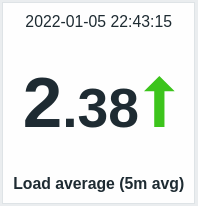
Zusätzlich zum Wert selbst können bei Bedarf weitere Elemente angezeigt werden:
- Zeitpunkt der Metrik
- Beschreibung des Datenpunkts
- Änderungsindikator für den Wert
- Hintergrundfarbe für den Wert
- Einheit des Datenpunkts
- Sparkline-Diagramm für Werte aus dem angegebenen Zeitraum
Das Widget kann numerische und Zeichenfolgenwerte anzeigen. Die Anzeige binärer Werte wird nicht unterstützt. Zeichenfolgenwerte werden in einer einzigen Zeile angezeigt und bei Bedarf abgeschnitten. Wenn für den Datenpunkt kein Wert vorhanden ist, wird „Keine Daten“ angezeigt.
Der Änderungsindikator vergleicht immer mit demselben Zeitraum in der Vergangenheit. So wird beispielsweise der aktuelle Wert mit dem vorherigen Wert verglichen, während der aktuelle Monat mit dem Vormonat verglichen wird. Beachten Sie, dass der vorherige Zeitraum für Aggregationen als Zeitraum gleicher Länge wie der ursprüngliche Zeitraum berechnet wird und direkt vor der Startzeit des ursprünglichen Zeitraums endet.
Durch Klicken auf den Wert wird bei numerischen Datenpunkten ein Ad-hoc-Diagramm oder bei Zeichenfolgendatenpunkten die Anzeige der neuesten Daten geöffnet.
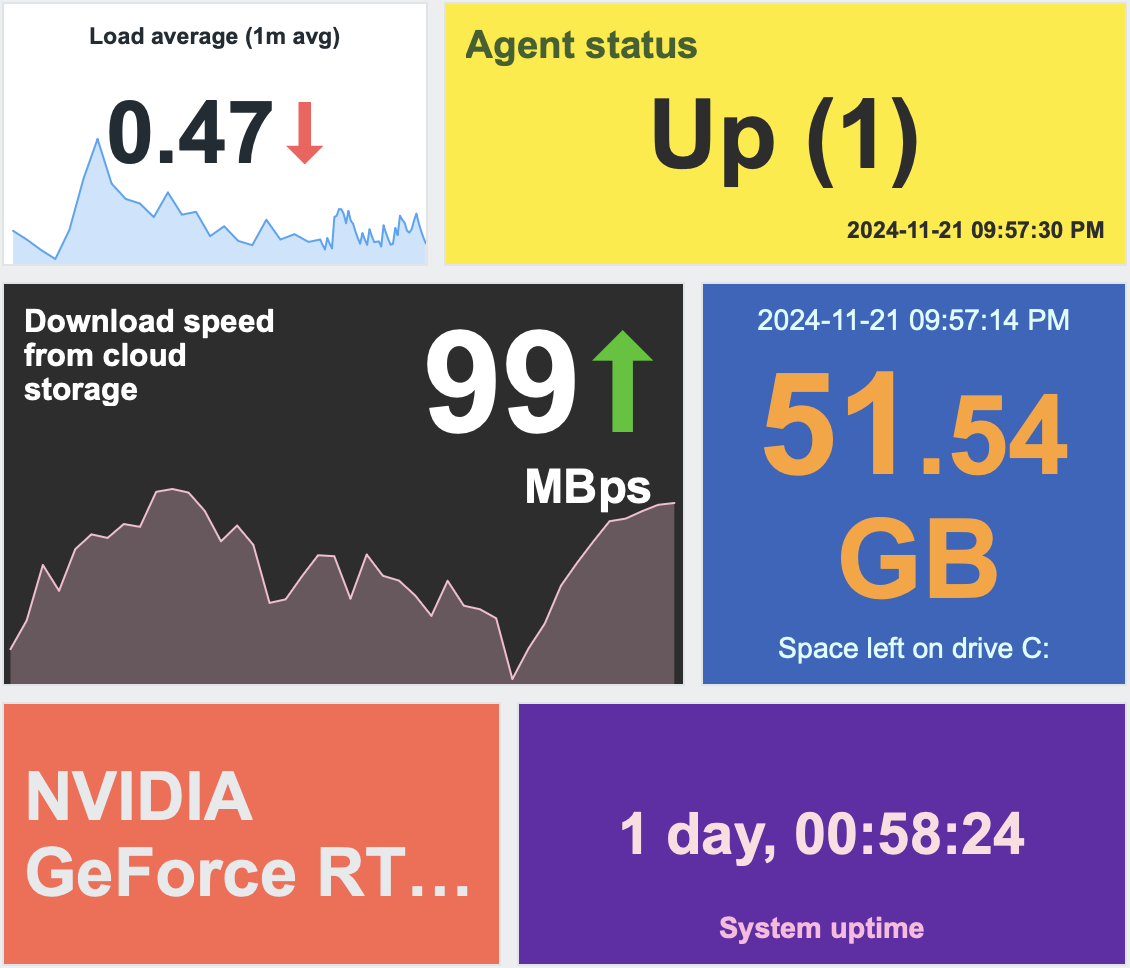
Das Widget und alle darin enthaltenen Elemente können mithilfe der Optionen zur erweiterten Konfiguration visuell angepasst werden. Dadurch können Sie eine große Vielfalt an visuellen Stilen erstellen:
Konfiguration
Um die Konfiguration vorzunehmen, wählen Sie Item value als Widget-Typ:
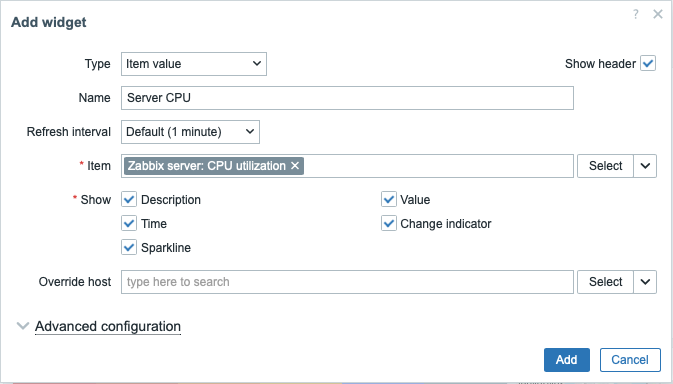
Zusätzlich zu den Parametern, die für alle Widgets gemeinsam sind, können Sie die folgenden spezifischen Optionen festlegen:
| Item | Wählen Sie den Datenpunkt aus. Alternativ können Sie ein kompatibles Widget als Datenquelle für den Datenpunkt auswählen. |
| Show | Aktivieren Sie das Kontrollkästchen, um das jeweilige Element anzuzeigen: Beschreibung, Wert, Zeit, Änderungsindikator, Sparkline. Deaktivieren Sie es, um das Element auszublenden. Es muss mindestens ein Element ausgewählt sein. |
| Override host | Wählen Sie ein kompatibles Widget oder das Dashboard als Datenquelle für Hosts aus. Dieser Parameter ist nicht verfügbar, wenn das Widget auf einem Vorlage-Dashboard konfiguriert wird. |
| Advanced configuration | Klicken Sie auf die Überschrift Advanced configuration, um die Optionen der erweiterten Konfiguration anzuzeigen. |
Erweiterte Konfiguration
Erweiterte Konfigurationsoptionen sind im einklappbaren Abschnitt Erweiterte Konfiguration verfügbar und nur für die Elemente, die im Feld Anzeigen ausgewählt sind (siehe oben).
Beachten Sie, dass mehrere Elemente nicht denselben Platz einnehmen können; wenn sie im selben Bereich platziert werden, wird eine Fehlermeldung angezeigt.
Allgemeine Widget-Parameter
Diese Parameter bestimmen die Hintergrundfarbe (statisch oder dynamisch) für das gesamte Widget sowie eine Aggregationsfunktion zur Anzeige von Werten.
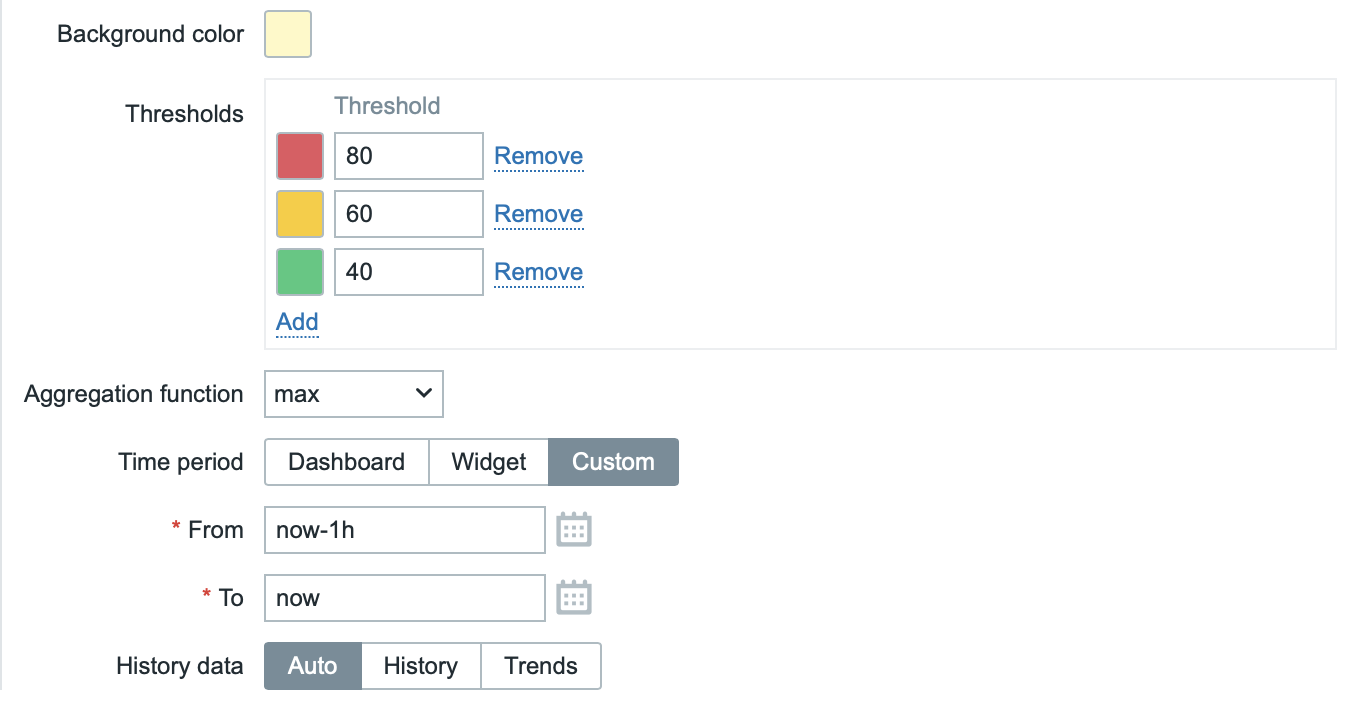
| Hintergrundfarbe | Wählen Sie die Hintergrundfarbe für das gesamte Widget aus der Farbpalette aus.D steht für die Standardfarbe (abhängig vom Frontend-Theme). Um zum Standardwert zurückzukehren, klicken Sie in der Farbpalette auf die Schaltfläche Standard verwenden. |
| Schwellenwerte | Konfigurieren Sie die dynamische Hintergrundfarbe für das gesamte Widget. Klicken Sie auf Hinzufügen, um einen Schwellenwert hinzuzufügen, wählen Sie die Hintergrundfarbe aus der Farbpalette aus und geben Sie einen numerischen Wert an. Sobald der Wert des Datenpunkts dem Schwellenwert entspricht oder größer ist, ändert sich die Hintergrundfarbe. Die Liste wird beim Speichern in aufsteigender Reihenfolge sortiert. Beachten Sie, dass die dynamische Hintergrundfarbe nur für numerische Datenpunkte korrekt angezeigt wird. |
| Aggregationsfunktion | Geben Sie an, welche Aggregationsfunktion innerhalb des ausgewählten Zeitraums verwendet werden soll: min - kleinsten Wert anzeigen; max - größten Wert anzeigen; avg - Durchschnittswert anzeigen; count - Anzahl der Werte anzeigen; sum - Summe der Werte anzeigen; first - ersten Wert anzeigen; last - letzten Wert anzeigen. Wenn nicht verwendet ausgewählt ist, wird der aktuellste Wert angezeigt (keine Aggregation). Durch die Aggregation kann für das angegebene Intervall (5 Minuten, eine Stunde, ein Tag usw.) ein aggregierter Wert anstelle des aktuellsten Werts angezeigt werden. Nur numerische Daten können für min, max, avg und sum angezeigt werden. Für count werden nicht numerische Daten in numerische Daten umgewandelt. |
| Zeitraum | Geben Sie den Zeitraum an, der für die Aggregation von Werten verwendet werden soll: Dashboard - Zeitraum des Dashboards verwenden; Widget - Zeitraum des angegebenen Widgets verwenden; Benutzerdefiniert - einen benutzerdefinierten Zeitraum verwenden. Dieser Parameter ist ausgeblendet, wenn Aggregationsfunktion auf „nicht verwendet“ gesetzt ist. |
| Widget | Wählen Sie das Widget aus. Dieser Parameter wird nur angezeigt, wenn Zeitraum auf „Widget“ gesetzt ist. |
| Von | Wählen Sie den Beginn des Zeitraums aus (Standardwert now-1h). Siehe Syntax für relative Zeitangaben.Dieser Parameter wird nur angezeigt, wenn Zeitraum auf „Benutzerdefiniert“ gesetzt ist. |
| Bis | Wählen Sie das Ende des Zeitraums aus (Standardwert now). Siehe Syntax für relative Zeitangaben.Dieser Parameter wird nur angezeigt, wenn Zeitraum auf „Benutzerdefiniert“ gesetzt ist. |
| Verlaufsdaten | Daten aus dem Verlauf oder aus Trends verwenden: Automatisch - automatische Auswahl; Verlauf - Verlaufsdaten verwenden; Trends - Trenddaten verwenden. Diese Einstellung gilt nur für numerische Daten. Nicht numerische Daten werden immer aus dem Verlauf übernommen. |
Beschreibung
Diese Parameter bestimmen, wie die Beschreibung des Datenpunkts angezeigt werden soll.
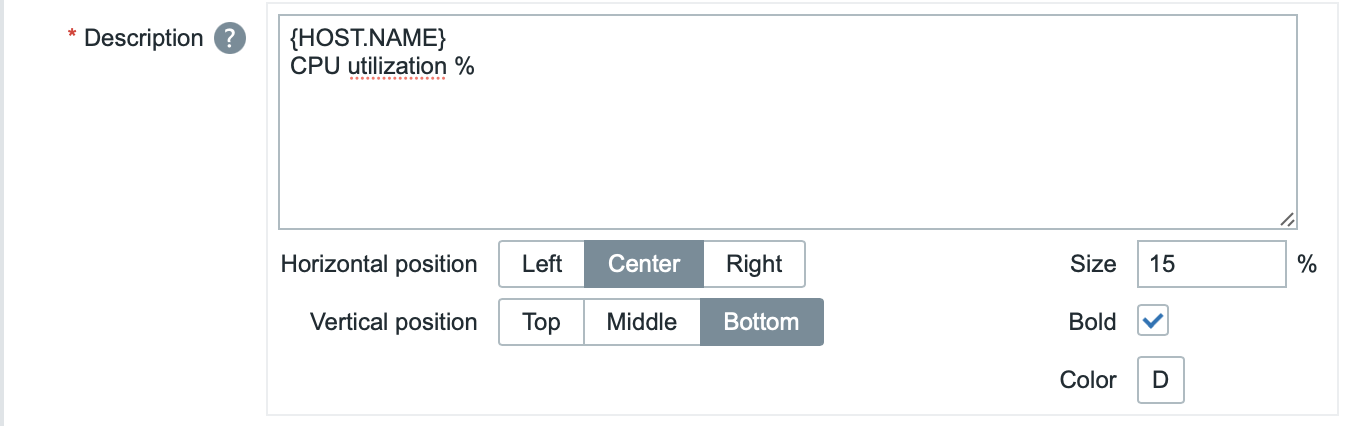
| Beschreibung | Geben Sie die Beschreibung des Datenpunkts ein. Diese Beschreibung kann den Standardnamen des Datenpunkts überschreiben. Mehrzeilige Beschreibungen werden unterstützt. Eine Kombination aus Text und unterstützten Makros ist möglich. {HOST.*}, {ITEM.*}, {INVENTORY.*} und Benutzermakros werden unterstützt. |
| Horizontale Position | Wählen Sie die horizontale Position der Beschreibung des Datenpunkts – links, rechts oder zentriert. |
| Vertikale Position | Wählen Sie die vertikale Position der Beschreibung des Datenpunkts – oben, unten oder mittig. |
| Größe | Geben Sie die Schriftgröße für die Beschreibung des Datenpunkts ein (in Prozent relativ zur Gesamthöhe des Widgets). |
| Fett | Aktivieren Sie das Kontrollkästchen, um die Beschreibung des Datenpunkts fett darzustellen. |
| Farbe | Wählen Sie die Farbe der Beschreibung des Datenpunkts im Farbwähler aus.D steht für die Standardfarbe (abhängig vom Frontend-Theme). Um zum Standardwert zurückzukehren, klicken Sie im Farbwähler auf die Schaltfläche Standard verwenden. |
Wert
Diese Parameter bestimmen, wie der Datenpunktwert angezeigt werden soll.
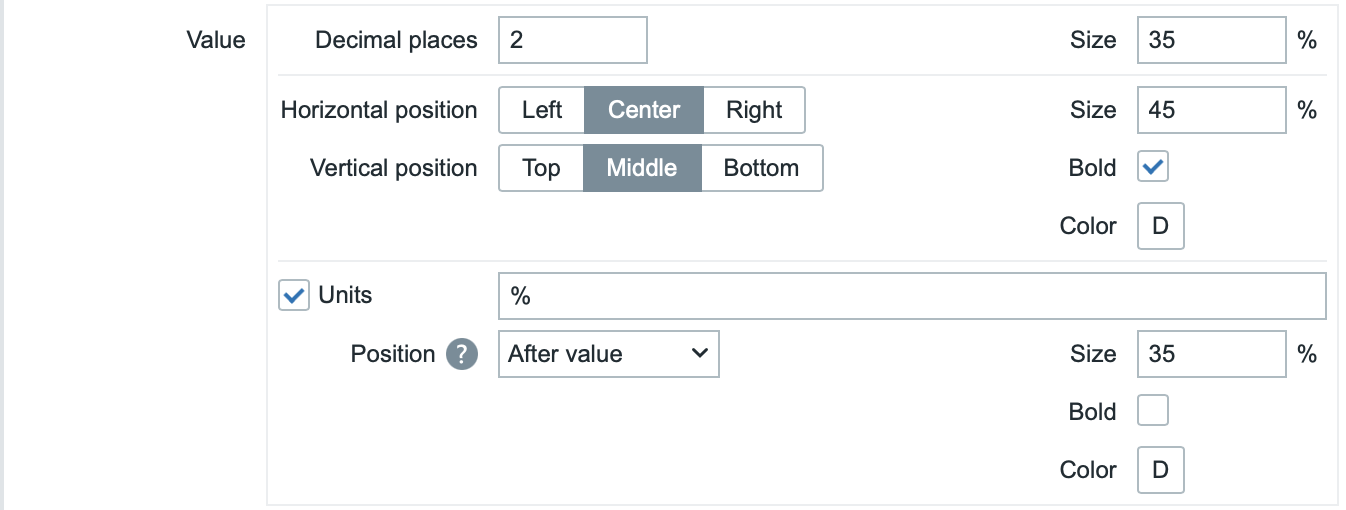
| Dezimalstellen | Wählen Sie aus, wie viele Dezimalstellen mit dem Wert angezeigt werden sollen. Dieser Wert wirkt sich nur auf Float-Datenpunkte aus. Bei Datenpunkten mit der Einheit „s“ gilt: Wenn dieser Wert größer als 0 ist (Standardwert ist 2), rundet das Widget die höchstwertige Zeiteinheit und zeigt einen numerischen Wert an (z. B. „10.43m“), anstatt den Wert in eine vollständige Zeitzeichenfolge umzuwandeln. Wenn der Wert auf 0 gesetzt ist, werden die Sekunden in eine menschenlesbare Zeitzeichenfolge umgewandelt (zum Beispiel „4h 56m 30s“). |
| Größe | Geben Sie die Schriftgröße für die Dezimalstellen ein (in Prozent relativ zur Gesamthöhe des Widgets). |
| Horizontale Position | Wählen Sie die horizontale Position des Datenpunktwerts – links, rechts oder zentriert. |
| Vertikale Position | Wählen Sie die vertikale Position des Datenpunktwerts – oben, unten oder mittig. |
| Größe | Geben Sie die Schriftgröße für den Datenpunktwert ein (in Prozent relativ zur Gesamthöhe des Widgets). Beachten Sie, dass die Größe des Datenpunktwerts priorisiert wird; andere Elemente müssen dem Wert Platz einräumen. Beim Änderungsindikator wird der Wert jedoch abgeschnitten, wenn er zu groß ist, damit der Änderungsindikator angezeigt werden kann. |
| Fett | Aktivieren Sie das Kontrollkästchen, um den Datenpunktwert fett darzustellen. |
| Farbe | Wählen Sie die Farbe des Datenpunktwerts im Farbwähler aus.D steht für die Standardfarbe (abhängig vom Frontend-Theme). Um zum Standardwert zurückzukehren, klicken Sie im Farbwähler auf die Schaltfläche Standard verwenden. |
| Einheiten | |
| Einheiten | Aktivieren Sie das Kontrollkästchen, um Einheiten zusammen mit dem Datenpunktwert anzuzeigen. Wenn Sie einen Einheitsnamen eingeben, überschreibt dieser die Einheit aus der Datenpunktkonfiguration. |
| Position | Wählen Sie die Position der Datenpunkteinheit – oberhalb, unterhalb, vor oder nach dem Wert. |
| Größe | Geben Sie die Schriftgröße für die Datenpunkteinheit ein (in Prozent relativ zur Gesamthöhe des Widgets). |
| Fett | Aktivieren Sie das Kontrollkästchen, um die Datenpunkteinheit fett darzustellen. |
| Farbe | Wählen Sie die Farbe der Datenpunkteinheit im Farbwähler aus.D steht für die Standardfarbe (abhängig vom Frontend-Theme). Um zum Standardwert zurückzukehren, klicken Sie im Farbwähler auf die Schaltfläche Standard verwenden. |
Zeit
Diese Parameter bestimmen, wie die Zeit (Uhrzeitwert aus der Datenpunkt-Historie) angezeigt werden soll.

| Horizontale Position | Wählen Sie die horizontale Position der Zeit – links, rechts oder zentriert. |
| Vertikale Position | Wählen Sie die vertikale Position der Zeit – oben, unten oder mittig. |
| Größe | Geben Sie die Schrifthöhe für die Zeit ein (in Prozent relativ zur Gesamthöhe des Widgets). |
| Fett | Aktivieren Sie das Kontrollkästchen, um die Zeit fett darzustellen. |
| Farbe | Wählen Sie die Farbe der Zeit im Farbwähler aus.D steht für die Standardfarbe (abhängig vom Frontend-Theme). Um zum Standardwert zurückzukehren, klicken Sie im Farbwähler auf die Schaltfläche Standard verwenden. |
Änderungsindikator
In diesem Abschnitt können Sie die Farbe der Änderungsindikatoren über die Farbauswahl festlegen.

Die Änderungsindikatoren sind wie folgt:
- ↑ – der Wert des Datenpunkts ist gestiegen (für numerische Datenpunkte)
- ↓ – der Wert des Datenpunkts ist gesunken (für numerische Datenpunkte)
- ↕ – der Wert des Datenpunkts hat sich geändert (für Datenpunkte vom Typ Zeichenfolge und Datenpunkte mit Wertzuordnung)
D steht für die Standardfarbe (abhängig vom Frontend-Theme). Um zum Standardwert zurückzukehren, klicken Sie in der Farbauswahl auf die Schaltfläche Standard verwenden.
Die vertikale Größe des Änderungsindikators entspricht der Größe des Werts (dem ganzzahligen Teil des Werts bei numerischen Datenpunkten).
Beachten Sie, dass die Aufwärts- und Abwärtsindikatoren bei nur einem Wert nicht angezeigt werden.
Sparkline
Diese Parameter bestimmen, wie das Sparkline-Diagramm angezeigt werden soll.
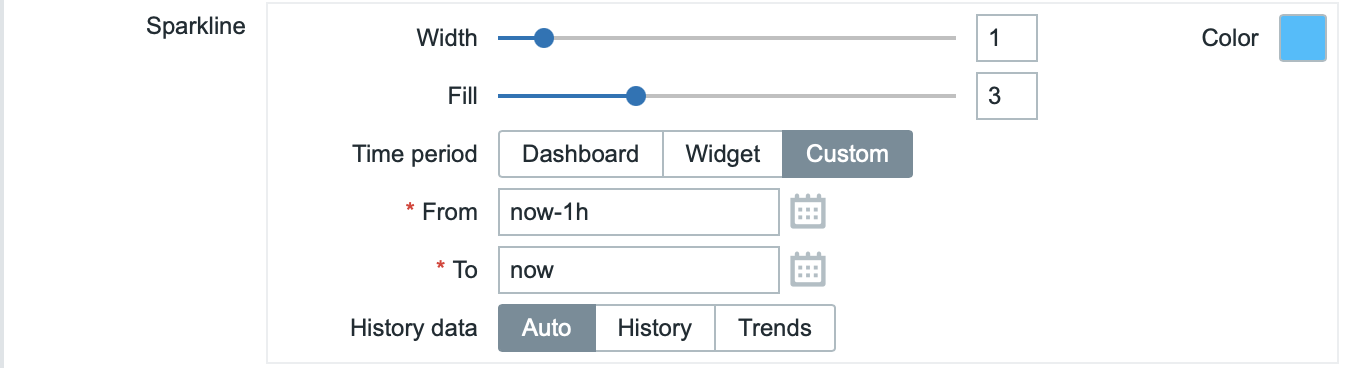
| Width | Legt die Linienstärke des Diagramms über den Schieberegler fest oder durch manuelle Eingabe eines Werts im Bereich von 0 bis 10. |
| Color | Wählen Sie die Farbe für Linie und Füllung aus. |
| Fill | Legt den Transparenzgrad der Füllfarbe über den Schieberegler fest oder durch manuelle Eingabe eines Werts im Bereich von 0 bis 10. |
| Time period | Geben Sie den Zeitraum an, dessen Werte in das Sparkline-Diagramm aufgenommen werden sollen: Dashboard - verwendet den Zeitraum des Dashboards; Widget - verwendet den Zeitraum des angegebenen Widgets; Custom - verwendet einen benutzerdefinierten Zeitraum. |
| Widget | Wählen Sie das Widget aus. Dieser Parameter wird nur angezeigt, wenn Time period auf "Widget" gesetzt ist. |
| From | Wählen Sie den Zeitraum von (Standardwert now-1h). Siehe relative time syntax.Dieser Parameter wird nur angezeigt, wenn Time period auf "Custom" gesetzt ist. |
| To | Wählen Sie den Zeitraum bis (Standardwert now). Siehe relative time syntax.Dieser Parameter wird nur angezeigt, wenn Time period auf "Custom" gesetzt ist. |
| History data | Daten aus History oder Trends verwenden: Auto - automatische Auswahl; History - History-Daten verwenden; Trends - Trend-Daten verwenden. |