Przegląd aplikacji
Aplikacja mobilna Zabbix (już wkrótce) umożliwia monitorowanie środowiska Zabbix z urządzenia mobilnego. Wyświetlaj problemy, sprawdzaj ich szczegóły, aktualizuj problemy i otrzymuj powiadomienia push, gdy coś wymaga uwagi.
Ta strona zawiera przegląd aplikacji mobilnej oraz informacje o sposobie jej używania.
Problemy
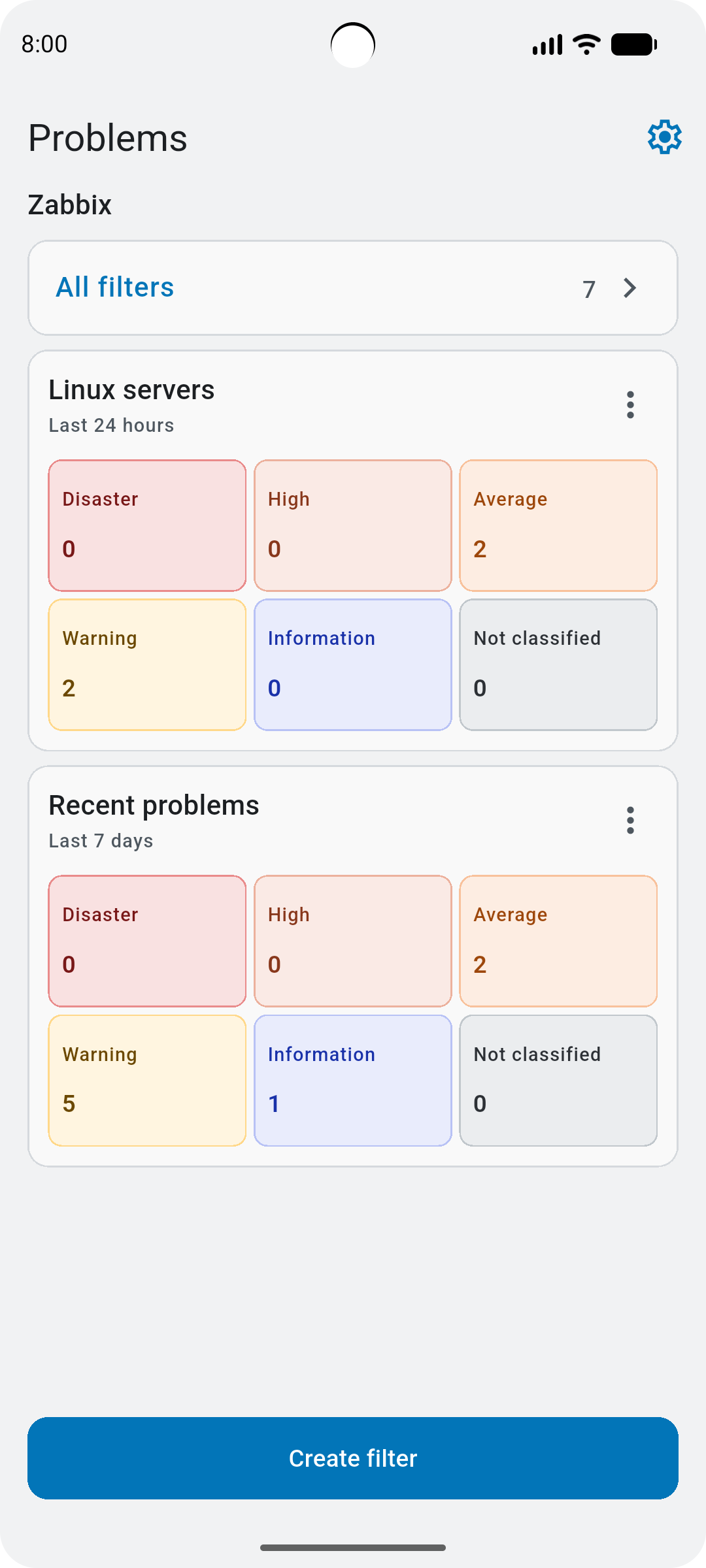
Ekran Problemy wyświetla przegląd problemów na podstawie przypiętych filtrów. Zawiera:
- Ikonę Ustawienia - dotknij jej, aby wyświetlić ustawienia aplikacji.
- Wszystkie filtry - dotknij, aby wyświetlić filtry i zarządzać nimi.
- Nazwę serwera Zabbix (lub Zabbix, jeśli nie została skonfigurowana podczas instalowania interfejsu webowego Zabbix).
- Przypięte filtry - dotknij ich nazwy lub poziomu ważności, aby otworzyć ekran Lista problemów. Dotknij menu z trzema kropkami, aby zarządzać filtrem: edytować go, zduplikować, odpiąć lub usunąć. Pamiętaj, że przypięte filtry są uporządkowane alfabetycznie, a filtru Ostatnie problemy nie można edytować ani usunąć.
- Utwórz filtr - dotknij, aby utworzyć nowy filtr.
Powiadomienia
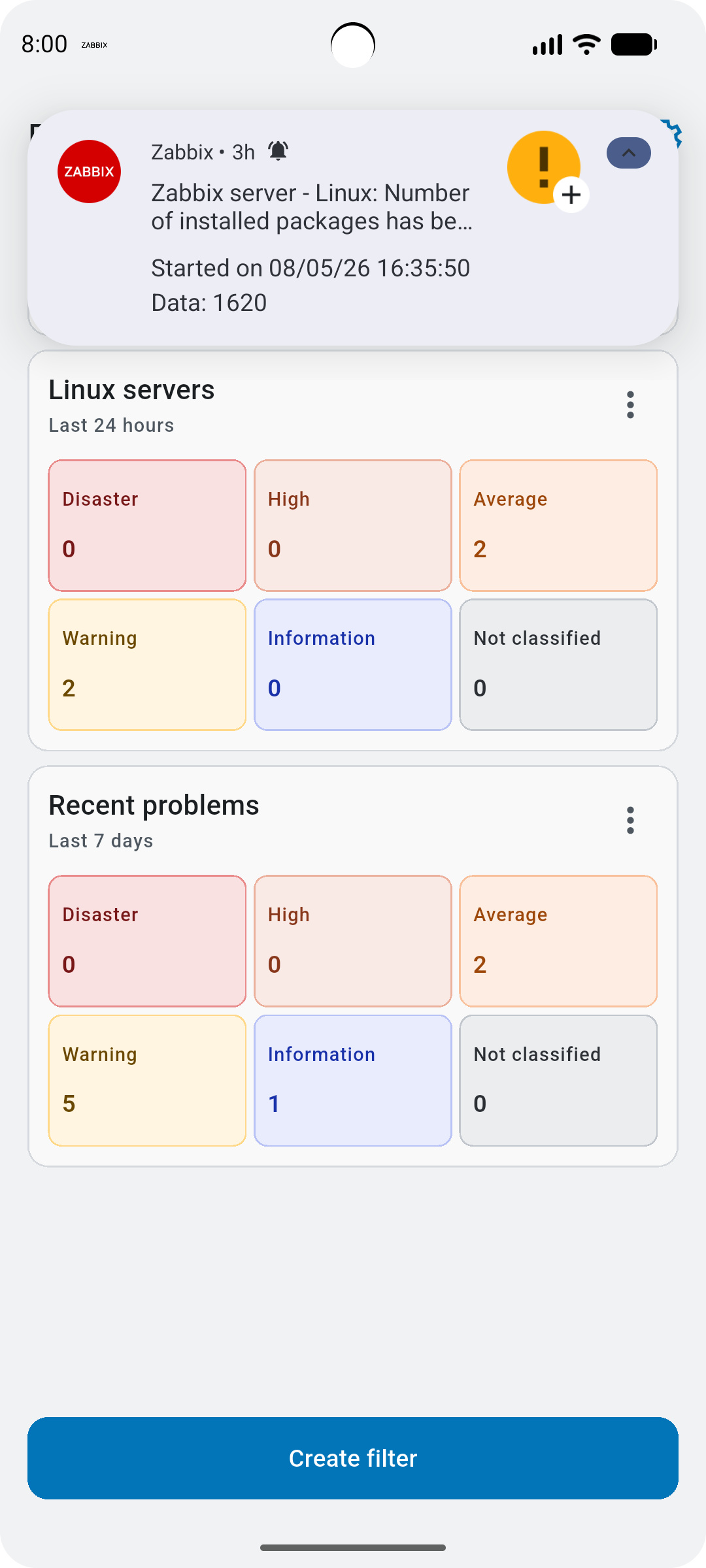
Gdy serwer Zabbix wykryje problem, może wysłać powiadomienie na urządzenie mobilne. Powiadomienie zawiera hosta, nazwę problemu oraz komunikat wygenerowany na podstawie szablonów wiadomości skonfigurowanych dla typu nośnika powiadomienie push.
Dotknij powiadomienia, aby otworzyć ekran Szczegóły problemu.
Wszystkie filtry
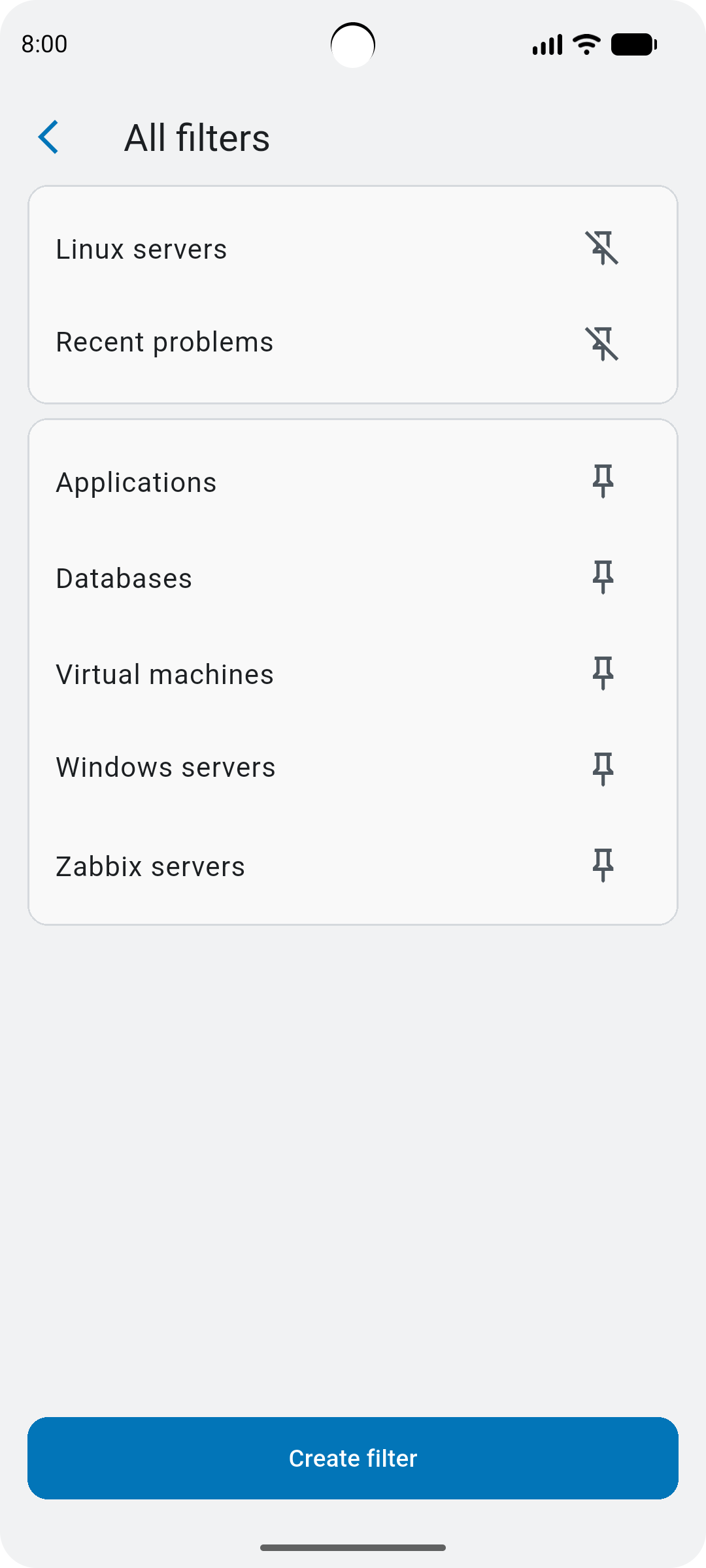
Ekran Wszystkie filtry umożliwia zarządzanie filtrami. Zawiera:
- Nazwy filtrów - dotknij, aby edytować filtr.
- Ikony pinezek - dotknij, aby przypiąć filtr do ekranu Problemy lub go odpiąć.
- Utwórz filtr - dotknij, aby utworzyć nowy filtr.
Tworzenie filtra
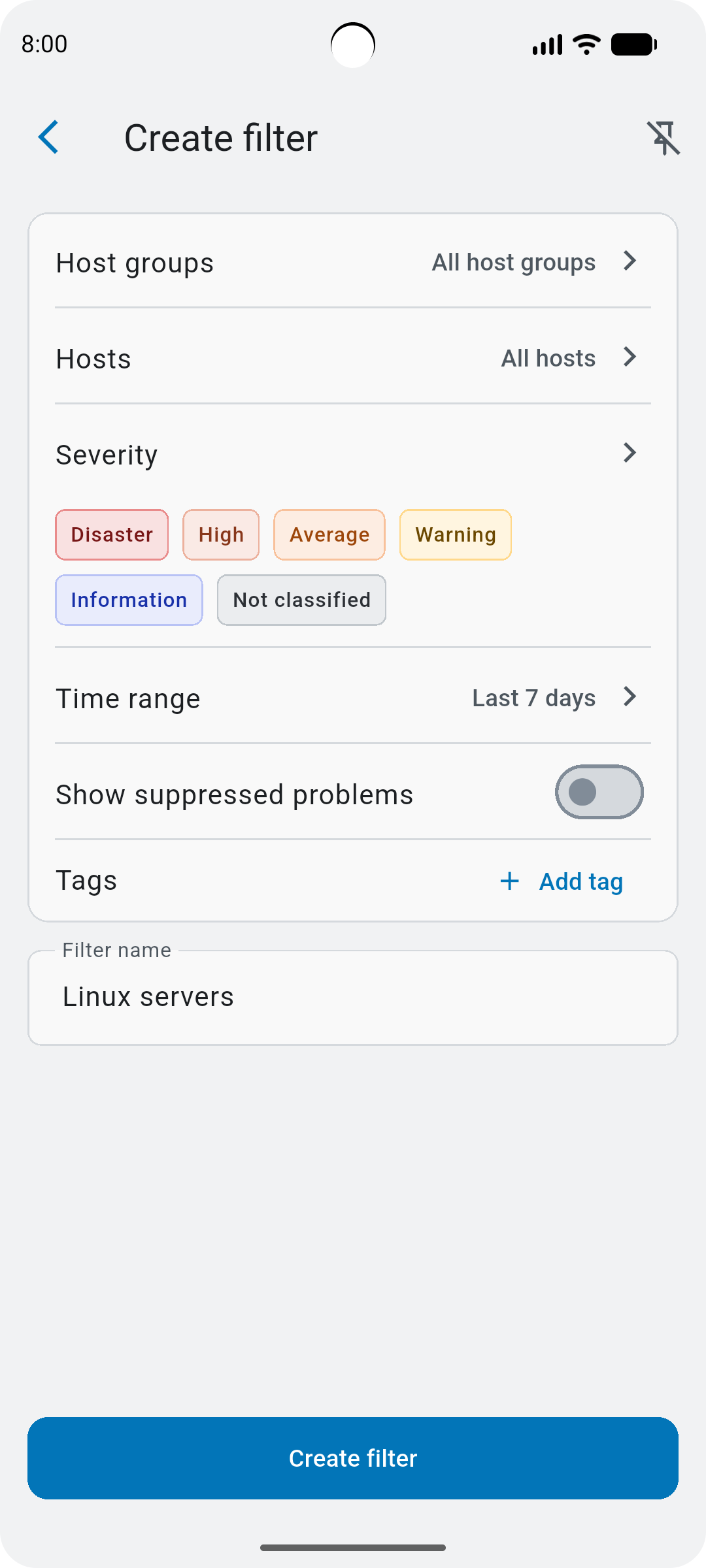
Ekran Tworzenie filtra umożliwia utworzenie filtra z opcjami podobnymi do dostępnych w sekcji Monitoring > Problemy (zobacz szczegóły). Możesz także ustawić Zakres czasu, aby określić, jak długo mają być wyświetlane nierozwiązane problemy.
Dotknij Utwórz filtr, aby zapisać filtr. Nowe filtry są przypinane do ekranu Problemy; dotknij ikony pinezki, aby to zmienić.
Lista problemów
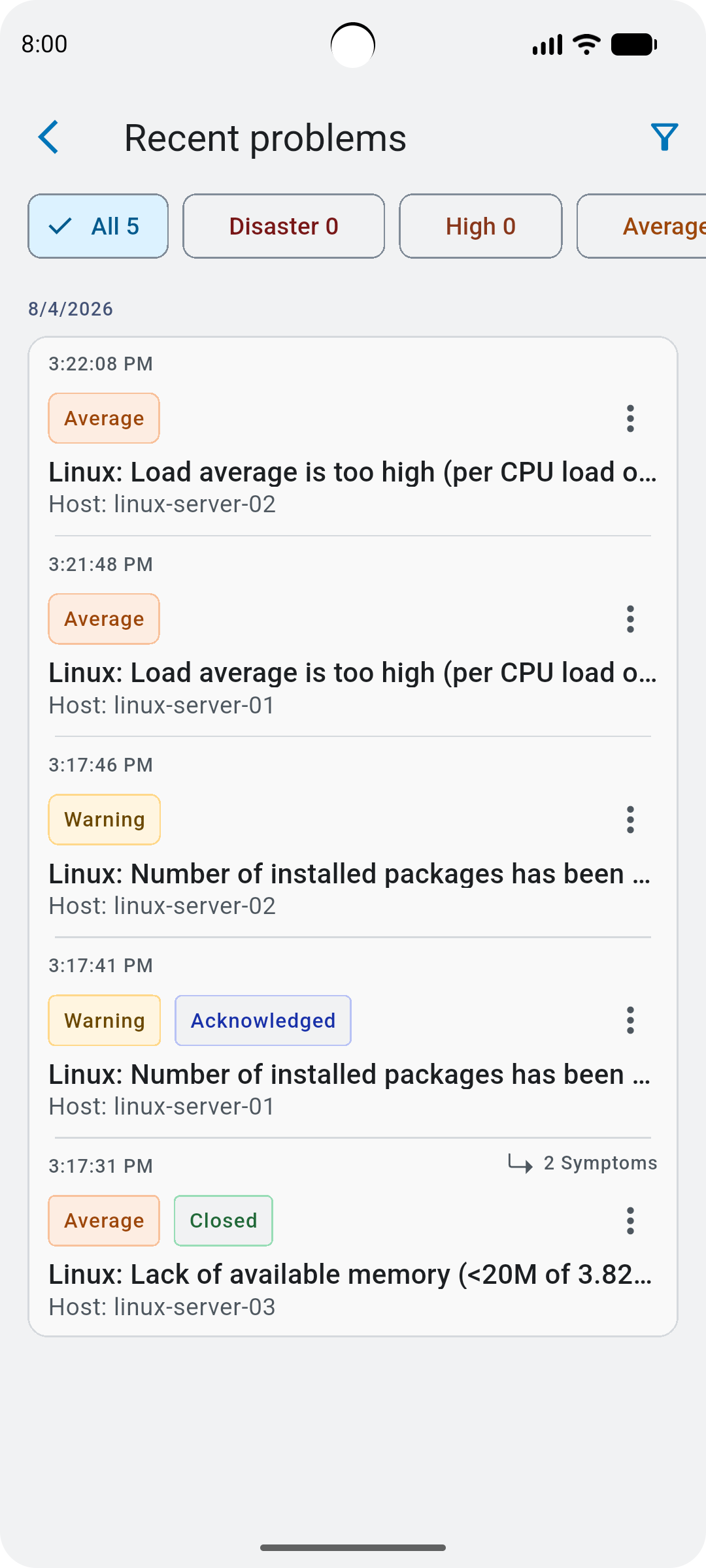
Ekran Lista problemów wyświetla problemy pasujące do filtra (np. Ostatnie problemy).
Dotknij ikony filtra lub poziomu ważności problemu, aby dodatkowo zawęzić listę.
Dla każdego problemu możesz zobaczyć:
- Godzinę i datę rozpoczęcia.
- Poziom ważności, nazwę i host.
- Czy został potwierdzony lub niedawno zamknięty (rozwiązany automatycznie lub zamknięty ręcznie).
- Czy ma objawy - dotknij, aby wyświetlić listę problemów będących objawami.
Dotknij problemu, aby otworzyć ekran Szczegóły problemu.
Dotknij menu z trzema kropkami, aby szybko potwierdzić problem lub wstrzymać powiadomienia na wybrany czas.
Szczegóły problemu
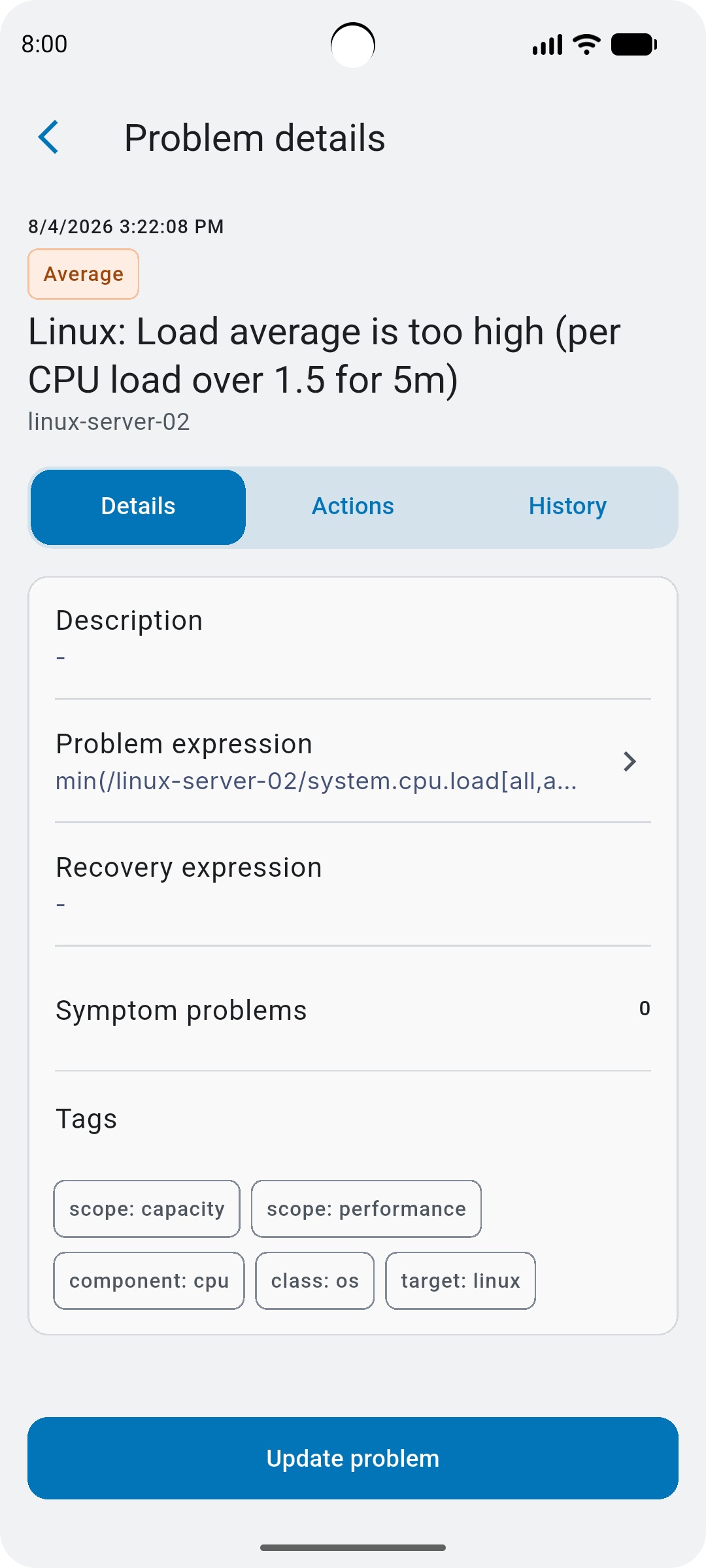
Ekran Szczegóły problemu wyświetla szczegóły problemu, działania i historię.
- Karta Szczegóły — wyświetla opis problemu, wyrażenia, problemy objawowe (dotknij, aby wyświetlić listę problemów) oraz znaczniki.
- Karta Działania — wyświetla oś czasu problemu: kiedy się rozpoczął lub został potwierdzony, czy wysłano powiadomienie oraz inne działania.
- Karta Historia — wyświetla wiek problemu, czas trwania i czas przywrócenia (lub
–, jeśli problem nadal trwa).
Dotknij opcji Aktualizuj problem, aby zaktualizować problem.
Aktualizuj problem
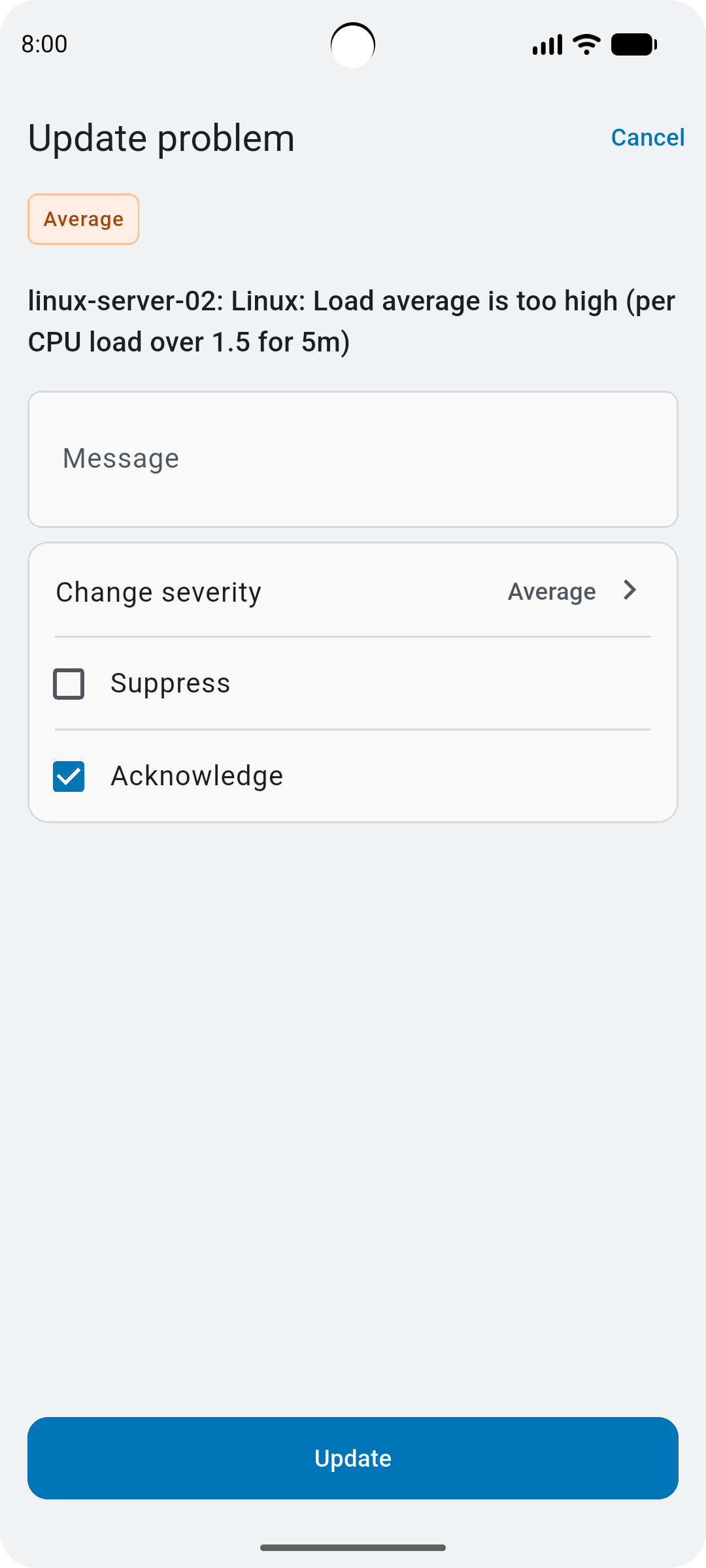
Ekran Aktualizuj problem umożliwia aktualizację problemu:
- Dodanie wiadomości.
- Zmianę ważności problemu.
- Wyciszenie problemu na wybrany czas.
- Potwierdzenie lub anulowanie potwierdzenia problemu.
- Zamknięcie problemu.
Dotknij Aktualizuj, aby zapisać zmiany.
Ustawienia
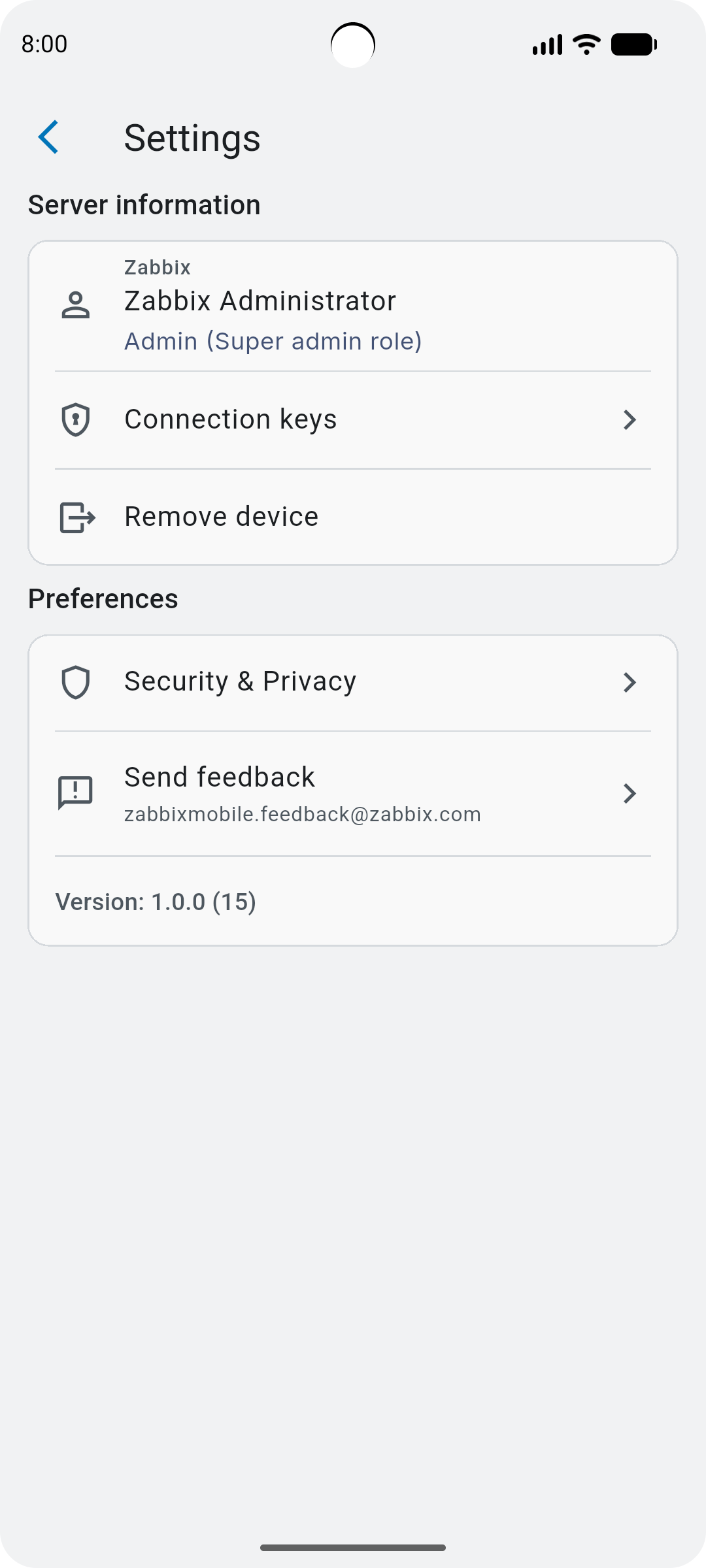
Ekran Ustawienia umożliwia dostęp do ustawień aplikacji. Zawiera:
- Nazwę serwera Zabbix (lub Zabbix, jeśli nie została skonfigurowana podczas instalacji interfejsu webowego Zabbix).
- Nazwę, typ i rolę użytkownika, do którego dodano urządzenie mobilne.
- Klucze połączenia - otwórz, aby wyświetlić i skopiować identyfikator serwera, identyfikator urządzenia oraz inne szczegóły.
- Usuń urządzenie - dotknij, aby usunąć urządzenie mobilne z Zabbix.
- Bezpieczeństwo i prywatność - otwórz, aby włączyć blokadę aplikacji i zarządzać udostępnianiem danych diagnostycznych.
- Wyślij opinię - otwórz, aby wysłać opinię do Zabbix.
- Wersję aplikacji.