Panoramica dell'app
L'app mobile di Zabbix (disponibile prossimamente) consente di monitorare il proprio ambiente Zabbix dal dispositivo mobile. Visualizza i problemi, controllane i dettagli, aggiorna i problemi e ricevi notifiche push quando è necessario intervenire.
Questa pagina offre una panoramica dell'app mobile e delle relative modalità di utilizzo.
Problemi
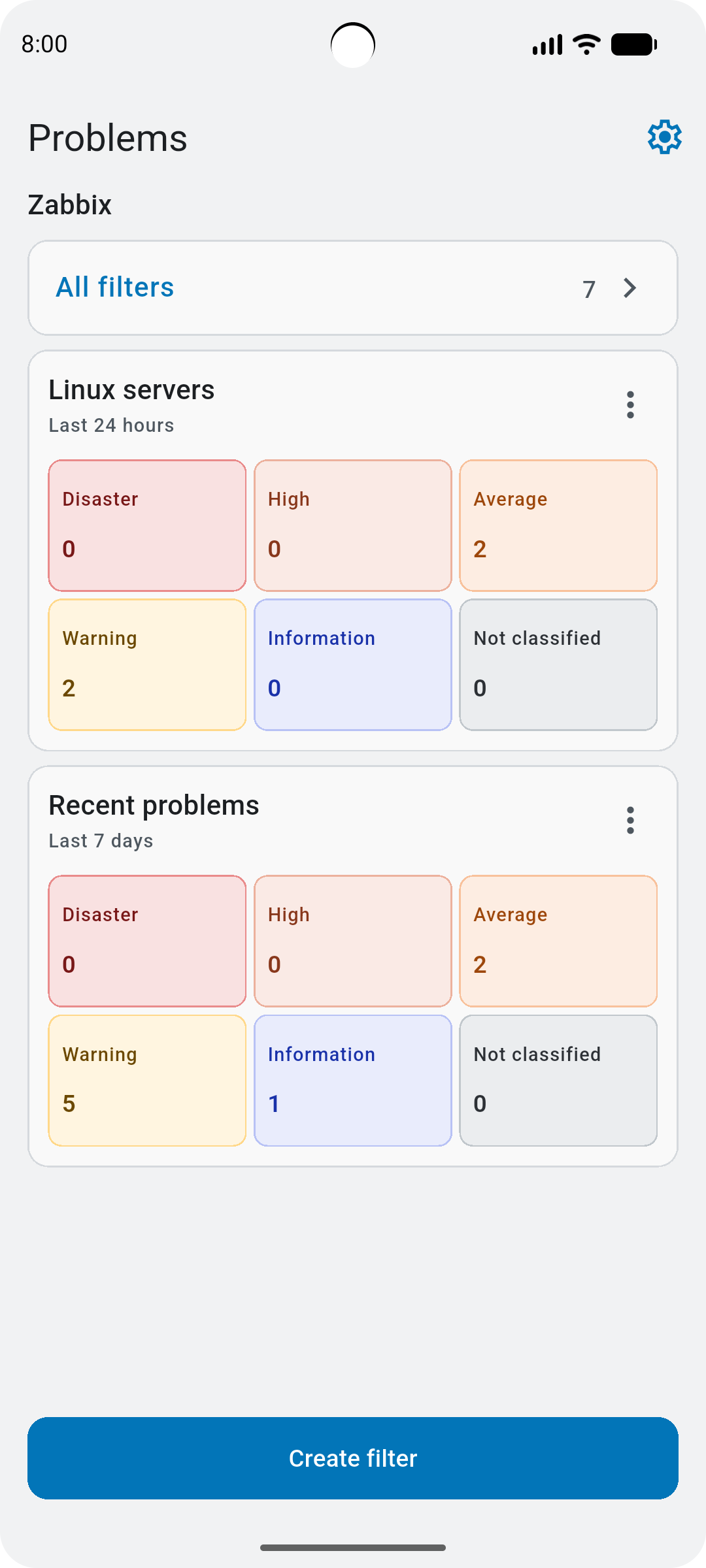
La schermata Problemi mostra una panoramica dei problemi in base ai filtri aggiunti. Contiene:
- Icona Impostazioni: toccarla per visualizzare le impostazioni dell'app.
- Tutti i filtri: toccarlo per visualizzare e gestire i filtri.
- Nome del server Zabbix (oppure Zabbix, se non configurato durante l'installazione dell'interfaccia web di Zabbix).
- Filtri aggiunti: toccare il nome o una gravità per aprire la schermata Elenco dei problemi. Toccare il menu con tre puntini per gestire il filtro: modificarlo, duplicarlo, rimuoverlo dai filtri aggiunti o eliminarlo. I filtri aggiunti sono ordinati alfabeticamente e il filtro Problemi recenti non può essere modificato né rimosso.
- Crea filtro: toccarlo per creare un nuovo filtro.
Notifiche
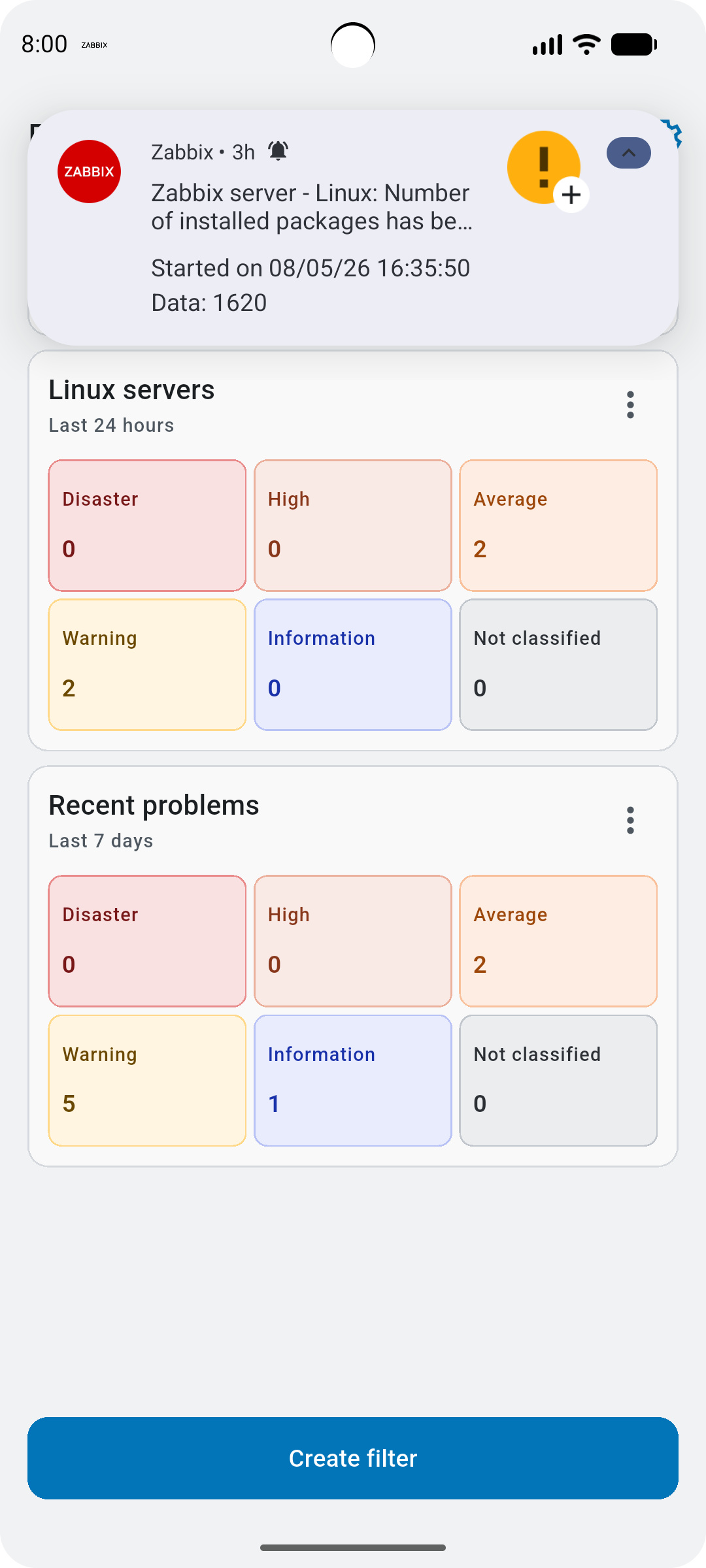
Quando Zabbix server rileva un problema, può inviare una notifica al tuo dispositivo mobile. La notifica contiene l'host con il problema, il nome e un messaggio generato dai template dei messaggi configurati per il tipo di supporto notifica push.
Tocca la notifica per aprire la schermata Dettagli del problema.
Tutti i filtri
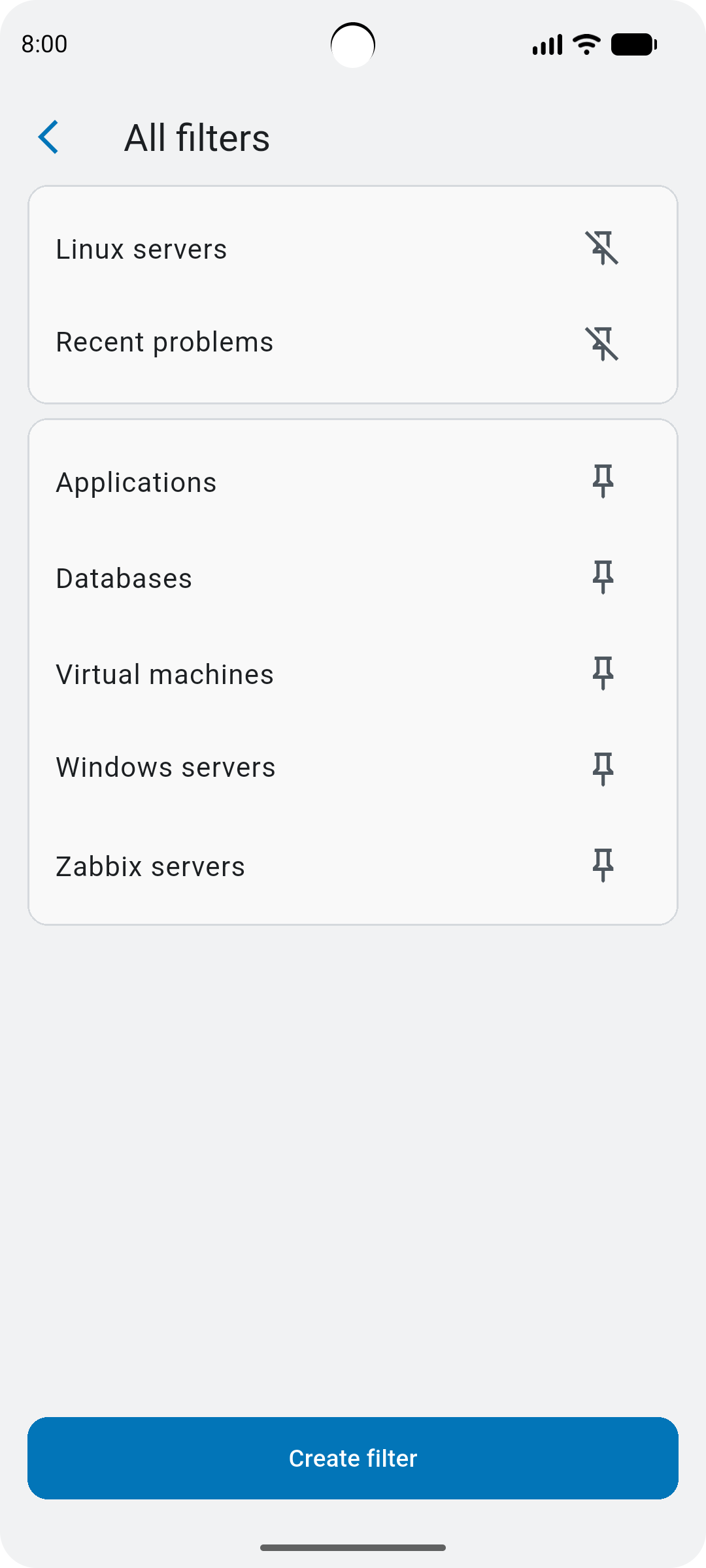
La schermata Tutti i filtri consente di gestire i filtri. Contiene:
- Nomi dei filtri: toccare per modificare il filtro.
- Icone a forma di puntina: toccare per fissare o rimuovere il filtro dalla schermata Problemi.
- Crea filtro: toccare per creare un nuovo filtro.
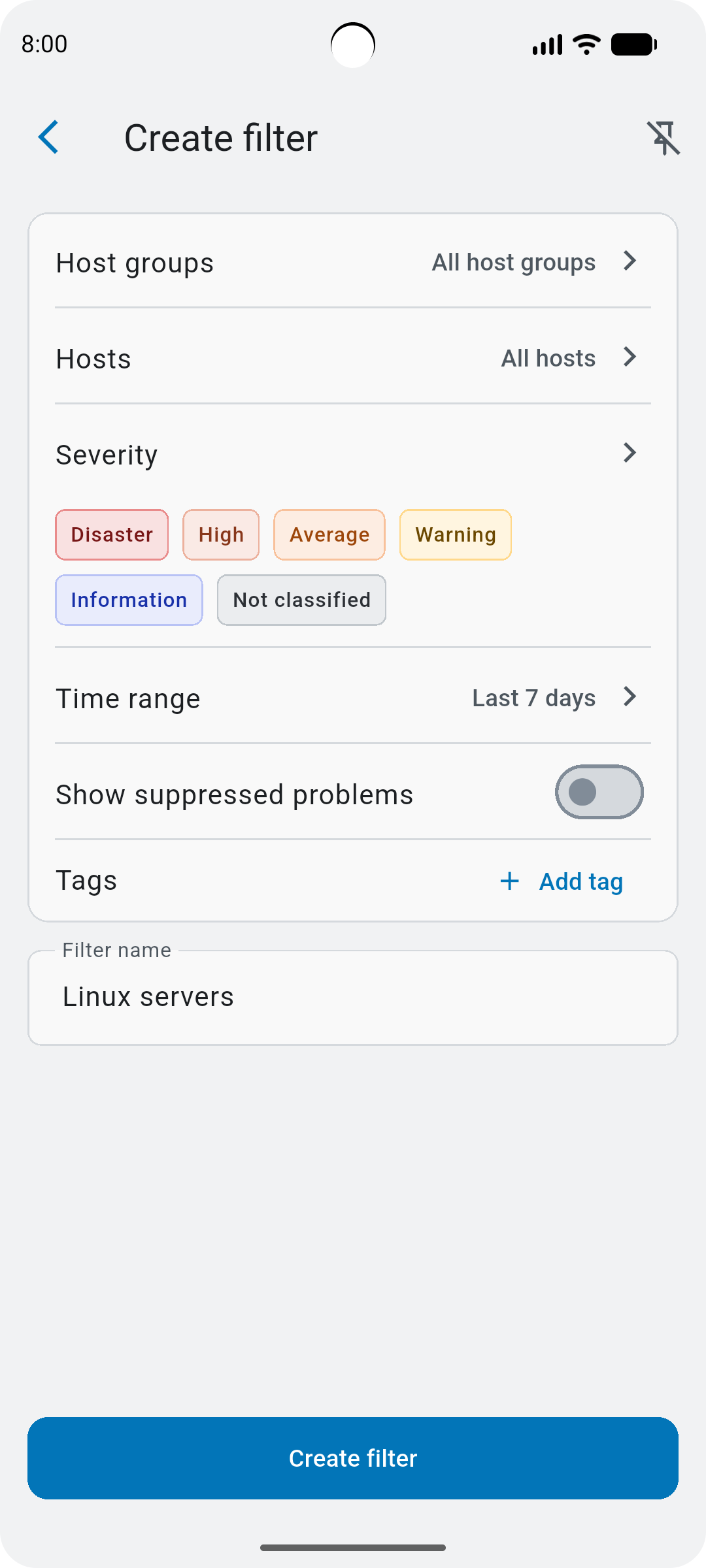
Crea filtro
La schermata Crea filtro consente di creare un filtro, con opzioni simili a quelle disponibili in Monitoraggio > Problemi (vedere i dettagli). È inoltre possibile impostare un Intervallo di tempo per specificare per quanto tempo visualizzare i problemi non risolti.
Toccare Crea filtro per salvare il filtro. I nuovi filtri vengono aggiunti alla schermata Problemi; toccare l'icona della puntina per modificare questa impostazione.
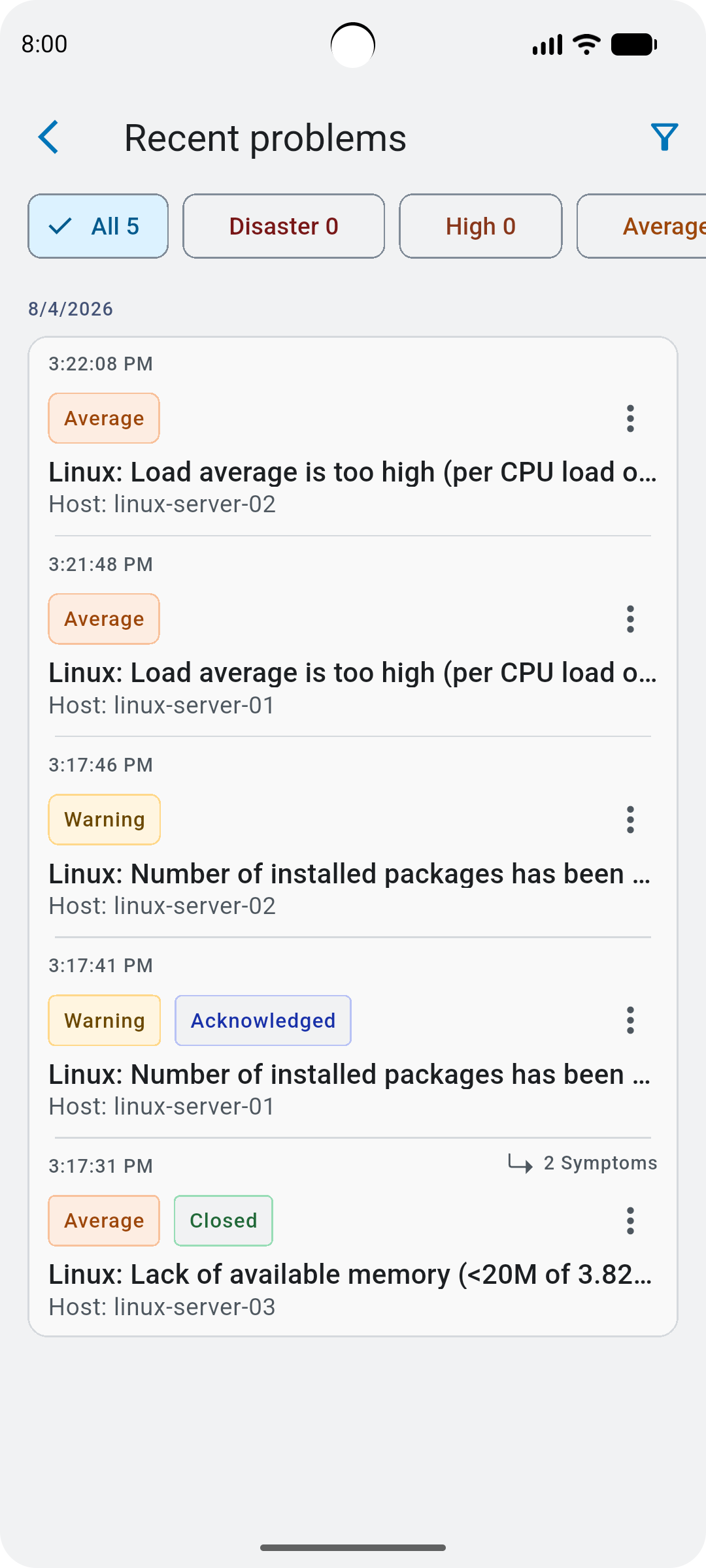
Elenco dei problemi
La schermata Elenco dei problemi mostra i problemi che corrispondono al filtro (ad esempio, Problemi recenti).
Toccare l'icona del filtro o una gravità del problema per restringere ulteriormente l'elenco.
Per ogni problema, è possibile visualizzare:
- Ora e data di inizio.
- Gravità, nome e host.
- Se è stato riconosciuto o chiuso di recente (risolto automaticamente o chiuso manualmente).
- Se presenta sintomi: toccare per visualizzare l'elenco dei problemi sintomatici.
Toccare un problema per aprire la schermata Dettagli del problema.
Toccare il menu con i tre puntini per riconoscere rapidamente il problema oppure sopprimerlo per il periodo desiderato.
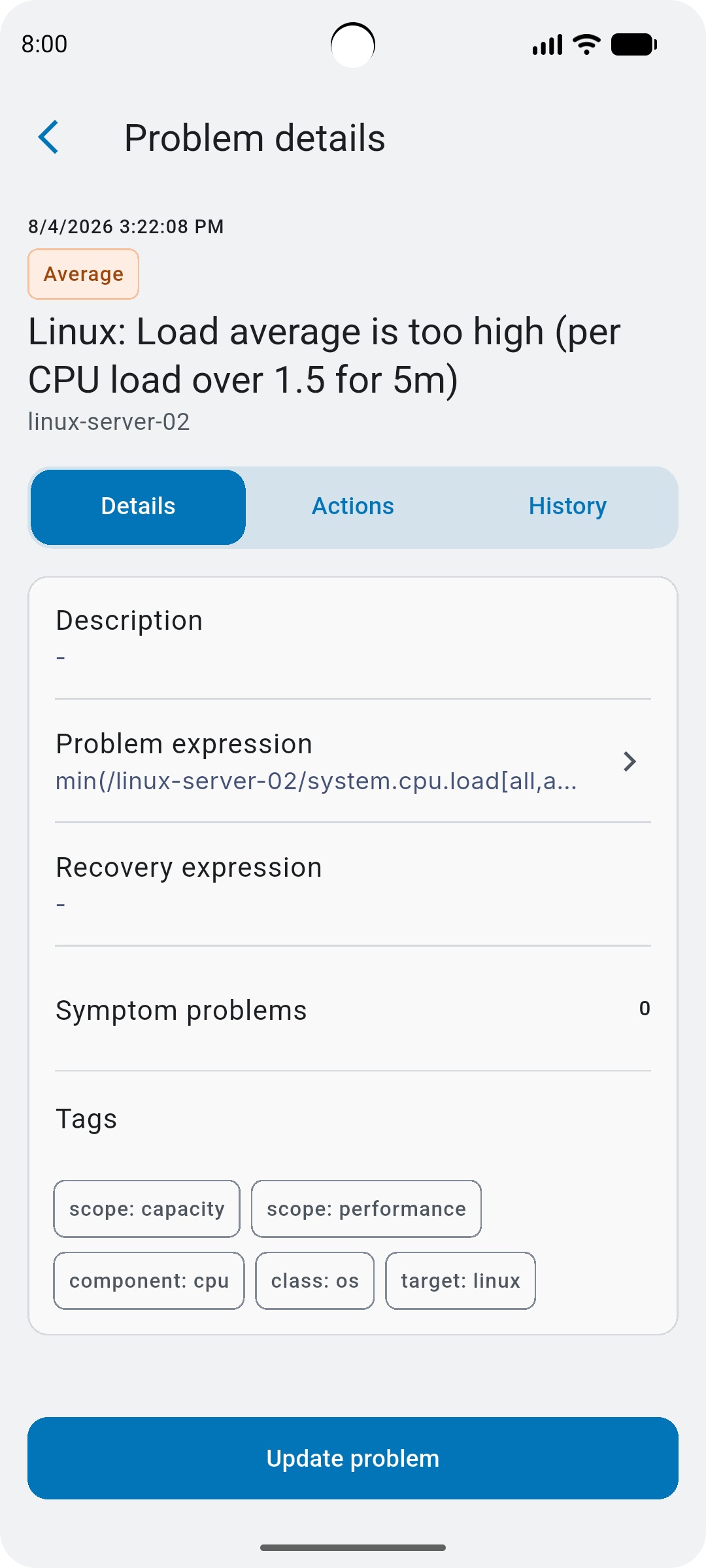
Dettagli del problema
La schermata Dettagli del problema mostra i dettagli del problema, le azioni e la cronologia.
- Scheda Dettagli - mostra la descrizione del problema, le espressioni, i problemi sintomatici (toccare per visualizzare l'elenco dei problemi) e i tag.
- Scheda Azioni - mostra la cronologia del problema: quando è iniziato o è stato riconosciuto, se è stata inviata una notifica e altre azioni.
- Scheda Cronologia - mostra l'età del problema, la durata e il tempo di ripristino (oppure
–se il problema è ancora in corso).
Toccare Aggiorna problema per aggiornare il problema.
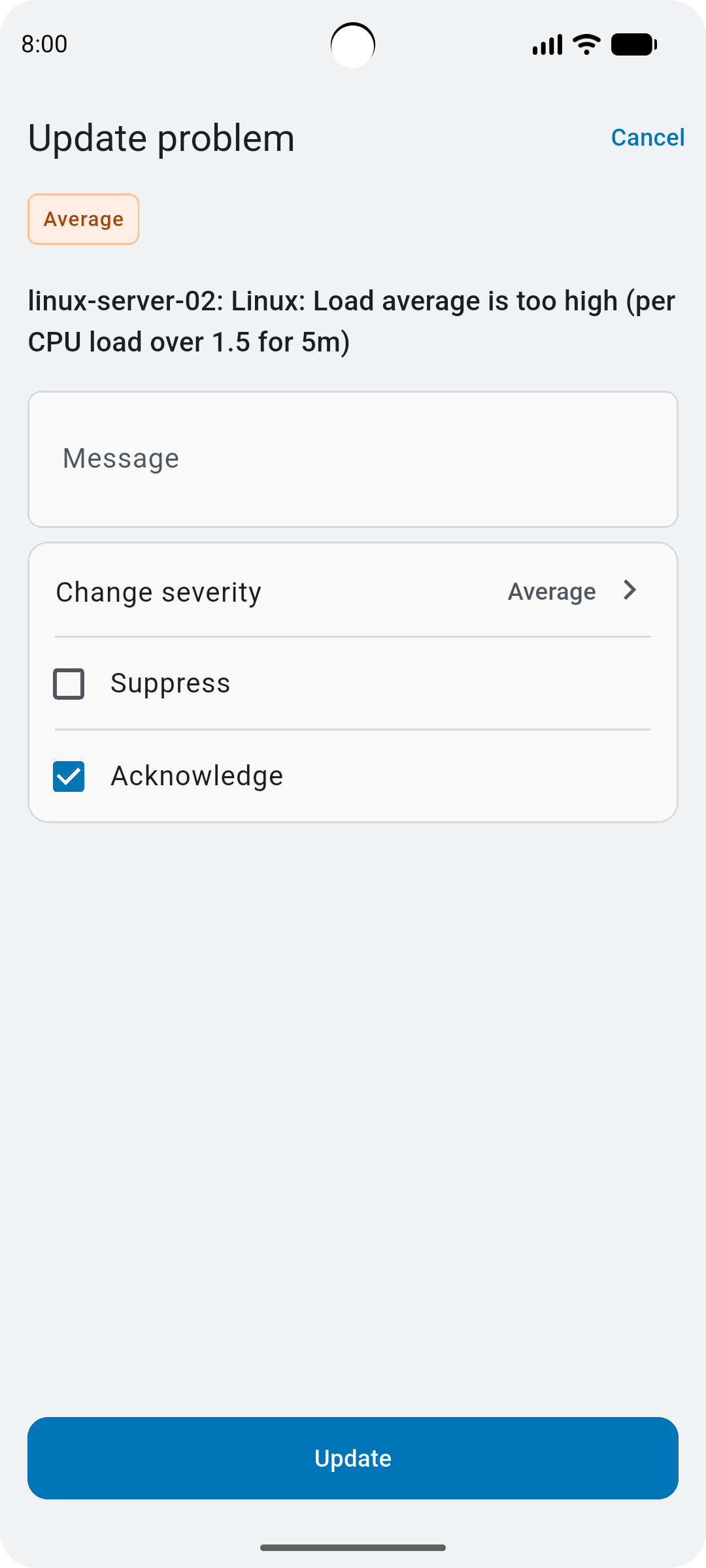
Aggiorna problema
La schermata Aggiorna problema consente di aggiornare un problema:
- Aggiungere un messaggio.
- Modificare la gravità del problema.
- Sospendere il problema per il periodo di tempo scelto.
- Confermare o annullare la conferma del problema.
- Chiudere il problema.
Toccare Aggiorna per salvare le modifiche.
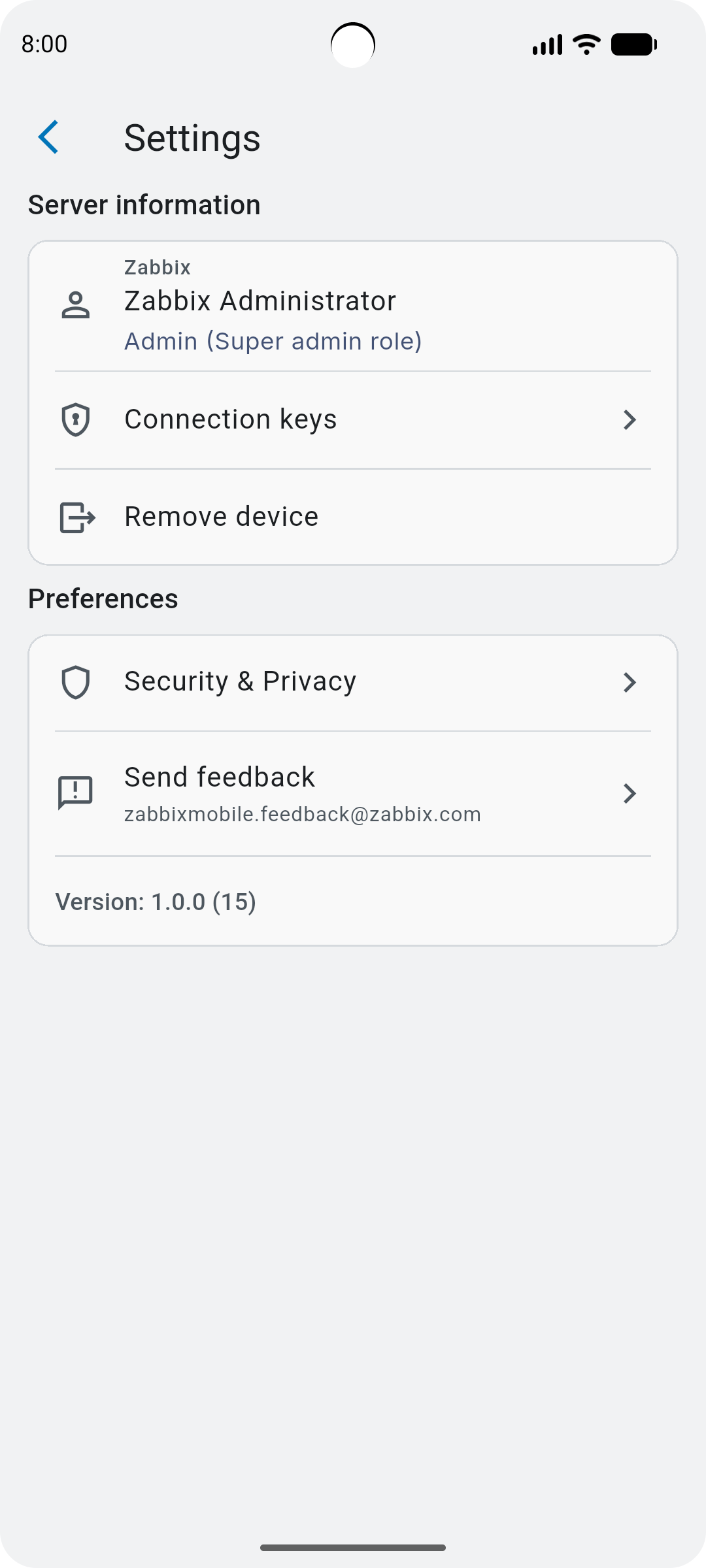
Impostazioni
La schermata Impostazioni consente di accedere alle impostazioni dell'app. Contiene:
- Nome del server Zabbix (oppure Zabbix, se non configurato durante l'installazione dell'interfaccia web di Zabbix).
- Nome, tipo e ruolo dell'utente a cui è stato aggiunto il dispositivo mobile.
- Chiavi di connessione - aprire per visualizzare e copiare l'ID del server, l'ID del dispositivo e altri dettagli.
- Rimuovi dispositivo - toccare per rimuovere il dispositivo mobile da Zabbix.
- Sicurezza e privacy - aprire per abilitare il blocco dell'app e gestire la condivisione dei dati diagnostici.
- Invia feedback - aprire per inviare feedback a Zabbix.
- Versione dell'app.