Présentation de l'application
L'application mobile Zabbix (bientôt disponible) vous permet de surveiller votre environnement Zabbix depuis votre appareil mobile. Consultez les problèmes, vérifiez leurs détails, mettez-les à jour et recevez des notifications push lorsqu'une intervention est nécessaire.
Cette page vous présente l'application mobile et explique comment l'utiliser.
Problèmes
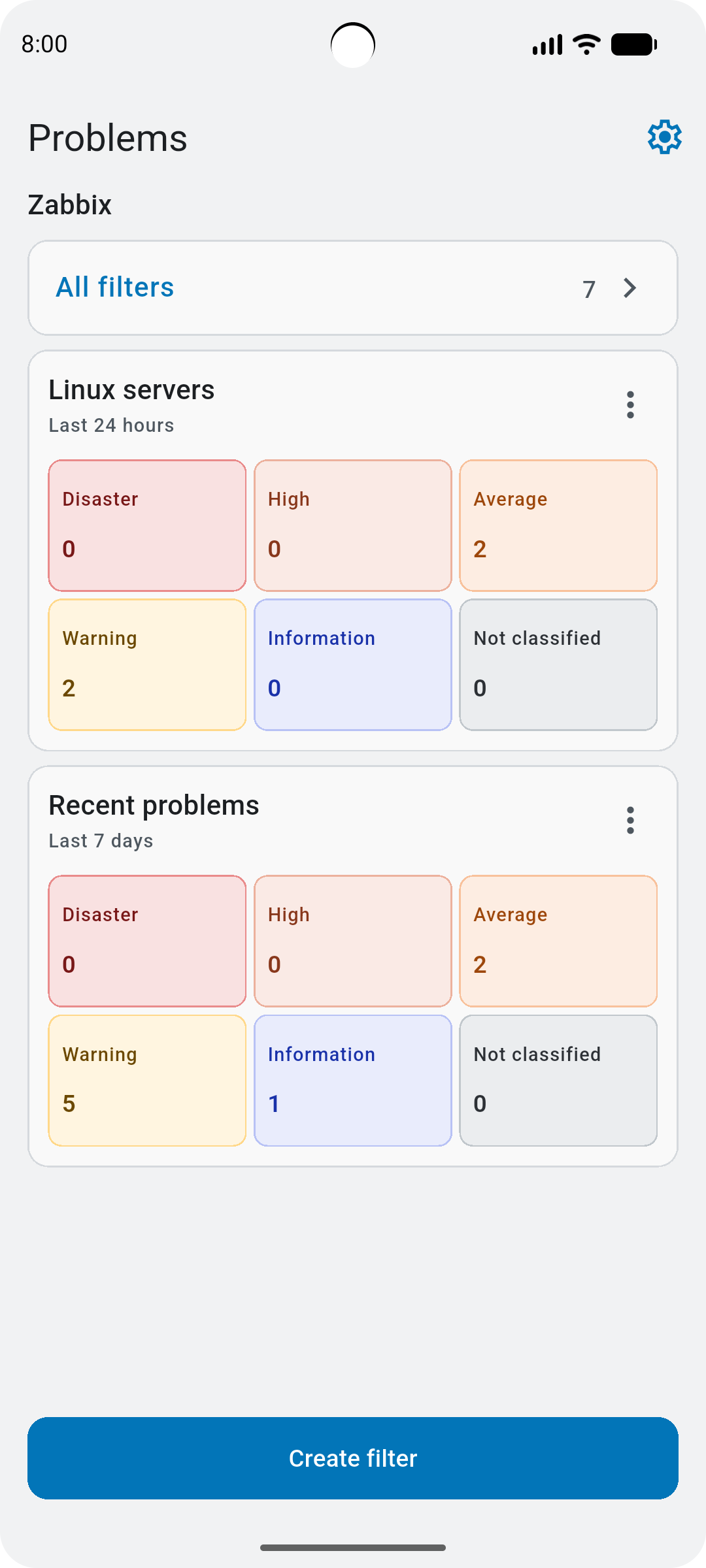
L’écran Problèmes affiche une vue d’ensemble des problèmes basée sur vos filtres épinglés. Il contient :
- Icône Paramètres - appuyez dessus pour afficher les paramètres de l’application.
- Tous les filtres - appuyez dessus pour afficher et gérer les filtres.
- Nom du serveur Zabbix (ou Zabbix, s’il n’a pas été configuré lors de l’installation de l’interface web Zabbix).
- Filtres épinglés - appuyez sur leur nom ou sur une gravité pour ouvrir l’écran Liste des problèmes. Appuyez sur le menu à trois points pour gérer le filtre : le modifier, le dupliquer, le désépingler ou le supprimer. Notez que les filtres épinglés sont classés par ordre alphabétique et que le filtre Problèmes récents ne peut pas être modifié ni supprimé.
- Créer un filtre - appuyez dessus pour créer un nouveau filtre.
Notifications
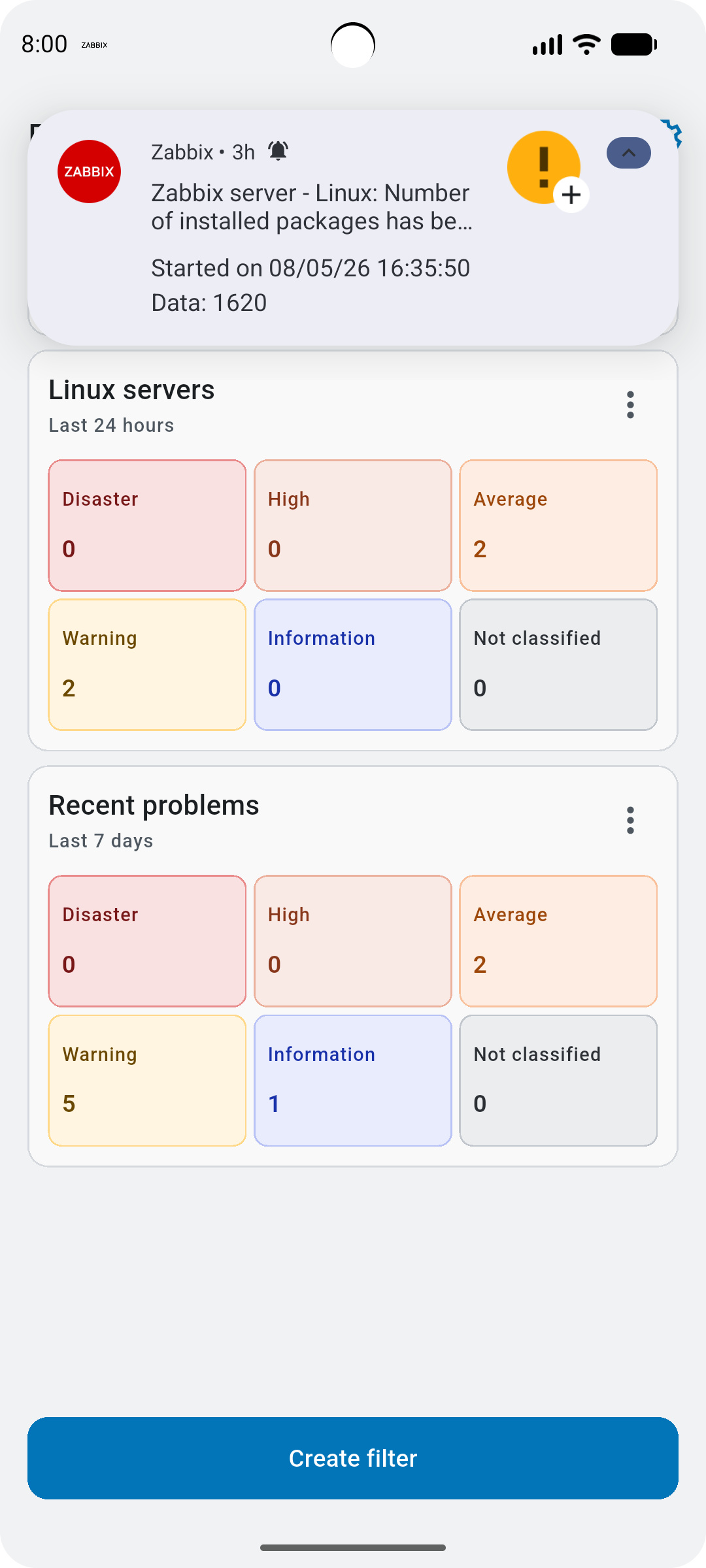
Lorsque le serveur Zabbix détecte un problème, il peut envoyer une notification à votre appareil mobile. La notification contient le hôte concerné par le problème, son nom et un message généré à partir des modèles de messages configurés pour le type de média notification push.
Appuyez sur la notification pour ouvrir l’écran Détails du problème.
Tous les filtres
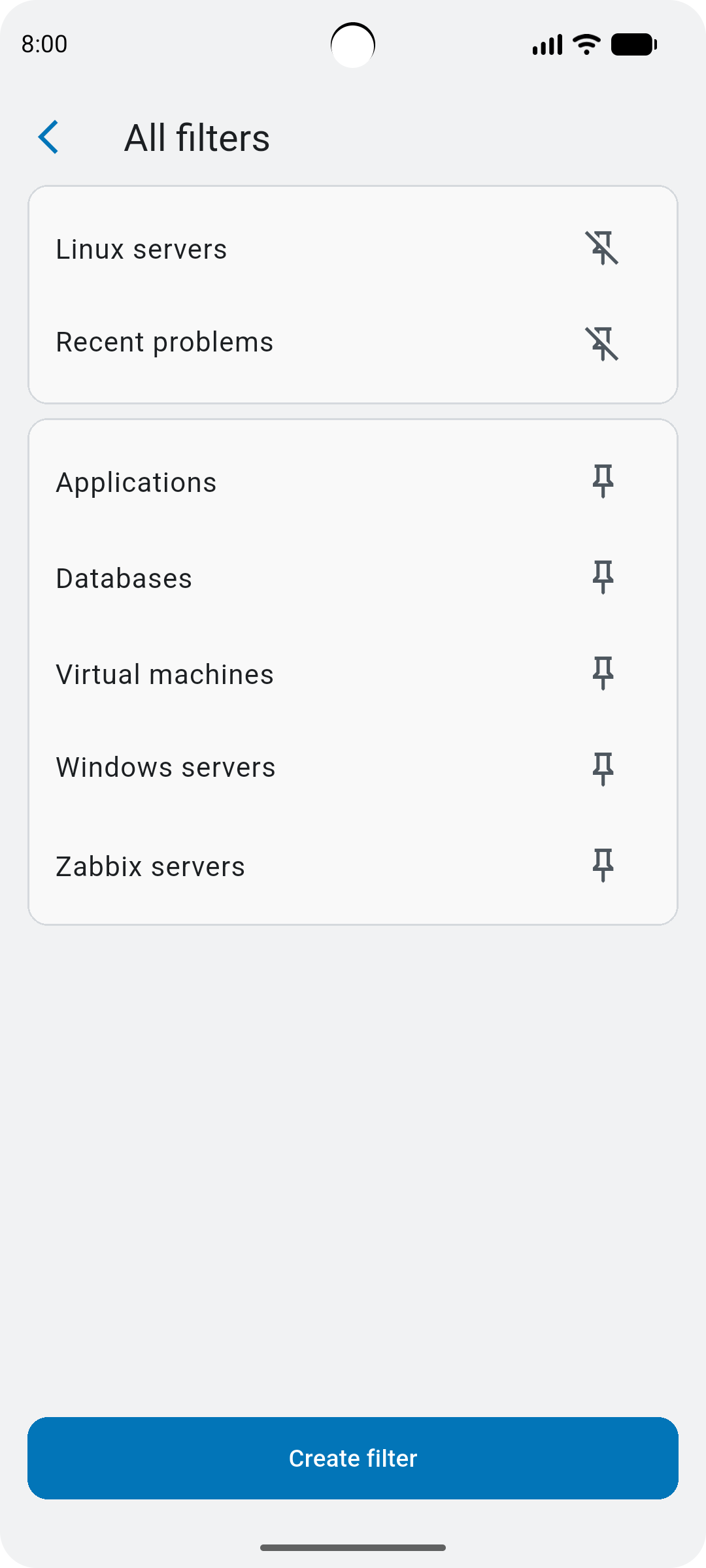
L'écran Tous les filtres vous permet de gérer les filtres. Il contient :
- Noms des filtres : appuyez dessus pour modifier le filtre.
- Icônes d'épingle : appuyez dessus pour épingler ou désépingler le filtre dans l'écran Problèmes.
- Créer un filtre : appuyez dessus pour créer un filtre.
Créer un filtre
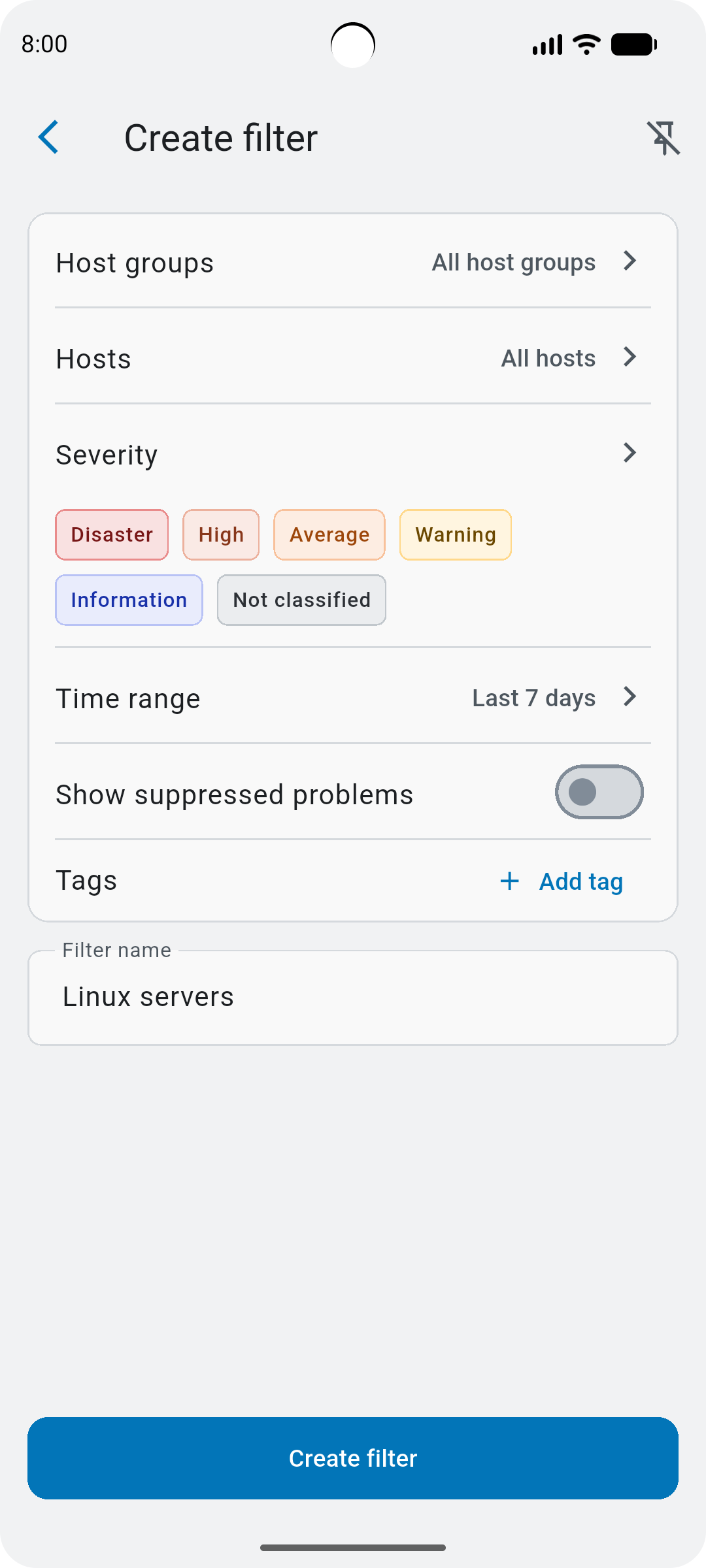
L'écran Créer un filtre vous permet de créer un filtre, avec des options similaires à celles de Supervision > Problèmes (voir les détails). Vous pouvez également définir une Plage horaire pour indiquer pendant combien de temps afficher les problèmes non résolus.
Appuyez sur Créer un filtre pour enregistrer le filtre. Les nouveaux filtres sont épinglés à l'écran Problèmes ; appuyez sur l'icône représentant une épingle pour modifier ce comportement.
Liste des problèmes
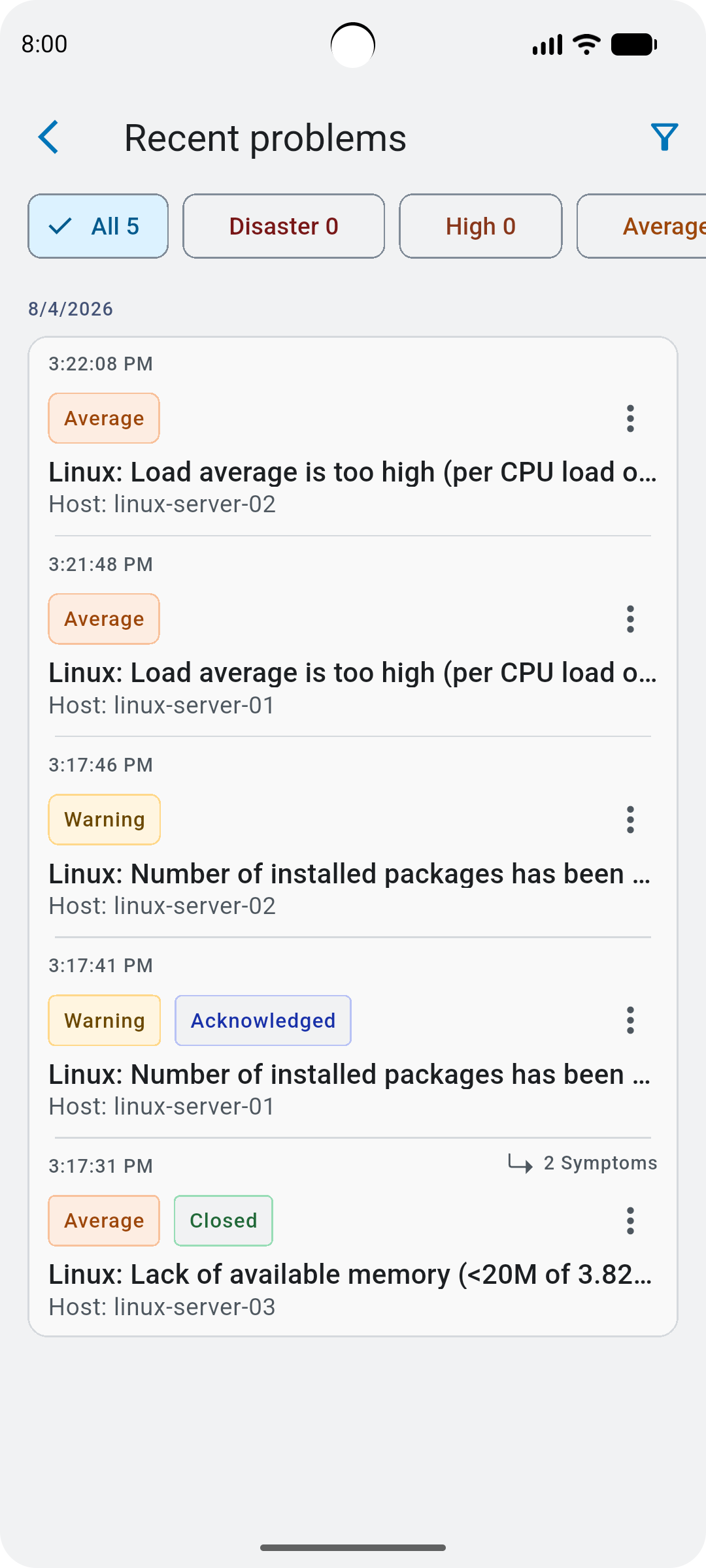
L’écran Liste des problèmes affiche les problèmes correspondant au filtre (par exemple, Problèmes récents).
Appuyez sur l’icône de filtre ou sur un niveau de gravité pour affiner davantage la liste.
Pour chaque problème, vous pouvez voir :
- L’heure et la date de début.
- Le niveau de gravité, le nom et l’hôte.
- S’il a été reconnu ou récemment fermé (résolu automatiquement ou fermé manuellement).
- S’il comporte des symptômes - appuyez dessus pour afficher la liste des problèmes symptômes.
Appuyez sur un problème pour ouvrir l’écran Détails du problème.
Appuyez sur le menu à trois points pour reconnaître rapidement le problème ou le supprimer pendant la durée de votre choix.
Détails du problème
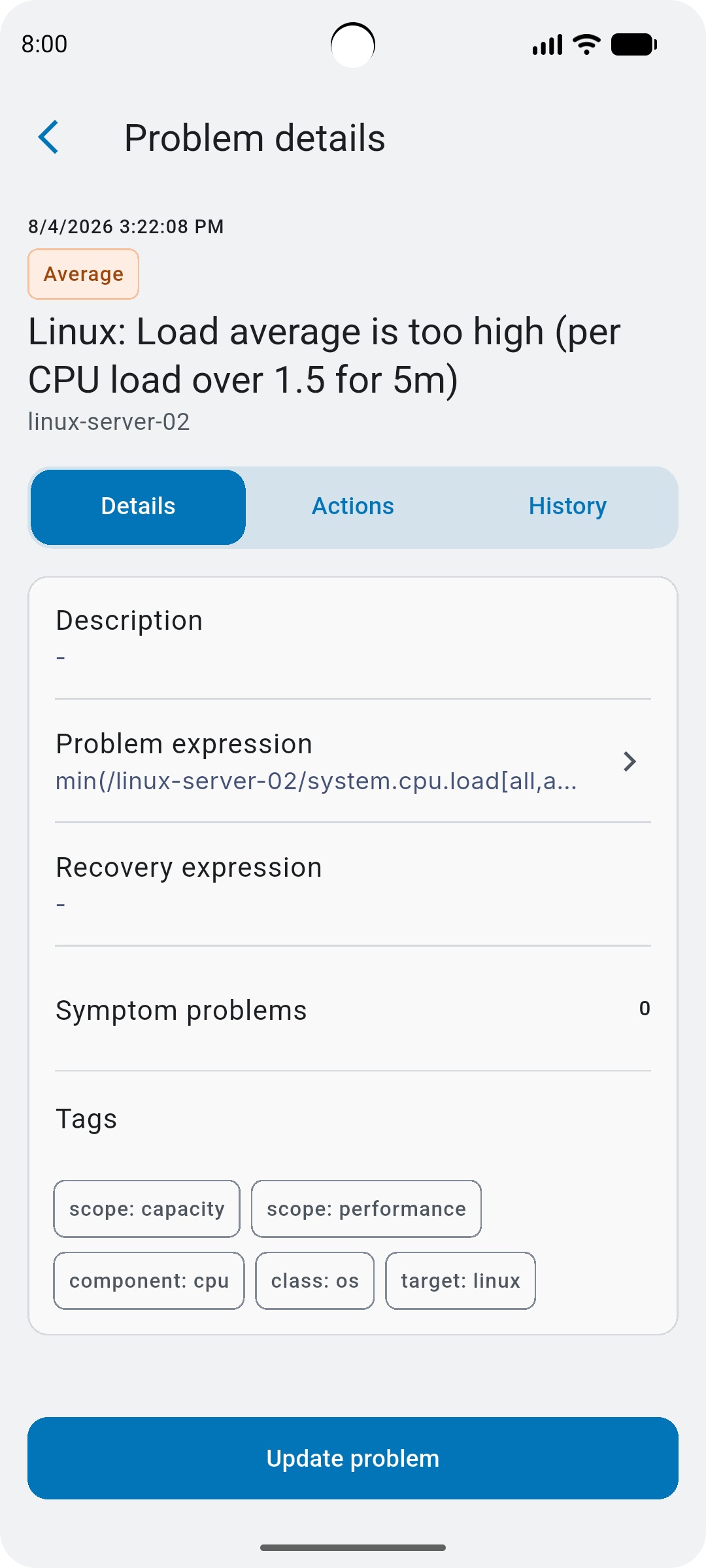
L’écran Détails du problème affiche les détails du problème, les actions et l’historique.
- Onglet Détails - affiche la description du problème, les expressions, les problèmes symptômes (appuyez dessus pour afficher la liste des problèmes) et les étiquettes.
- Onglet Actions - affiche la chronologie du problème : quand il a commencé ou a été reconnu, si une notification a été envoyée et les autres actions.
- Onglet Historique - affiche l’ancienneté, la durée et l’heure de récupération du problème (ou
–si le problème est toujours en cours).
Appuyez sur Mettre à jour le problème pour mettre à jour le problème.
Mettre à jour le problème
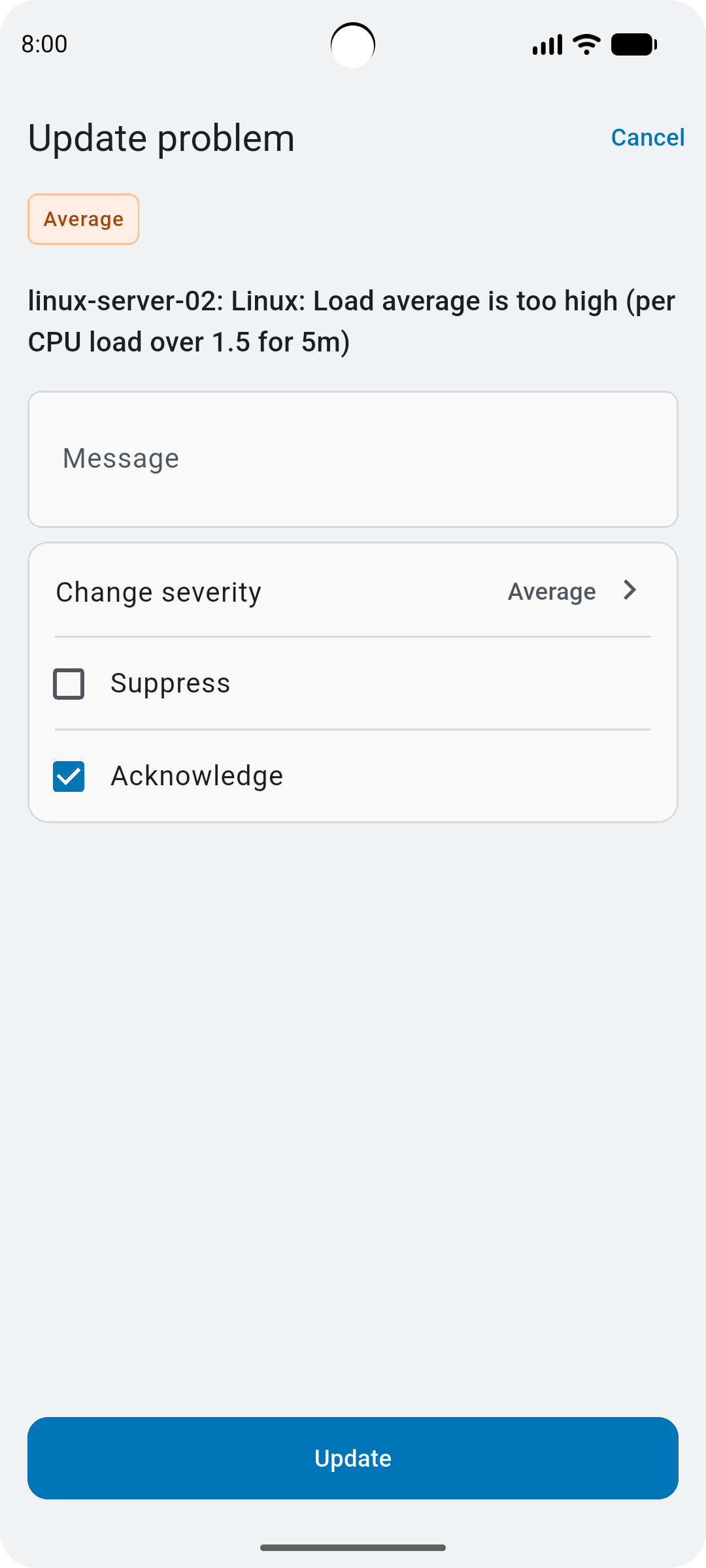
L’écran Mettre à jour le problème vous permet de mettre à jour un problème :
- Ajouter un message.
- Modifier la gravité du problème.
- Supprimer temporairement le problème pendant la durée de votre choix.
- Acquitter ou annuler l’acquittement du problème.
- Fermer le problème.
Appuyez sur Mettre à jour pour enregistrer vos modifications.
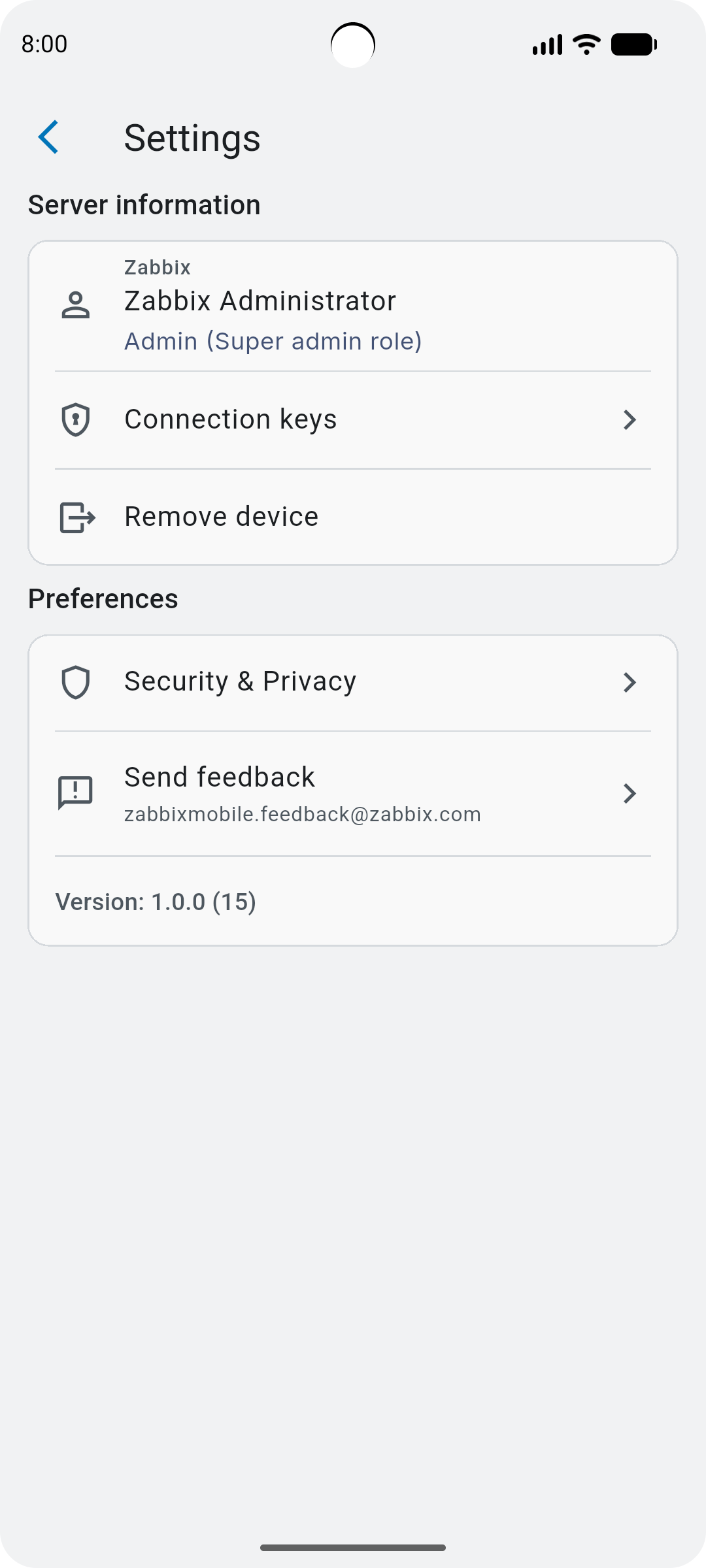
Paramètres
L’écran Paramètres vous permet d’accéder aux paramètres de l’application. Il contient :
- Le nom du serveur Zabbix (ou Zabbix, s’il n’a pas été configuré lors de l’installation de l’interface web Zabbix).
- Le nom, le type et le rôle de l’utilisateur auquel l’appareil mobile est ajouté.
- Clés de connexion - ouvrez cette section pour afficher et copier l’ID du serveur, l’ID de l’appareil et d’autres informations.
- Supprimer l’appareil - appuyez sur cette option pour supprimer l’appareil mobile de Zabbix.
- Sécurité et confidentialité - ouvrez cette section pour activer le verrouillage de l’application et gérer le partage des données de diagnostic.
- Envoyer des commentaires - ouvrez cette section pour envoyer des commentaires à Zabbix.
- La version de l’application.