Visão geral do aplicativo
O aplicativo móvel do Zabbix (em breve) permite monitorar seu ambiente Zabbix a partir do seu dispositivo móvel.
Visualize problemas, verifique seus detalhes, atualize problemas e receba notificações push quando algo precisar de atenção.
Esta página apresenta uma visão geral do aplicativo móvel e explica como usá-lo.
Problemas
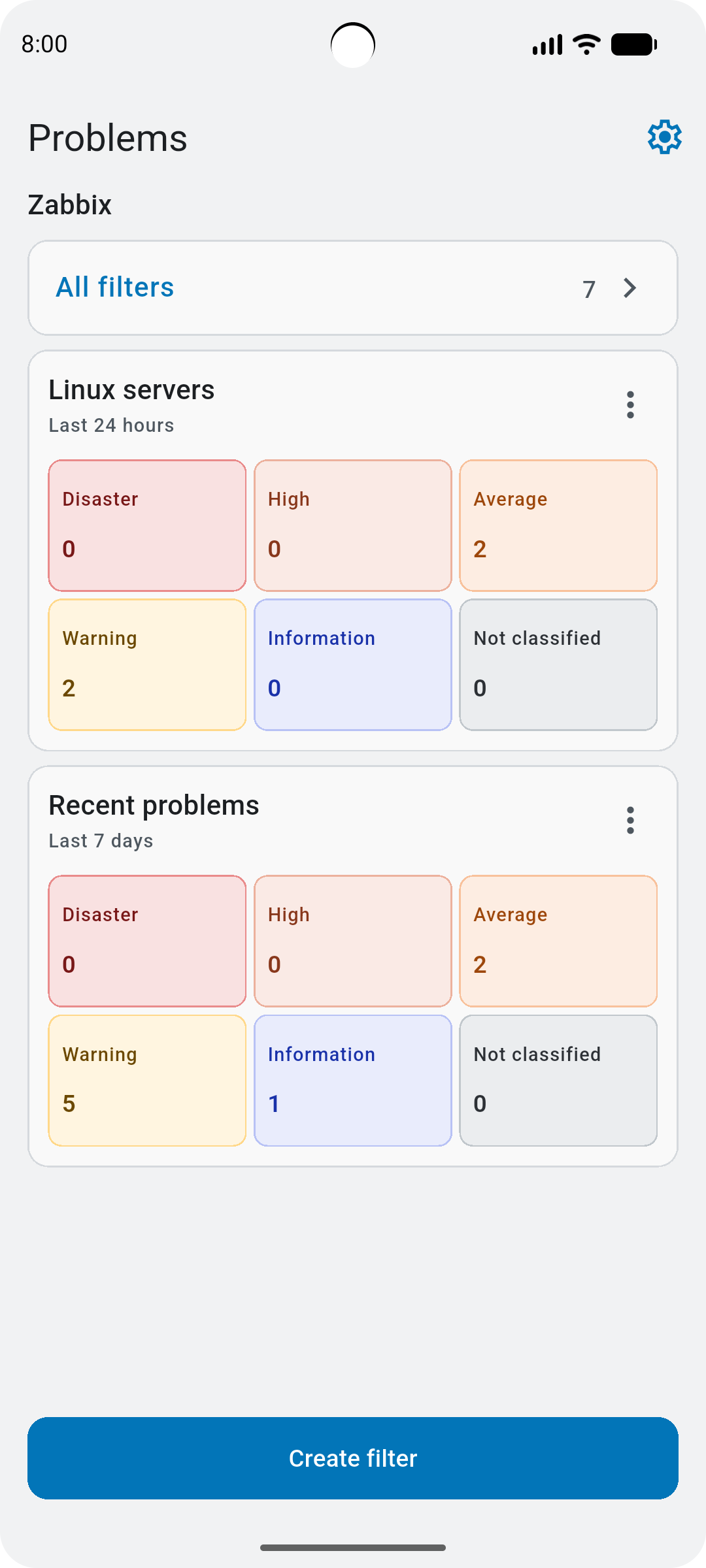
A tela Problemas mostra uma visão geral dos problemas com base nos seus filtros fixados. Ela contém:
- Ícone de Configurações - toque para ver as configurações do aplicativo.
- Todos os filtros - toque para ver e gerenciar os filtros.
- Nome do Zabbix server (ou Zabbix, se não tiver sido configurado durante a instalação da interface web do Zabbix).
- Filtros fixados - toque no nome ou em uma gravidade para abrir a tela Lista de problemas. Toque no menu de três pontos para gerenciar o filtro: editar, duplicar, desafixar ou excluir. Observe que os filtros fixados são ordenados alfabeticamente, e o filtro Problemas recentes não pode ser editado nem removido.
- Criar filtro - toque para criar um novo filtro.
Notificações
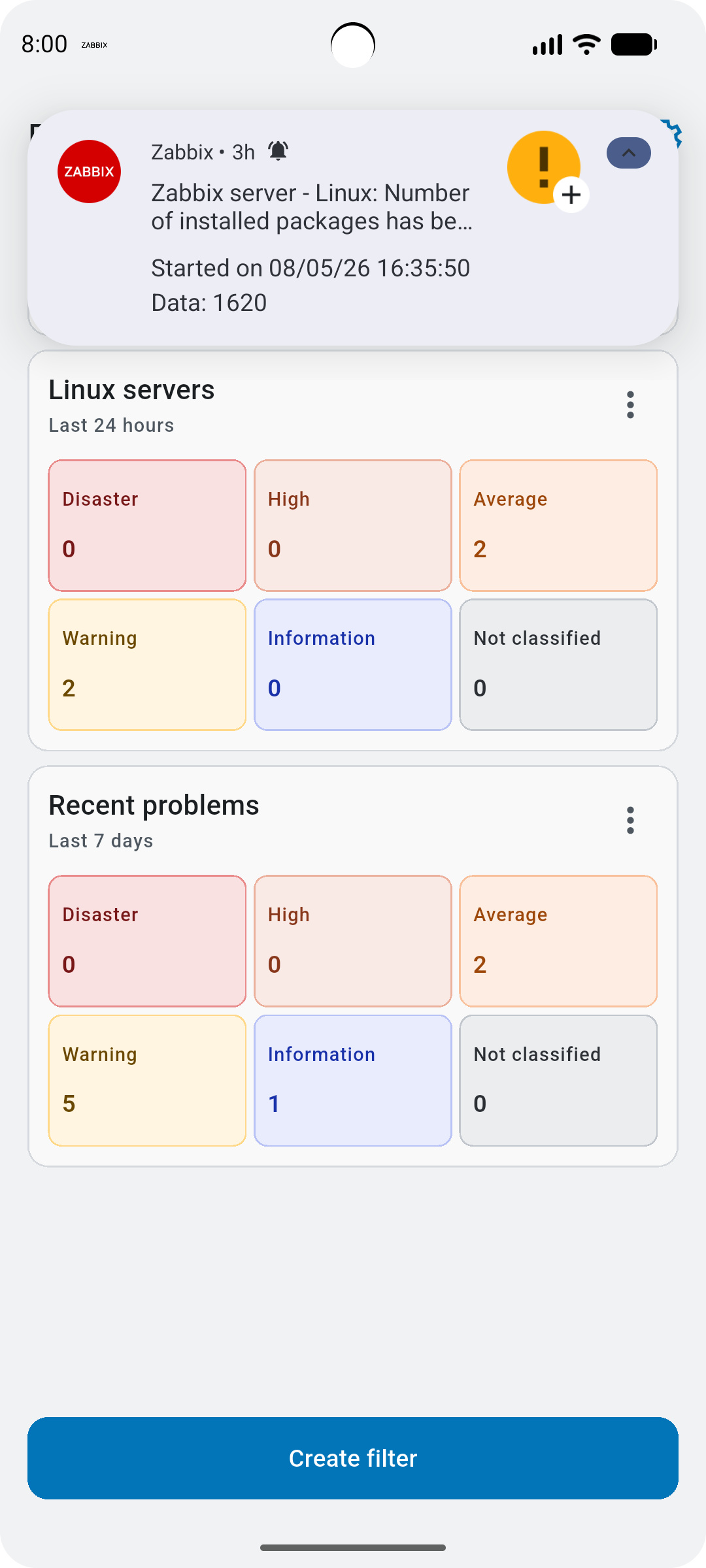
Quando o Zabbix server detecta um problema, ele pode enviar uma notificação para o seu dispositivo móvel. A notificação contém o host com problema, o nome e uma mensagem gerada a partir dos templates de mensagem configurados para o tipo de mídia de notificação push.
Toque na notificação para abrir a tela Detalhes do problema.
Todos os filtros
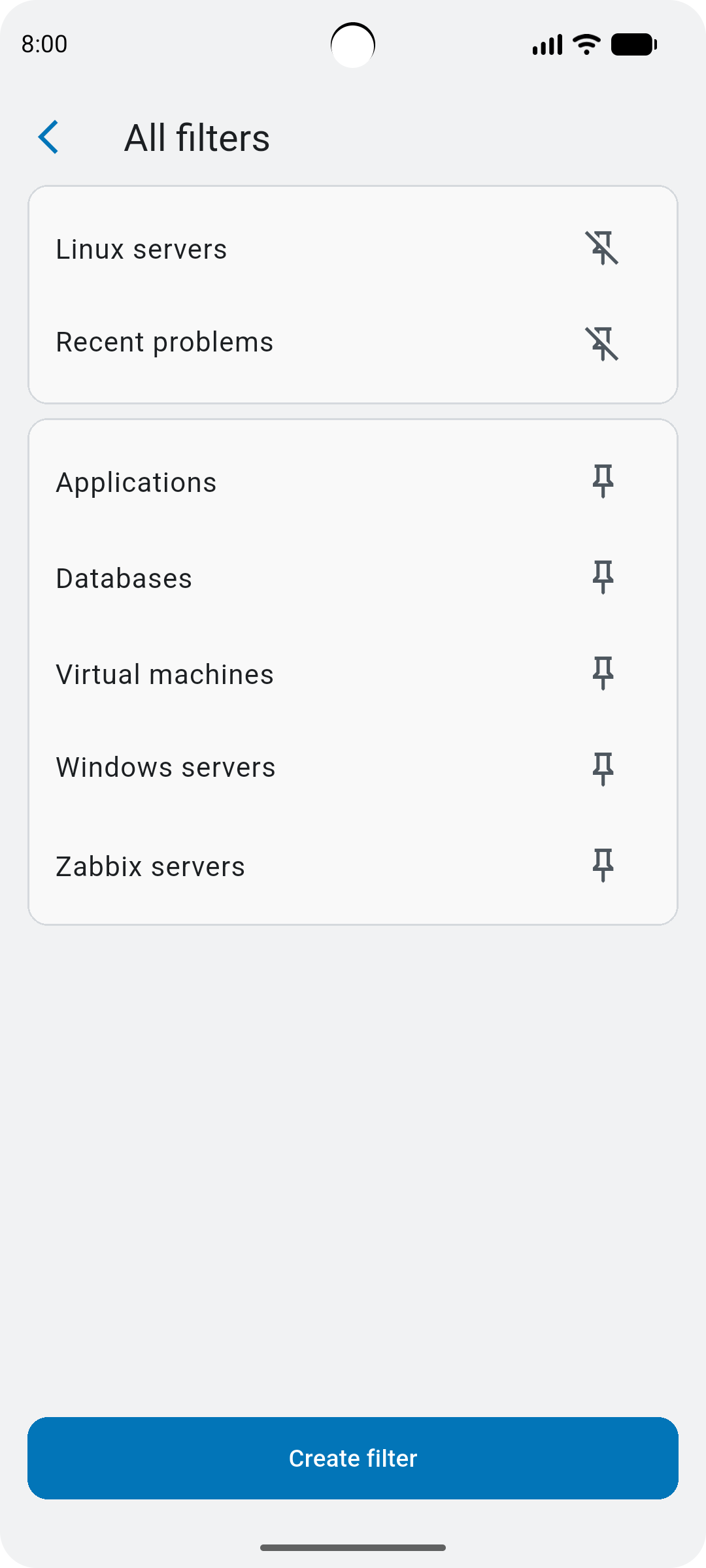
A tela Todos os filtros permite gerenciar filtros. Ela contém:
- Nomes dos filtros - toque para editar o filtro.
- Ícones de fixação - toque para fixar ou desafixar o filtro na tela Problemas.
- Criar filtro - toque para criar um novo filtro.
Criar filtro
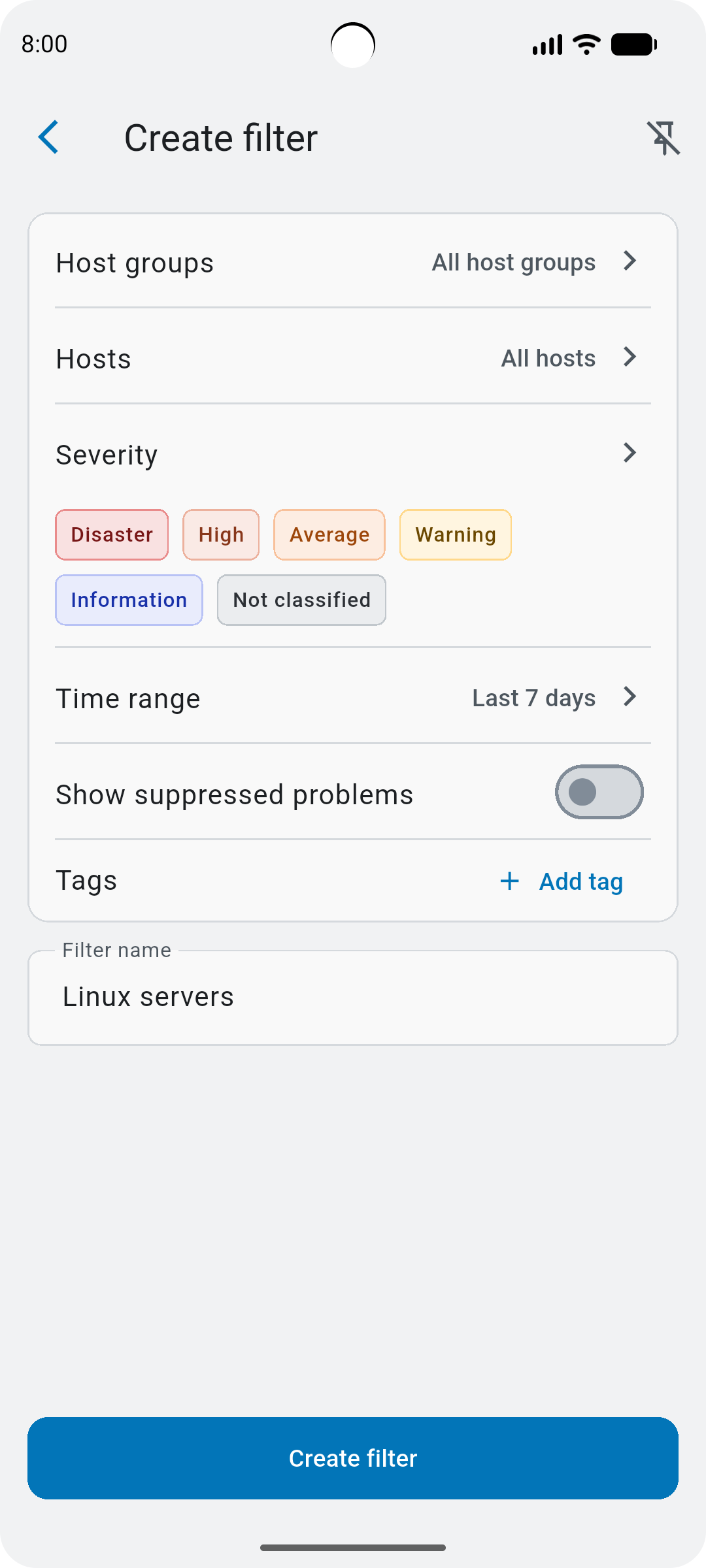
A tela Criar filtro permite criar um filtro, com opções semelhantes às disponíveis em Monitoramento > Problemas (consulte detalhes). Você também pode definir um Intervalo de tempo para especificar por quanto tempo os problemas não resolvidos devem ser exibidos.
Toque em Criar filtro para salvar o filtro. Os novos filtros são fixados na tela Problemas; toque no ícone de fixação para alterar essa configuração.
Lista de problemas
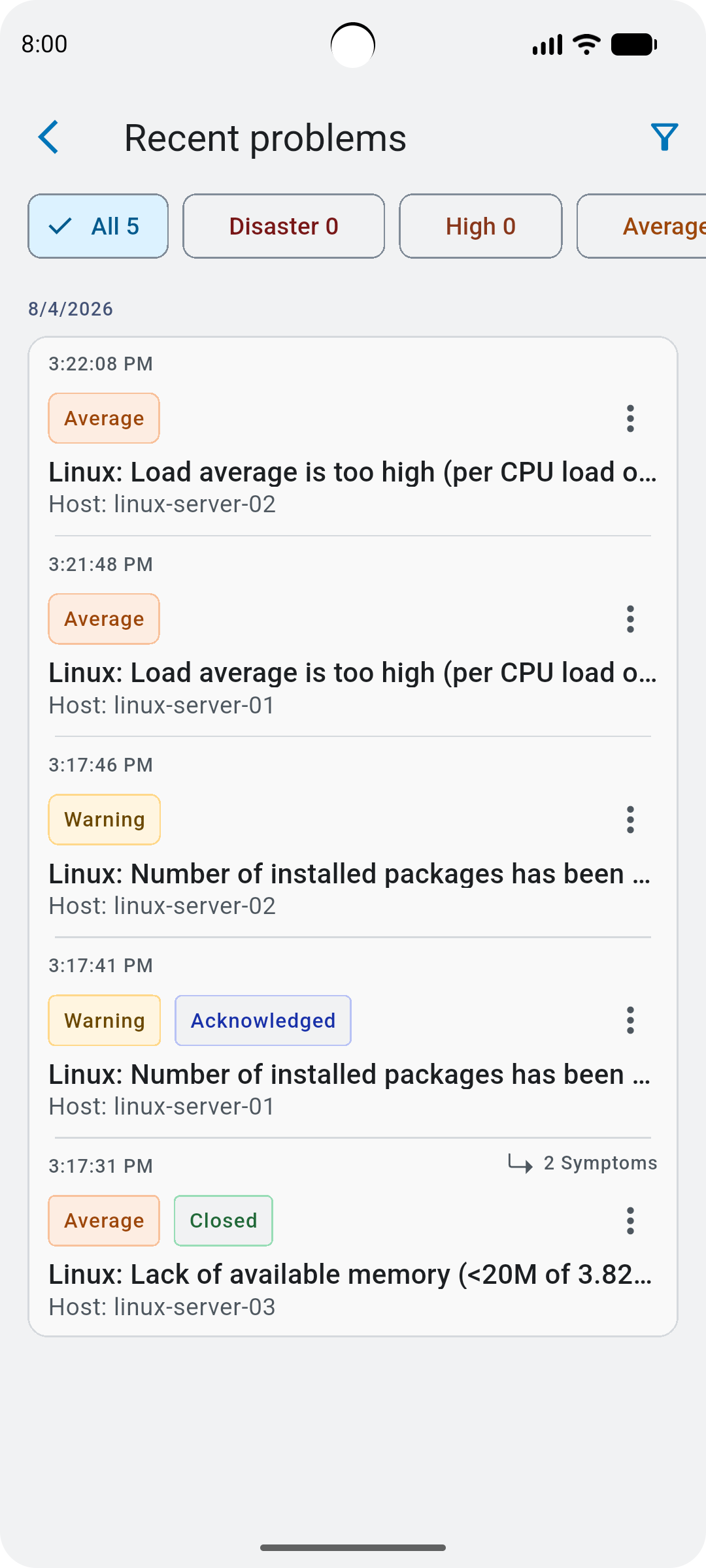
A tela Lista de problemas mostra os problemas que correspondem ao filtro (por exemplo, Problemas recentes).
Toque no ícone de filtro ou em uma severidade de problema para restringir ainda mais a lista.
Para cada problema, você pode ver:
- Hora e data de início.
- Severidade, nome e host.
- Se foi reconhecido ou fechado recentemente (resolvido automaticamente ou fechado manualmente).
- Se possui sintomas - toque para ver a lista de problemas de sintomas.
Toque em um problema para abrir a tela Detalhes do problema.
Toque no menu de três pontos para reconhecer rapidamente o problema ou suprimi-lo pelo período que você escolher.
Detalhes do problema
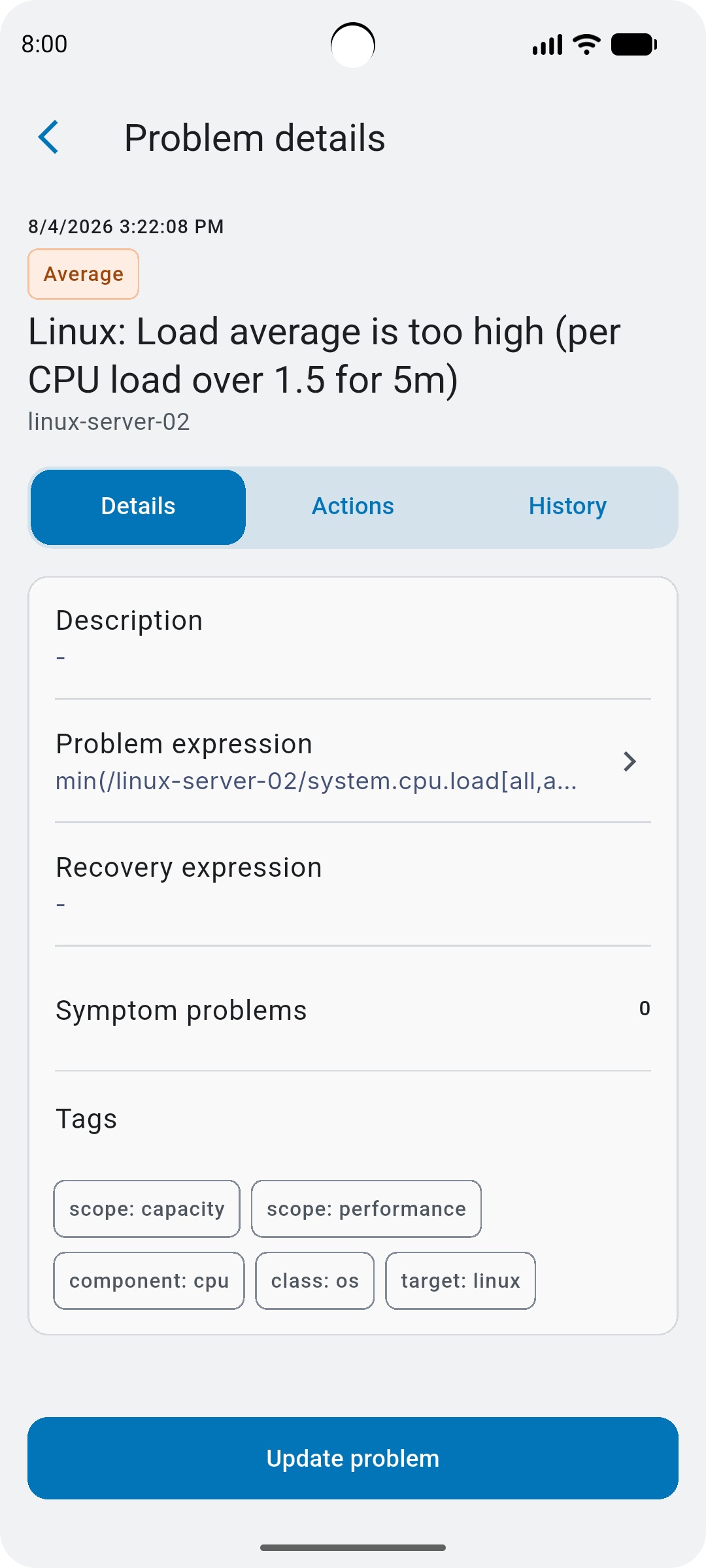
A tela Detalhes do problema mostra os detalhes, as ações e o histórico do problema.
- Guia Detalhes - mostra a descrição do problema, as expressões, os problemas sintomáticos (toque para ver a lista de problemas) e as tags.
- Guia Ações - mostra a linha do tempo do problema: quando ele começou ou foi reconhecido, se uma notificação foi enviada e outras ações.
- Guia Histórico - mostra a idade, a duração e o tempo de recuperação do problema (ou
–se o problema ainda estiver em andamento).
Toque em Atualizar problema para atualizar o problema.
Atualizar problema
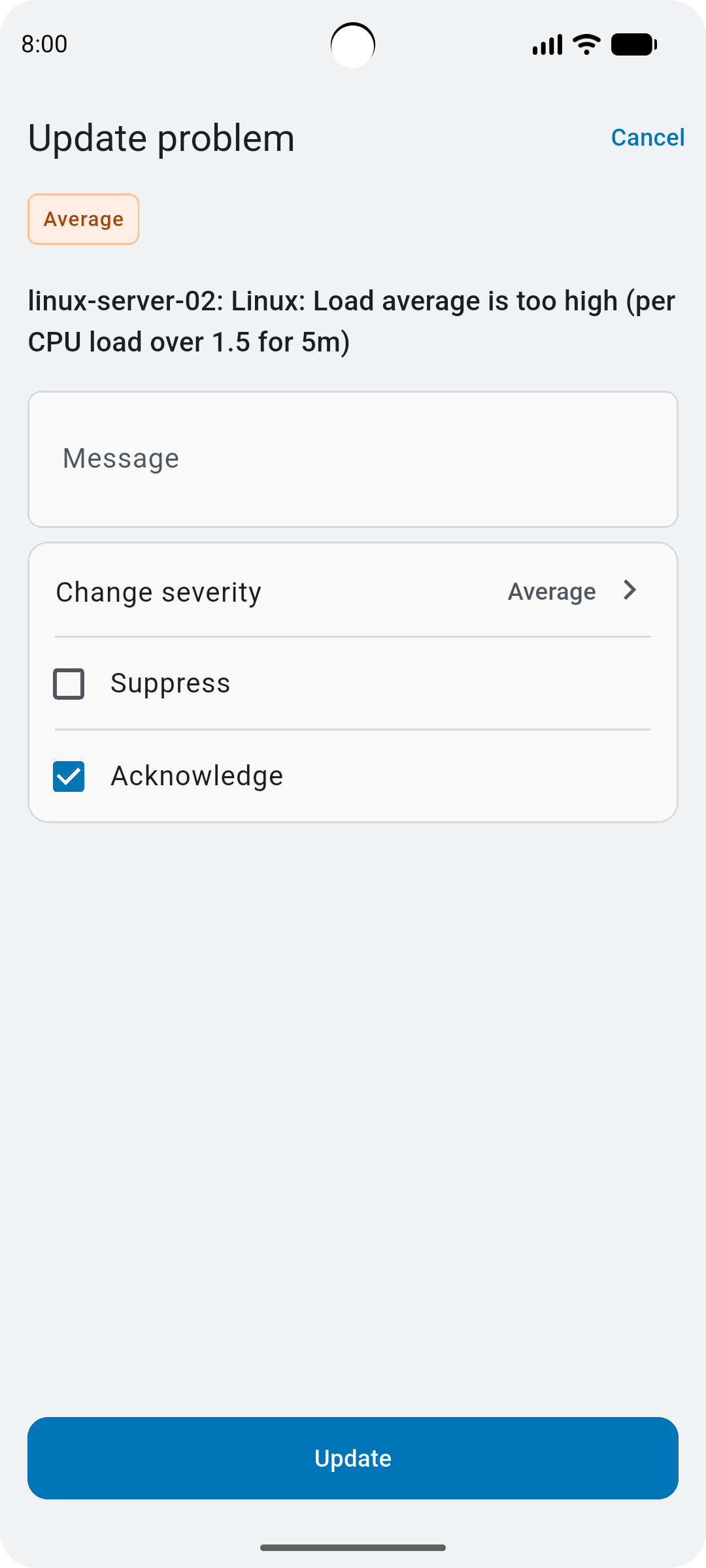
A tela Atualizar problema permite atualizar um problema:
- Adicionar uma mensagem.
- Alterar a severidade do problema.
- Suprimir o problema pelo período que você escolher.
- Reconhecer ou remover o reconhecimento do problema.
- Fechar o problema.
Toque em Atualizar para salvar suas alterações.
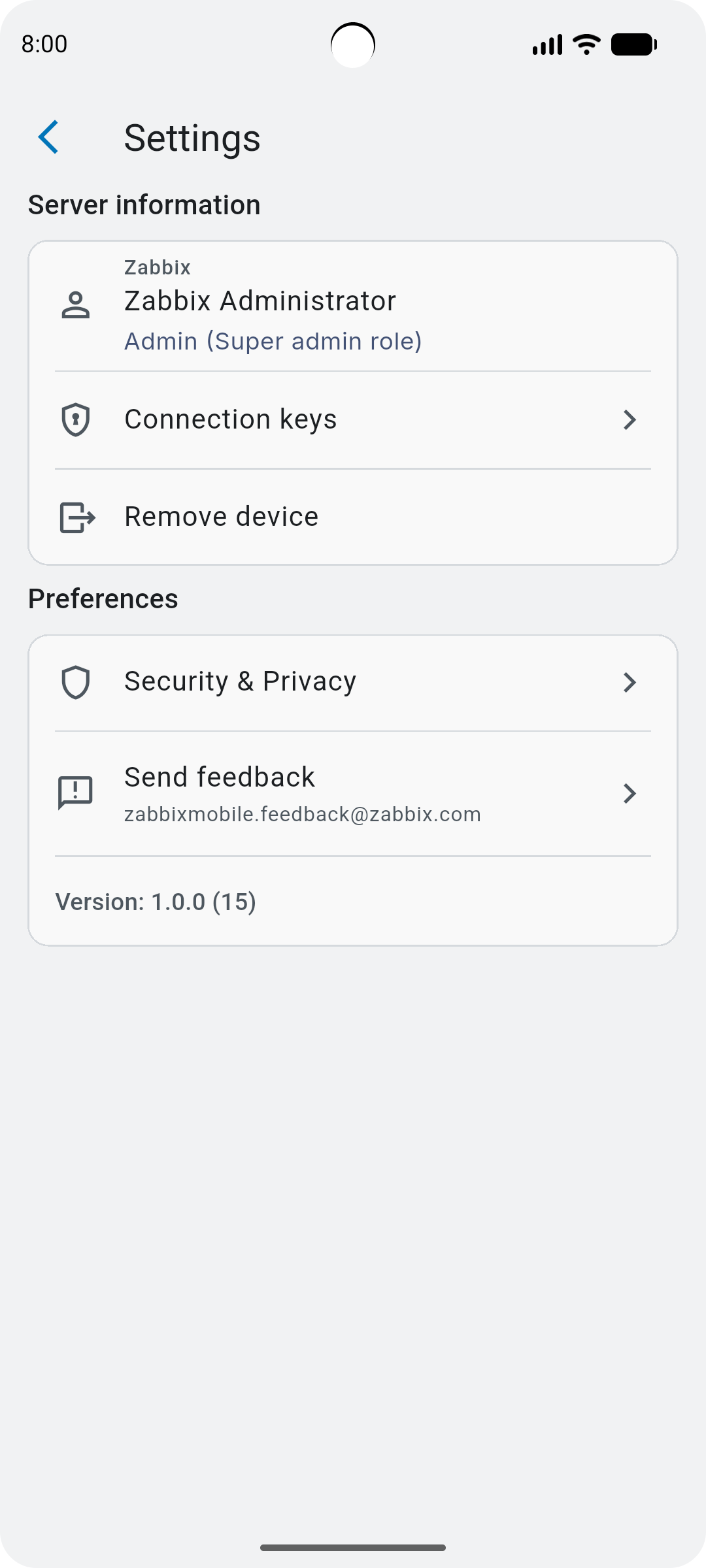
Configurações
A tela Configurações permite acessar as configurações do aplicativo. Ela contém:
- Nome do server Zabbix (ou Zabbix, se não tiver sido configurado durante a instalação da interface web do Zabbix).
- Nome, tipo e função do usuário ao qual o dispositivo móvel foi adicionado.
- Chaves de conexão - abra para visualizar e copiar o ID do server, o ID do dispositivo e outros detalhes.
- Remover dispositivo - toque para remover o dispositivo móvel do Zabbix.
- Segurança e privacidade - abra para ativar o bloqueio do aplicativo e gerenciar o compartilhamento de dados de diagnóstico.
- Enviar feedback - abra para enviar feedback ao Zabbix.
- Versão do aplicativo.