Обзор приложения
Мобильное приложение Zabbix (скоро будет доступно) позволяет контролировать среду Zabbix с мобильного устройства. Просматривайте проблемы, проверяйте их сведения, обновляйте проблемы и получайте push-уведомления, когда требуется ваше внимание.
На этой странице представлен обзор мобильного приложения и описано, как его использовать.
Проблемы
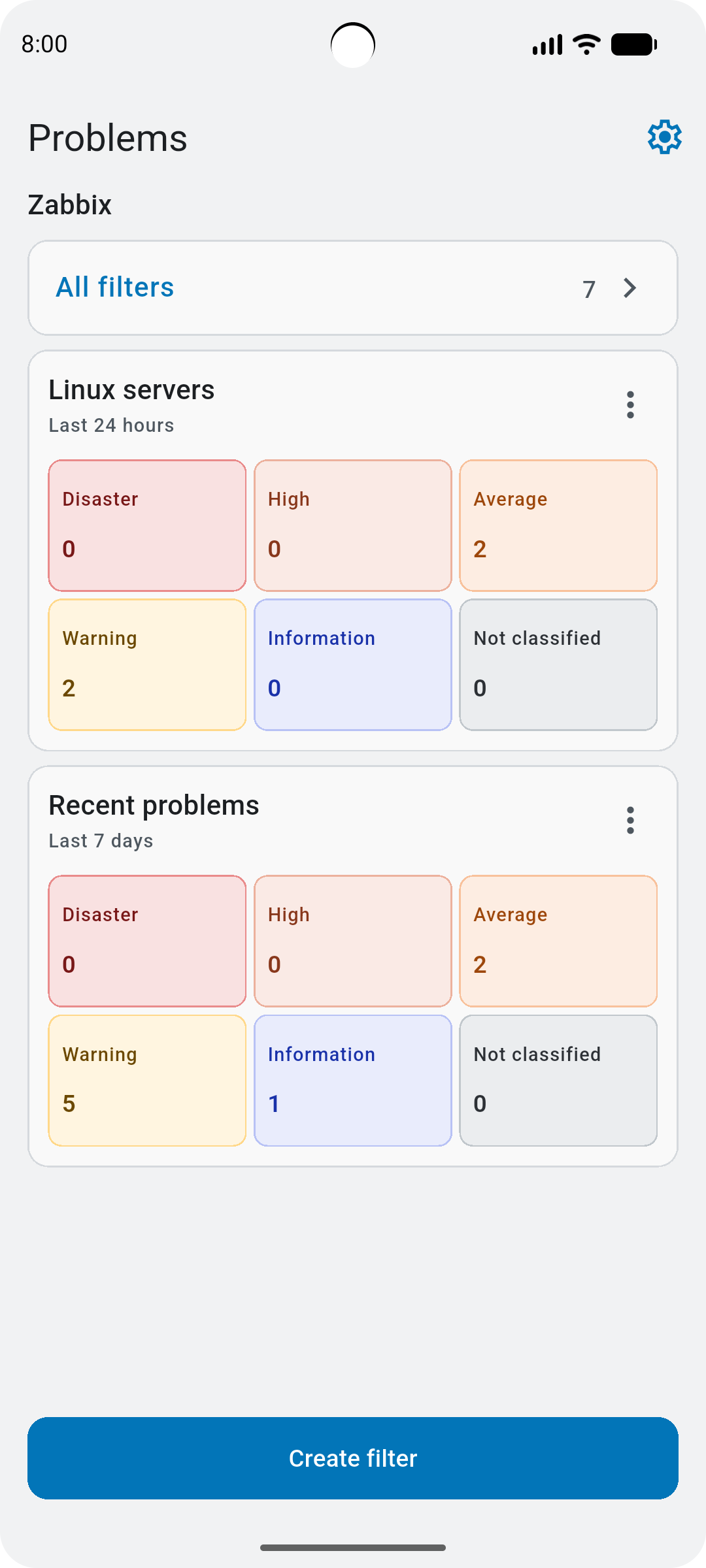
На экране Проблемы отображается обзор проблем на основе закрепленных фильтров. Он содержит:
- Значок Настройки - нажмите, чтобы просмотреть настройки приложения.
- Все фильтры - нажмите, чтобы просмотреть фильтры и управлять ими.
- Имя сервера Zabbix (или Zabbix, если оно не было настроено при установке веб-интерфейса Zabbix).
- Закрепленные фильтры - нажмите на их имя или уровень серьезности, чтобы открыть экран Список проблем. Нажмите меню с тремя точками, чтобы управлять фильтром: изменить, дублировать, открепить или удалить его. Обратите внимание, что закрепленные фильтры упорядочены по алфавиту, а фильтр Последние проблемы нельзя изменить или удалить.
- Создать фильтр - нажмите, чтобы создать новый фильтр.
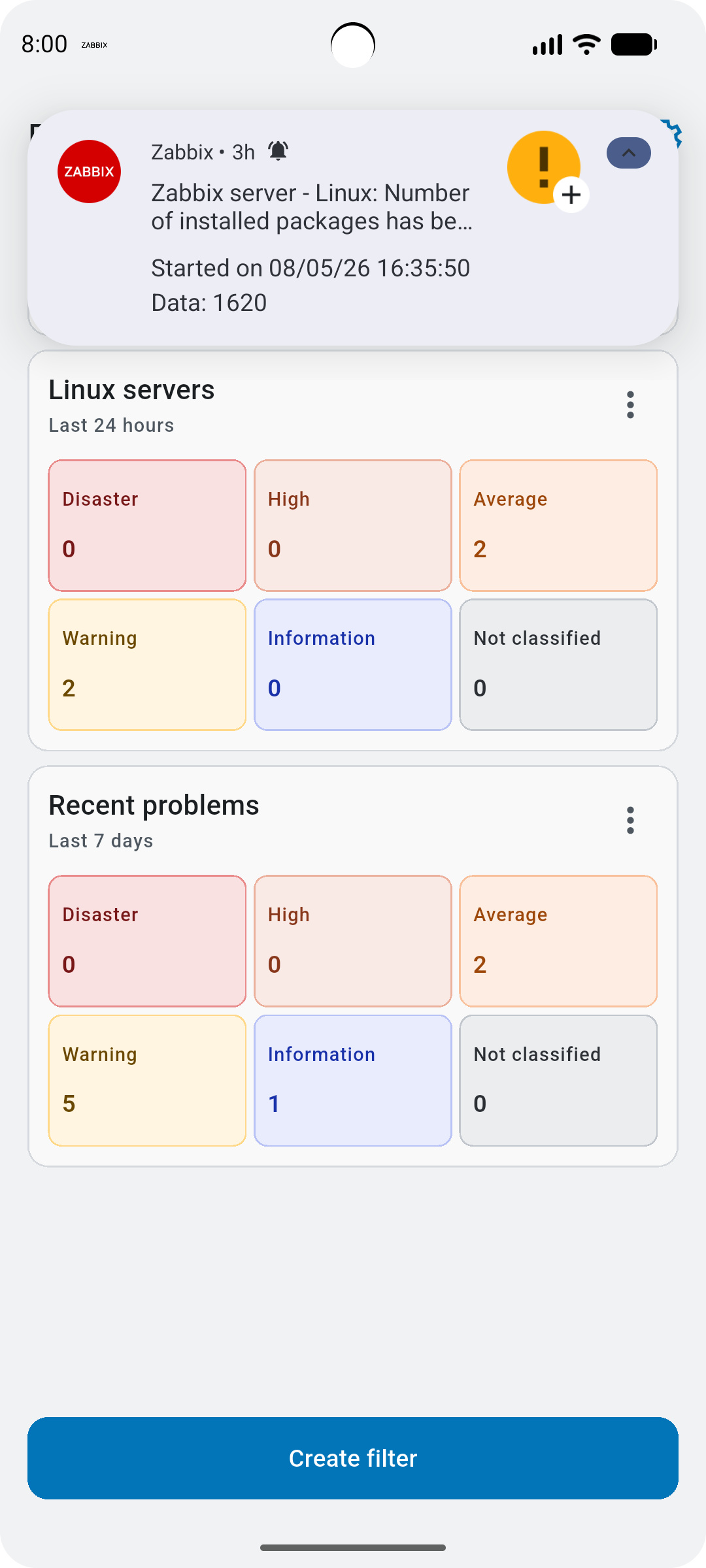
Уведомления
Когда сервер Zabbix обнаруживает проблему, он может отправить уведомление на ваше мобильное устройство. Уведомление содержит узел сети с проблемой, ее название и сообщение, сформированное на основе шаблонов сообщений, настроенных для типа носителя push-уведомление.
Нажмите на уведомление, чтобы открыть экран Подробности проблемы.
Все фильтры
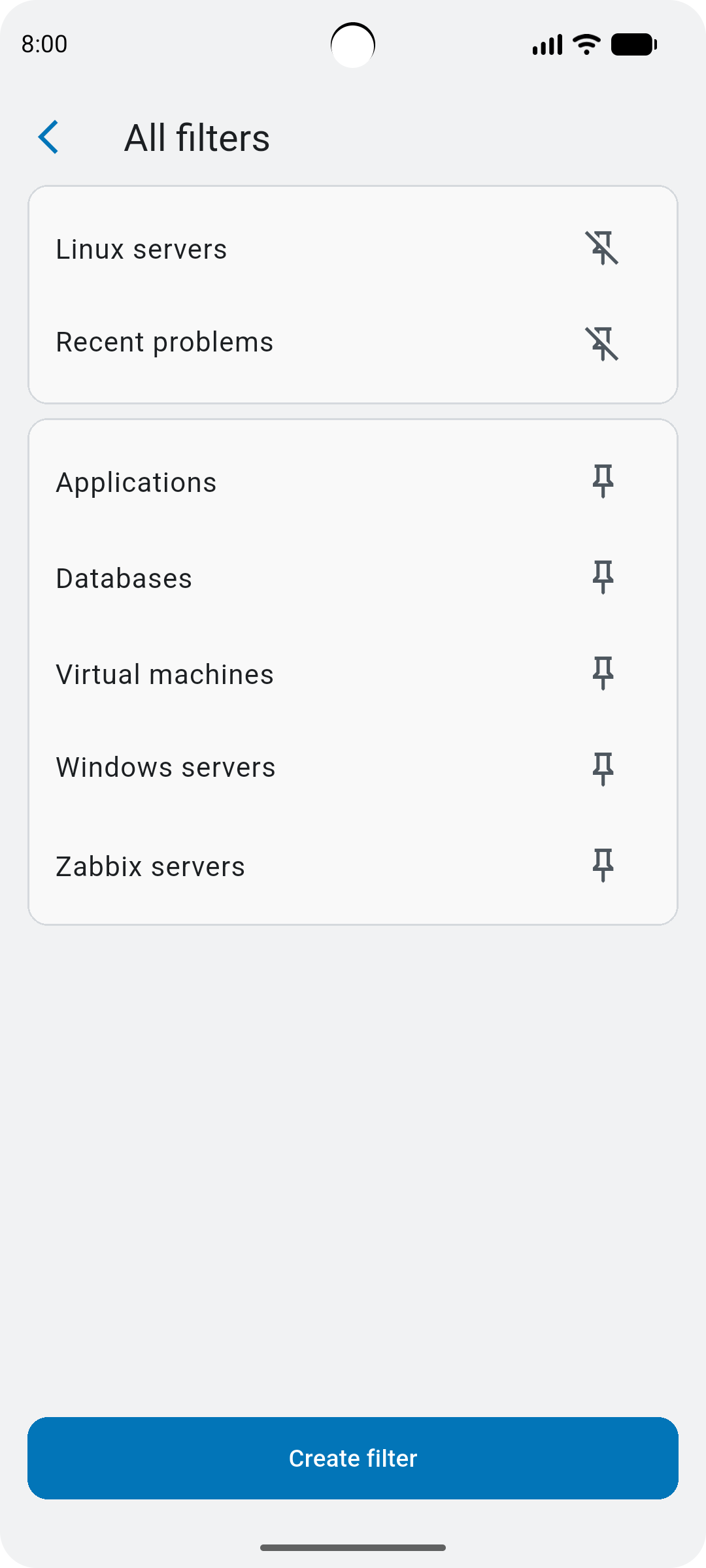
Экран Все фильтры позволяет управлять фильтрами. Он содержит:
- Названия фильтров — нажмите, чтобы изменить фильтр.
- Значки закрепления — нажмите, чтобы закрепить фильтр на экране Проблемы или открепить его.
- Создать фильтр — нажмите, чтобы создать новый фильтр.
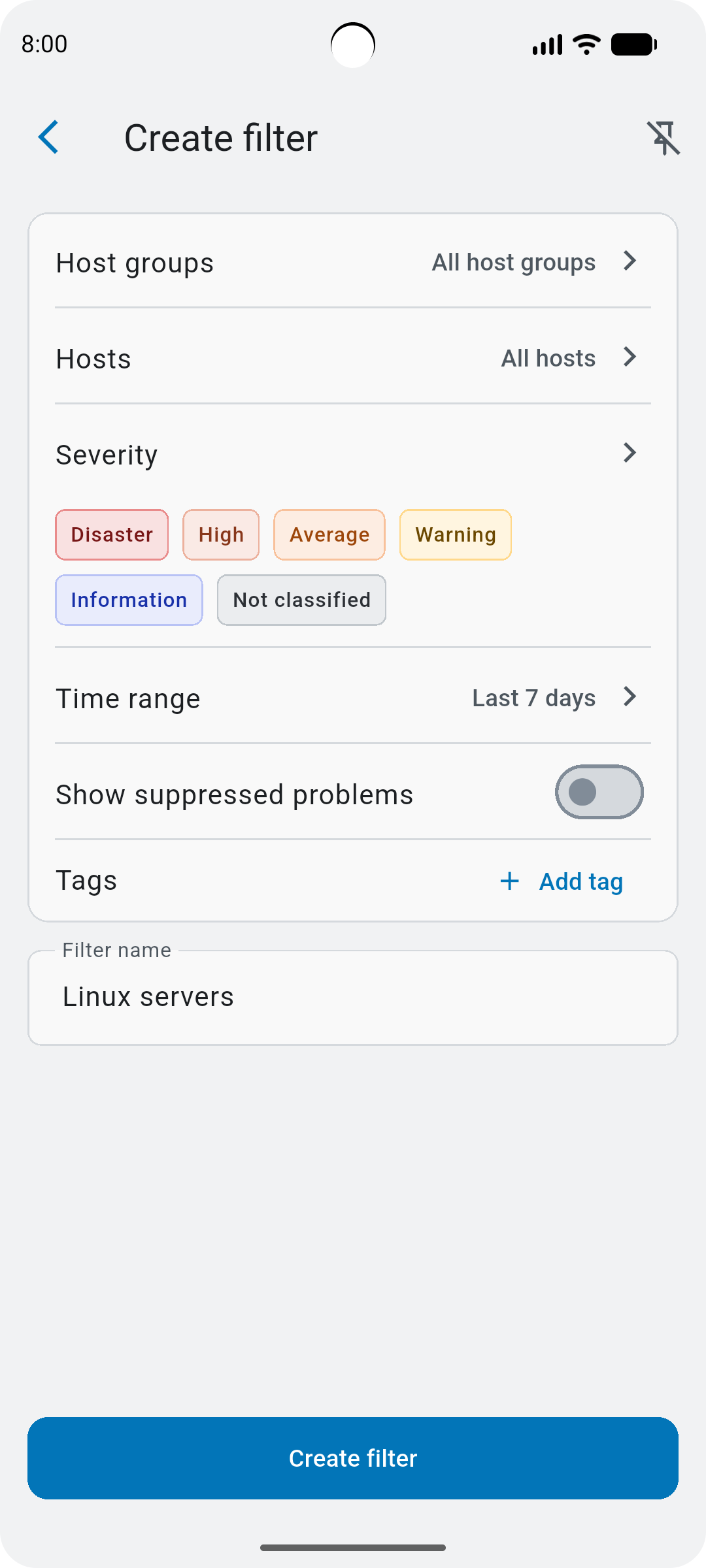
Создание фильтра
Экран Создание фильтра позволяет создать фильтр с параметрами, аналогичными параметрам в разделе Мониторинг > Проблемы (см. подробности). Также можно задать Временной диапазон, в течение которого будут отображаться нерешённые проблемы.
Нажмите Создать фильтр, чтобы сохранить фильтр. Новые фильтры закрепляются на экране Проблемы; нажмите значок булавки, чтобы изменить это.
Список проблем
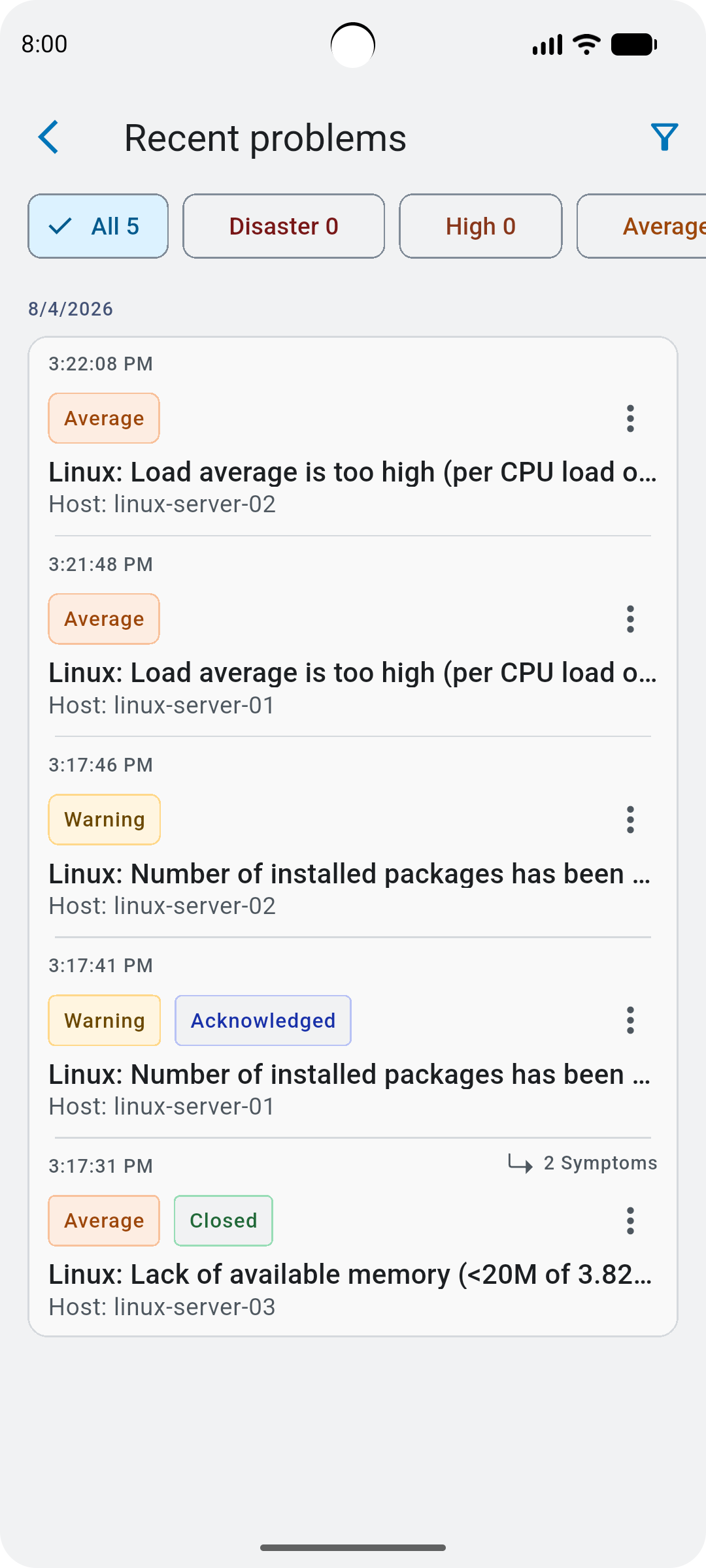
На экране Список проблем отображаются проблемы, соответствующие фильтру (например, Недавние проблемы).
Нажмите значок фильтра или уровень серьезности проблемы, чтобы дополнительно сузить список.
Для каждой проблемы можно увидеть:
- Время и дату начала.
- Уровень серьезности, название и узел сети.
- Была ли проблема подтверждена или недавно закрыта (устранена автоматически или закрыта вручную).
- Есть ли у нее симптомы — нажмите, чтобы просмотреть список проблем-симптомов.
Нажмите на проблему, чтобы открыть экран Сведения о проблеме.
Нажмите меню с тремя точками, чтобы быстро подтвердить проблему или подавить ее на выбранный вами период.
Подробности проблемы
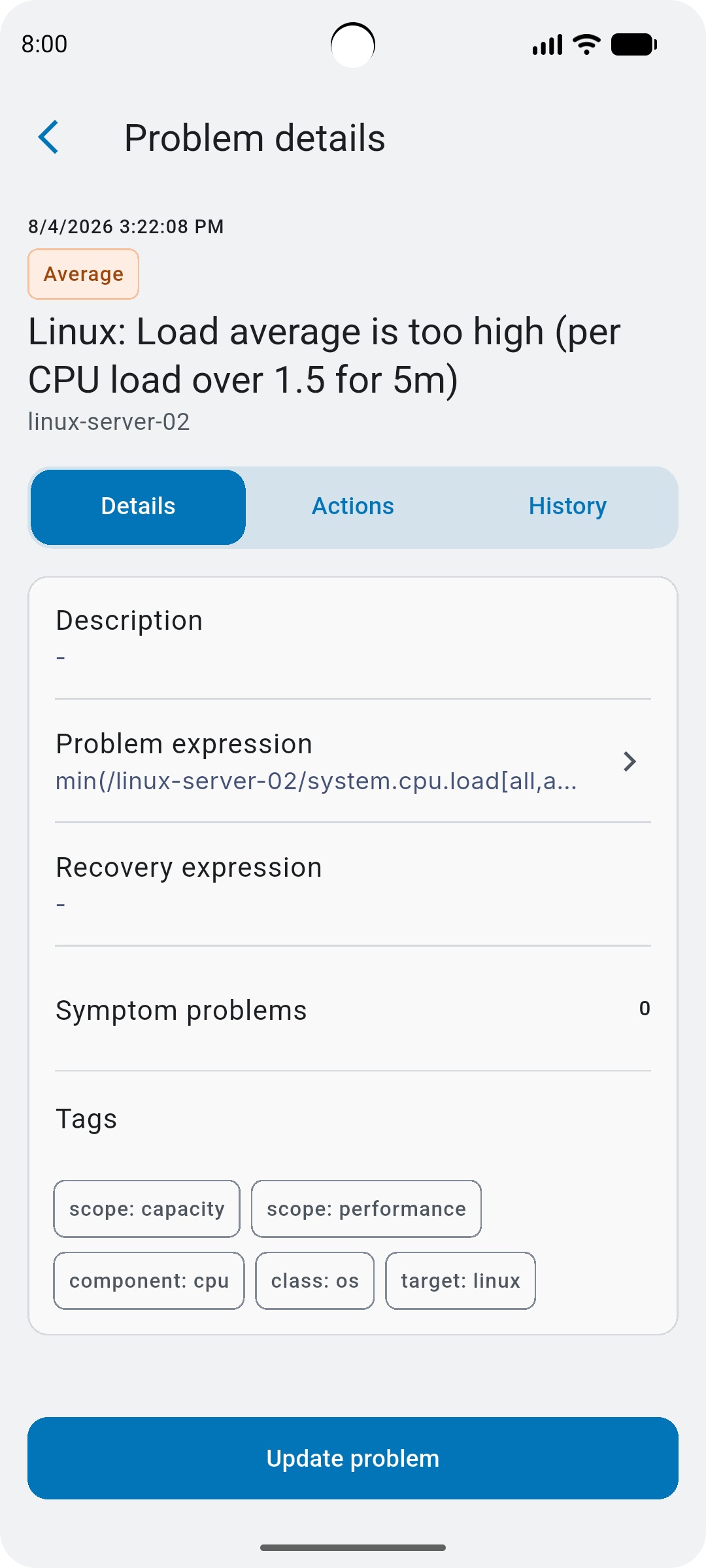
На экране Подробности проблемы отображаются сведения о проблеме, действия и история.
- Вкладка Подробности — отображает описание проблемы, выражения, проблемы-симптомы (нажмите, чтобы просмотреть список проблем) и теги.
- Вкладка Действия — отображает временную шкалу проблемы: когда она началась или была подтверждена, было ли отправлено уведомление и другие действия.
- Вкладка История — отображает возраст проблемы, ее длительность и время восстановления (или
–, если проблема все еще продолжается).
Нажмите Обновить проблему, чтобы обновить проблему.
Обновление проблемы
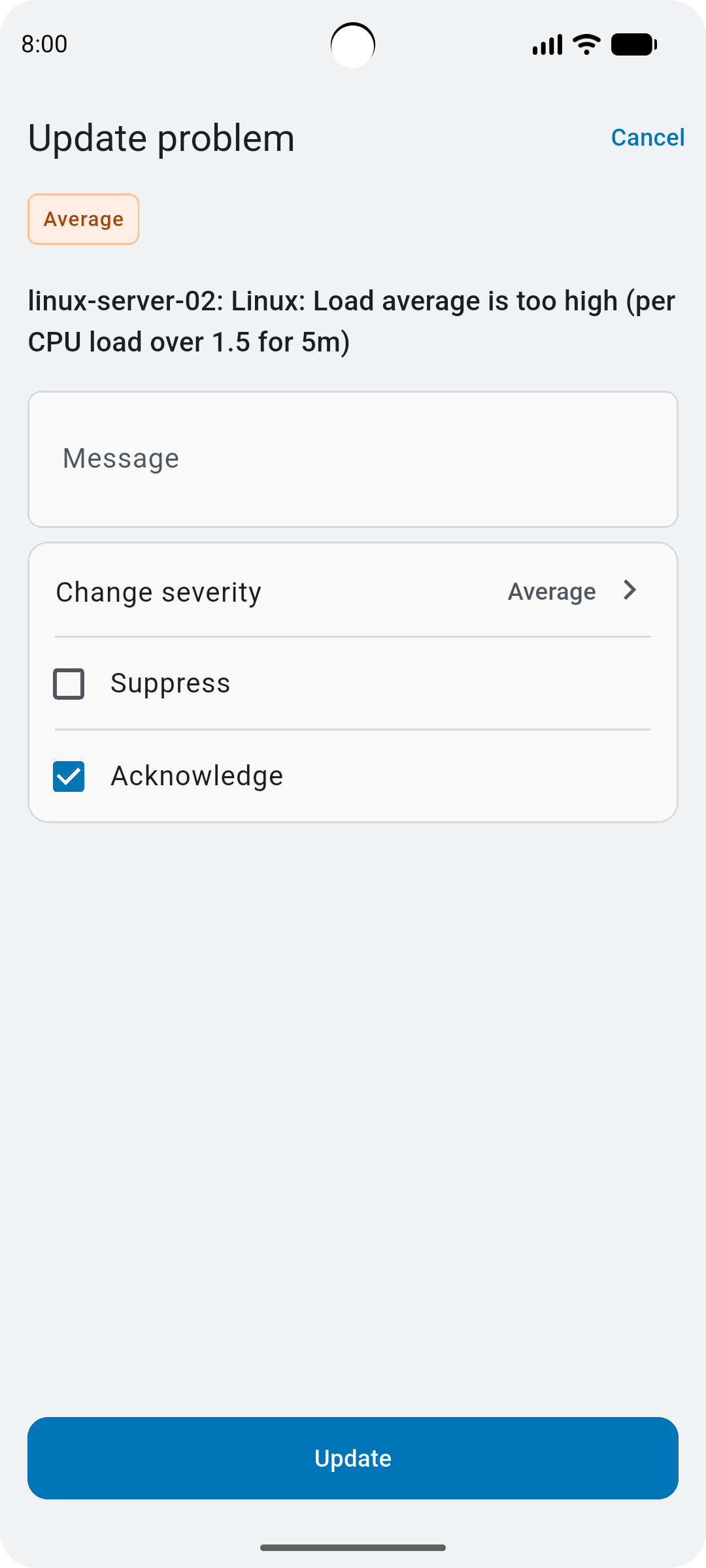
Экран Обновление проблемы позволяет обновить проблему:
- Добавить сообщение.
- Изменить серьезность проблемы.
- Подавить проблему на выбранный вами период.
- Подтвердить или отменить подтверждение проблемы.
- Закрыть проблему.
Нажмите Обновить, чтобы сохранить изменения.
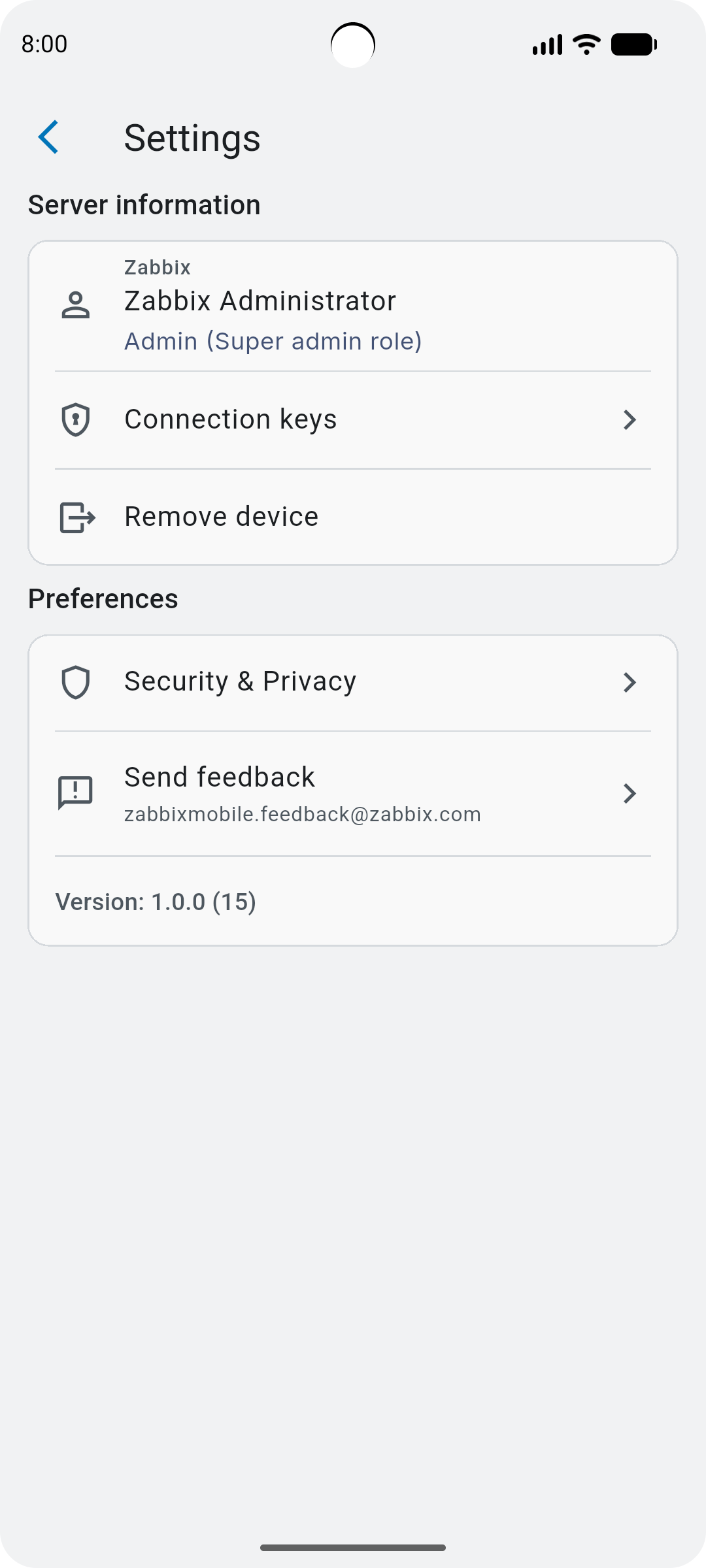
Настройки
Экран Настройки позволяет получить доступ к настройкам приложения. Он содержит:
- Имя сервера Zabbix (или Zabbix, если оно не было настроено при установке веб-интерфейса Zabbix).
- Имя, тип и роль пользователя, к которому добавлено мобильное устройство.
- Ключи подключения — откройте, чтобы просмотреть и скопировать идентификатор сервера, идентификатор устройства и другие сведения.
- Удалить устройство — нажмите, чтобы удалить мобильное устройство из Zabbix.
- Безопасность и конфиденциальность — откройте, чтобы включить блокировку приложения и управлять передачей диагностических данных.
- Отправить отзыв — откройте, чтобы отправить отзыв в Zabbix.
- Версия приложения.