
仪表板
仪表板可让您概览受监控环境。 您可以根据需要创建和自定义仪表板。
仪表板的构成元素是小组件:图形、地图、最近问题列表等,每个小组件都用于显示特定类型的信息。
小组件可以组织到多个仪表板页面中。 这些页面可以作为幻灯片放映查看。 您也可以单击页面选项卡导航到任意页面。
您可以创建多个仪表板,但一次只能显示一个仪表板。
Zabbix 附带了一些默认仪表板。 其中一个是全局视图仪表板,用于显示受监控主机(包括 Zabbix 服务器)的运行状况和状态:
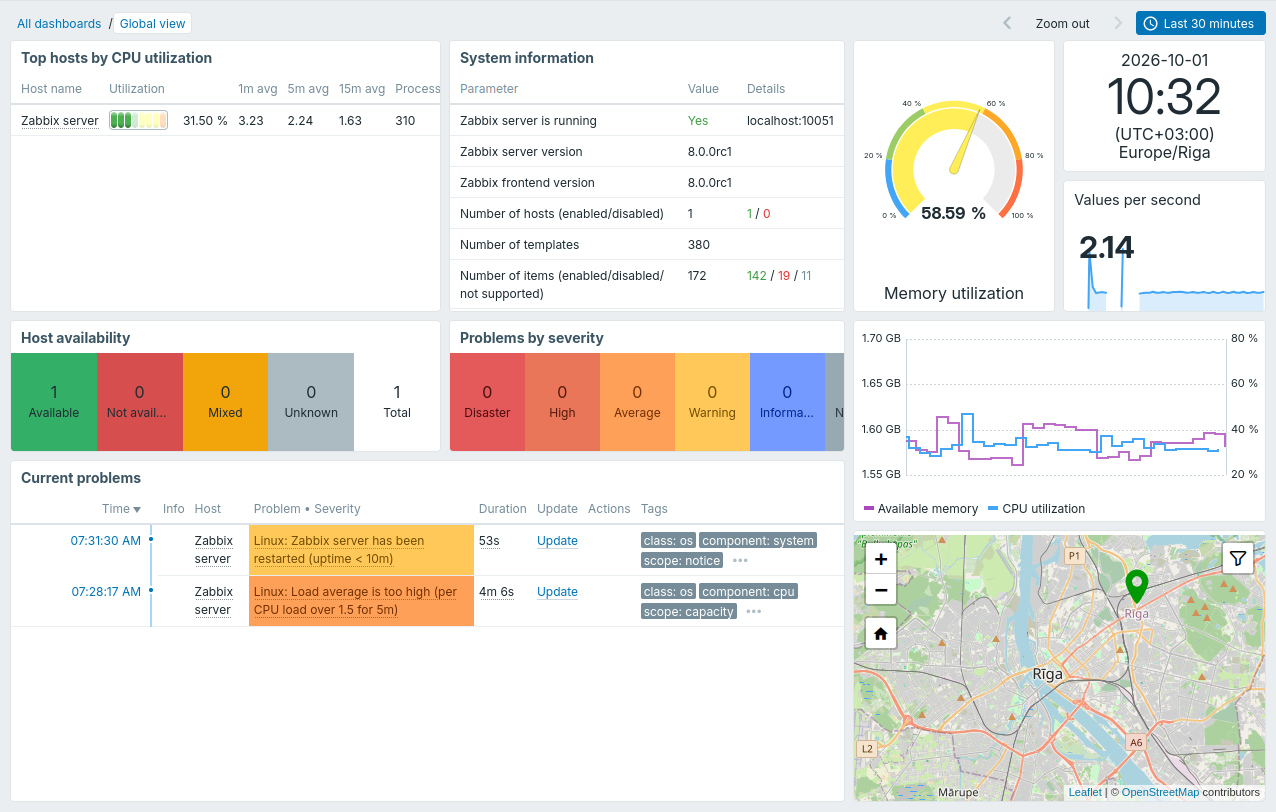
您可以在仪表板存储库中找到更多仪表板。
这些仪表板旨在与现有的 Zabbix 模板配合使用,您可以将其下载并导入到您的 Zabbix 环境中。
每个仪表板的详细说明(包括前提条件)都位于该仪表板的 README 文件中。
仪表板列表
要打开仪表板列表,可以:
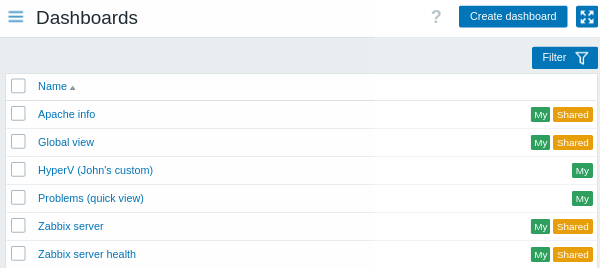
是否可以访问仪表板菜单取决于用户角色以及UI 元素访问权限下的仪表板权限。
在此处,您可以:
仪表板带有标签,用于指示其所有权和共享设置:
- 我的 - 仪表板归您所有,且仅对您可见。
- 我的 + 已共享 - 仪表板归您所有,但为公开仪表板,或已与特定用户或用户组共享。
- 没有标签的仪表板归其他用户所有,但已公开或与您共享。
您可以按仪表板名称和所有者筛选列表。
查看仪表板
在仪表板列表中点击仪表板名称,即可查看仪表板:
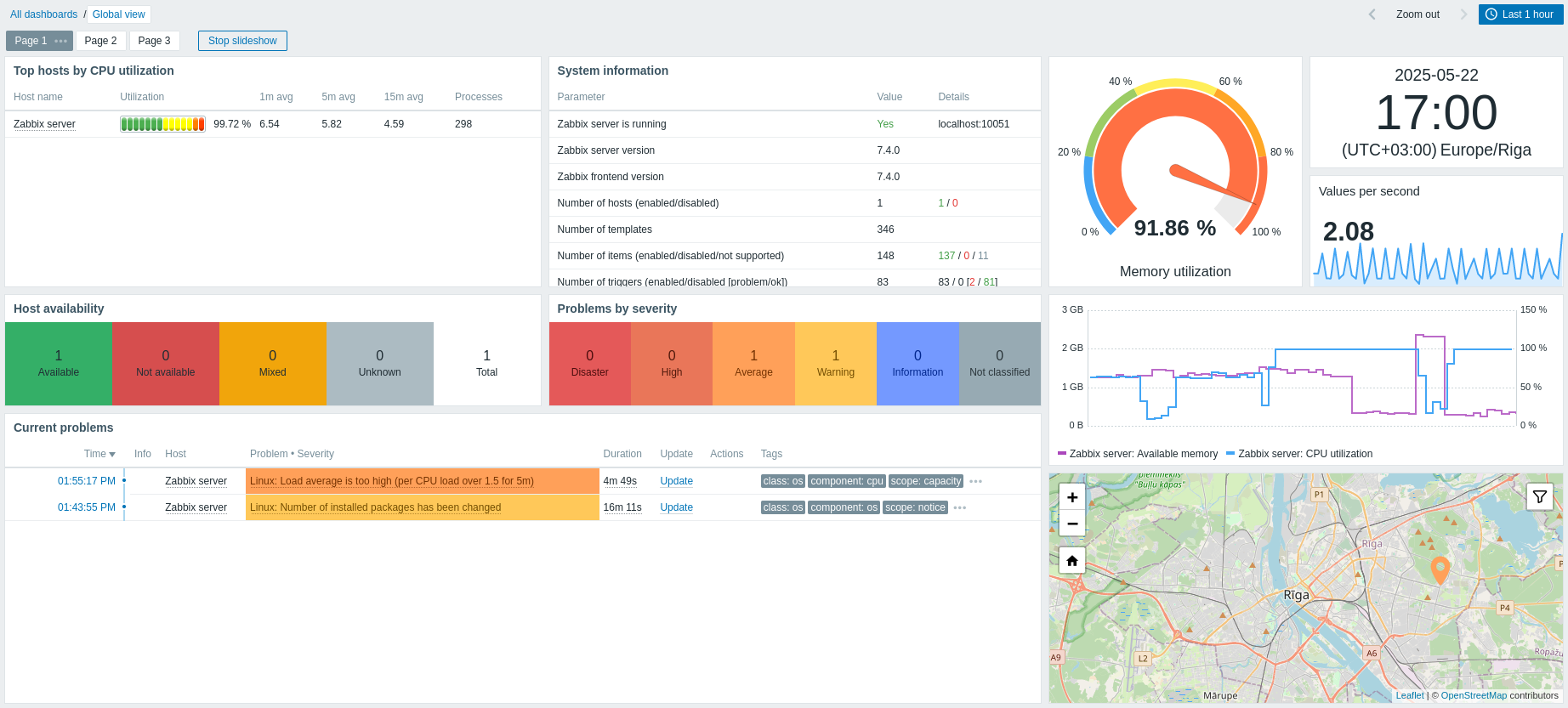
Zabbix 用户界面会记住上次打开的仪表板,以便在下次会话中打开。
您可以在仪表板上看到的数据取决于您对主机的访问权限。
对于显示图形的部件,上方的时间段选择器用于设置时间范围。 它以标签形式显示当前时间范围。 点击该标签可打开或关闭选择器。
您可以在此执行以下仪表板管理操作:
 中执行以下操作:
在仪表板查看模式下,部件提供以下选项:
- 编辑部件。
- 从部件的操作菜单
 中执行以下操作:
- 复制 - 复制部件。
- 下载图像 - 将部件下载为 PNG 图像。 此选项适用于支持此功能的部件(请参阅各个部件页面)。
- 刷新间隔 - 选择刷新部件内容的频率。
对于包含多个页面的仪表板,在仪表板查看模式下,可以从页面的操作菜单  中执行以下操作:
幻灯片放映
如果在仪表板属性中选中 开始幻灯片放映 复选框,则当仪表板包含多个页面时,幻灯片放映会自动开始。 否则,您可以点击 开始幻灯片放映 按钮来开始幻灯片放映。

页面会按照仪表板属性和单个页面属性中指定的时间间隔进行切换。 如果为单个页面定义了 幻灯片放映间隔 属性,则应用该页面指定的时间间隔。 否则,应用仪表板的 默认幻灯片放映间隔。
要停止幻灯片放映,请点击 停止幻灯片放映。
在信息亭模式下,使用以下按钮:
 开始幻灯片放映;
 停止幻灯片放映;
 导航到上一页;
 导航到下一页。
共享仪表板
仪表板可以是公开的,也可以是私有的。
公开仪表板对所有用户可见。 私有仪表板仅对其所有者以及与其共享的用户或用户组可见。
要更改仪表板的共享设置,请在查看仪表板时,点击仪表板操作菜单中的共享:
| 参数 | 描述 |
|---|---|
| 类型 | 选择仪表板类型: 私有 - 仪表板仅对选定的用户组和用户可见。 公开 - 仪表板对所有用户可见。 |
| 用户组共享列表 | 选择可以访问仪表板的用户组。 您可以授予只读或读写访问权限。 |
| 用户共享列表 | 选择可以访问仪表板的用户。 您可以授予只读或读写访问权限。 |
请参阅仪表板权限,了解共享选项如何限制用户可执行的操作。
创建仪表板
您可以通过以下两种方式创建仪表板:
然后,指定仪表板属性:
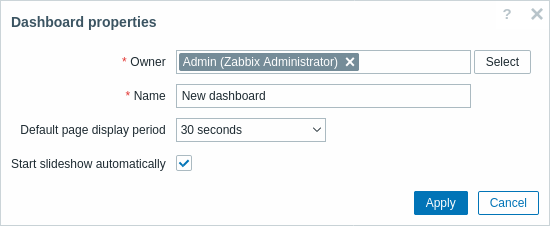
| 参数 | 描述 |
|---|---|
| 所有者 | 选择拥有该仪表板的用户。 |
| 名称 | 输入仪表板名称。 |
| 默认幻灯片放映间隔 | 选择每个仪表板页面在幻灯片放映切换到下一页之前显示的时长。 |
| 开始幻灯片放映 | 选中此复选框,以便在仪表板包含多个页面后自动开始幻灯片放映。 |
然后,单击应用。 新仪表板将在编辑模式下打开:
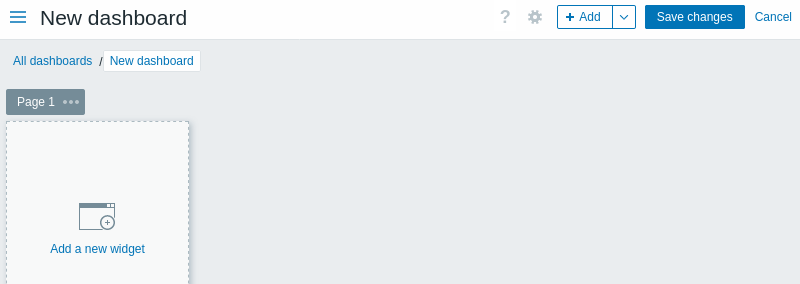
请注意,仪表板的最小宽度为 1200 像素;在较窄的窗口中,会显示水平滚动条。 较宽的仪表板始终会填充浏览器窗口;其小组件无法超出窗口边缘。
单击保存更改按钮保存仪表板,或单击取消返回上一屏幕。
添加小组件
在仪表板编辑模式下,可以通过以下两种方式添加小组件:
-
点击 添加 按钮。 或者,点击 添加 按钮上的下拉箭头,然后选择 添加小组件。
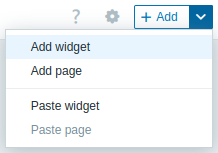
小组件占位符将以默认大小添加到仪表板上第一个可用的空白区域,并打开小组件配置表单。
-
将鼠标指针移到仪表板的空白区域。 然后点击小组件占位符,打开小组件配置表单。 或者,点击并拖动占位符调整其大小,然后释放鼠标以打开小组件配置表单;如果某个小组件已复制到剪贴板,系统会首先提示您选择 添加小组件 或 粘贴小组件。
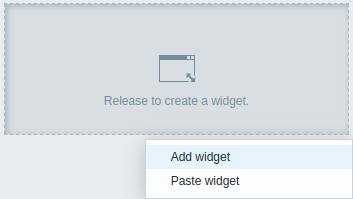
然后,执行以下步骤:
- 在小组件配置表单中,选择小组件类型。
- 配置小组件参数。
- 点击 添加,将小组件添加到仪表板。
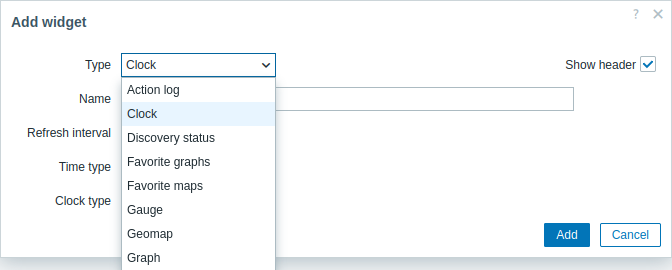
小组件将以默认大小添加,或调整大小以适应可用空间。 您可以按照编辑小组件部分中的说明调整小组件大小和位置。
您还可以复制和粘贴小组件,以使用相同的配置创建新的小组件,无论是在同一仪表板中,还是在不同浏览器标签页中打开的仪表板之间。
复制/粘贴小组件
要复制和粘贴小组件:
- 在小组件的 操作 菜单 中,选择 复制。
- 在仪表板编辑模式下,单击 添加 按钮上的下拉箭头,然后选择 粘贴小组件。 也可以单击仪表板中的空白区域,然后选择 粘贴小组件。
您还可以使用现有小组件 操作 菜单中的 粘贴 选项,将复制的小组件粘贴到现有小组件上。
添加页面
要向仪表板添加新页面:
- 在仪表板编辑模式下,单击 添加 按钮上的下拉箭头,然后选择 添加页面。
-
填写页面属性:
- 名称 - 输入页面名称。 如果将名称留空,页面将以 页面 N 的名称添加,其中“N”是递增的页面编号。
- 幻灯片放映间隔 - 选择页面在幻灯片放映切换到下一页之前显示的时长。
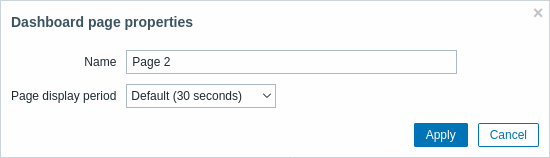
- 单击 应用。
新页面会添加一个新选项卡(例如 页面 2)。

您还可以复制和粘贴页面,以使用相同的属性创建新页面;此操作既可以在同一仪表板内进行,也可以在不同选项卡中打开的仪表板之间进行。
复制/粘贴页面
要复制和粘贴页面:
- 在页面的 操作 菜单 中,选择 复制。
- 在仪表板编辑模式下,单击 添加 按钮上的下拉箭头,然后选择 粘贴页面。
编辑仪表板
要编辑仪表板,请点击右上角的 编辑仪表板 按钮。
或者,点击监控项的 编辑 按钮  。
仪表板将以编辑模式打开。
。
仪表板将以编辑模式打开。
在此处,您可以执行以下仪表板管理操作:
 ,编辑
,编辑编辑仪表板后,点击 保存更改 按钮保存仪表板,或点击 取消 返回上一屏幕。
编辑小组件
在仪表板编辑模式下,点击小组件的 编辑 按钮 ,即可编辑小组件。
或者,在查看仪表板时,将鼠标悬停在小组件上,然后点击 编辑 按钮。
编辑小组件时,小组件会高亮显示,并实时预览更改。
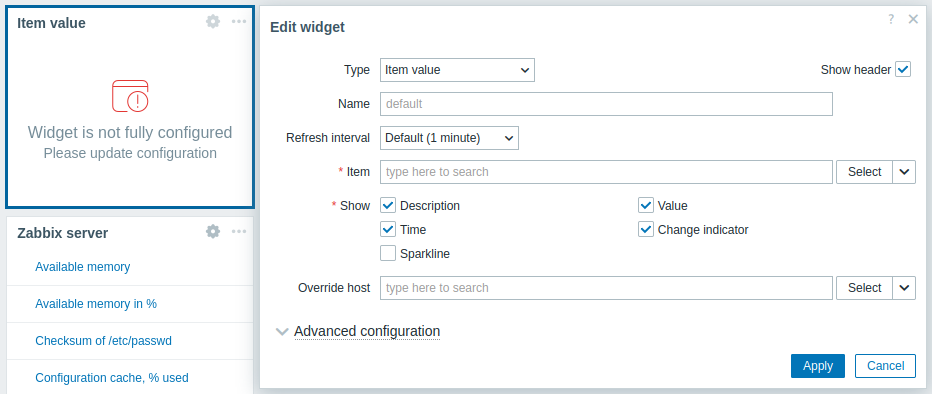
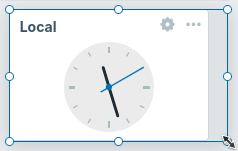
您可以拖动小组件及其配置表单的标题栏来重新定位它们,也可以拖动小组件的调整大小控件来调整小组件大小。
编辑小组件时,可以从小组件的 操作 菜单 中执行以下操作:
- 复制 - 复制小组件。
- 粘贴 - 将已复制的小组件粘贴到此小组件上。 如果尚未复制任何小组件,此选项将显示为灰色。
- 删除 - 删除小组件。
如果未配置小组件的必填参数,小组件将进入 小组件未完全配置 状态。
编辑完成后,点击小组件配置表单中的 应用,然后点击仪表板右上角的 保存更改,以应用您的更改。
编辑页面
可以在仪表板编辑模式下编辑页面。
通过拖放页面选项卡可以重新排列页面。 重新排列不会重命名页面,但具有自动分配名称(Page N)的页面除外,这些页面会重新编号。
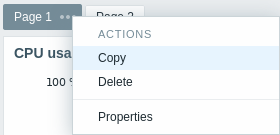
编辑页面时,可以从页面的操作菜单 中执行以下操作:
仪表板权限
对于普通用户和 Admin 类型的用户,如果其分配的用户角色已启用仪表板访问权限以及 创建和编辑仪表板 选项,则其仪表板权限受以下限制: