
18 Значение элемента данных
Обзор
Этот виджет удобно использовать для заметного отображения значения одного элемента данных. Это может быть как последнее значение, так и агрегированное значение за некоторый период в прошлом.
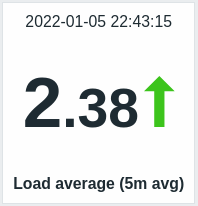
Помимо самого значения, при необходимости можно отображать дополнительные элементы:
- Время получения метрики
- Описание элемента данных
- Индикатор изменения значения
- Цвет фона значения
- Единица измерения элемента данных
- График-спарклайн со значениями за указанный период
Виджет может отображать числовые значения и строки. Отображение двоичных значений не поддерживается. Строковые значения отображаются в одну строку и при необходимости обрезаются. Если для элемента данных отсутствует значение, отображается «Нет данных».
Индикатор изменения всегда сравнивает значение с аналогичным периодом в прошлом. Например, последнее значение сравнивается с предыдущим значением, а последний месяц — с предыдущим месяцем. Обратите внимание, что предыдущий период для агрегированных значений рассчитывается как период такой же продолжительности, как исходный, с временем окончания непосредственно перед временем начала исходного периода.
При нажатии на значение открывается график по запросу для числовых элементов данных или последние данные для строковых элементов данных.
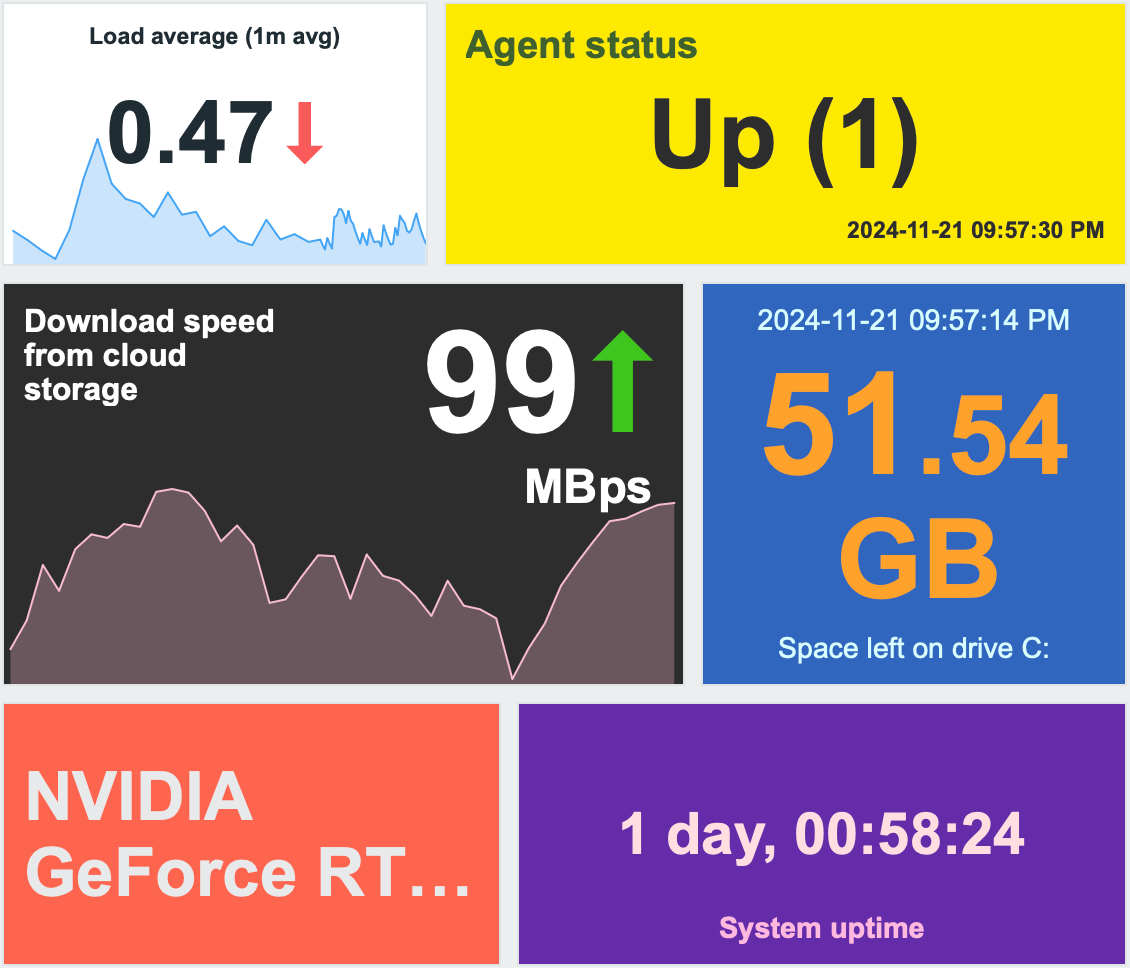
Виджет и все его элементы можно визуально настроить с помощью параметров расширенной настройки, что позволяет создавать самые разные варианты оформления:
Конфигурация
Чтобы настроить, выберите Item value в качестве типа виджета:
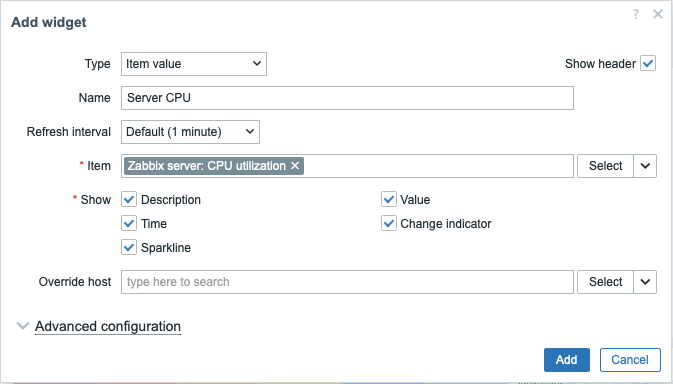
Помимо параметров, общих для всех виджетов, можно задать следующие специальные параметры:
| Item | Выберите элемент данных. Либо выберите совместимый виджет в качестве источника данных для элемента данных. |
| Show | Установите флажок, чтобы отображать соответствующий элемент: description, value, time, change indicator, sparkline. Снимите флажок, чтобы скрыть. Должен быть выбран как минимум один элемент. |
| Override host | Выберите совместимый виджет или веб-интерфейс в качестве источника данных для узлов сети. Этот параметр недоступен при настройке виджета на [шаблонной панели]((/manual/config/templates/template#adding-dashboards). |
| Advanced configuration | Щелкните заголовок Advanced configuration, чтобы отобразить параметры advanced configuration. |
Расширенная конфигурация
Параметры расширенной конфигурации доступны в сворачиваемом разделе Расширенная конфигурация, и только для тех элементов, которые выбраны в поле Показать (см. выше).
Обратите внимание, что несколько элементов не могут занимать одно и то же пространство; если они размещены в одном пространстве, будет отображено сообщение об ошибке.
Общие параметры виджета
Эти параметры определяют цвет фона (статический или динамический) для всего виджета и функцию агрегации для отображения значений.
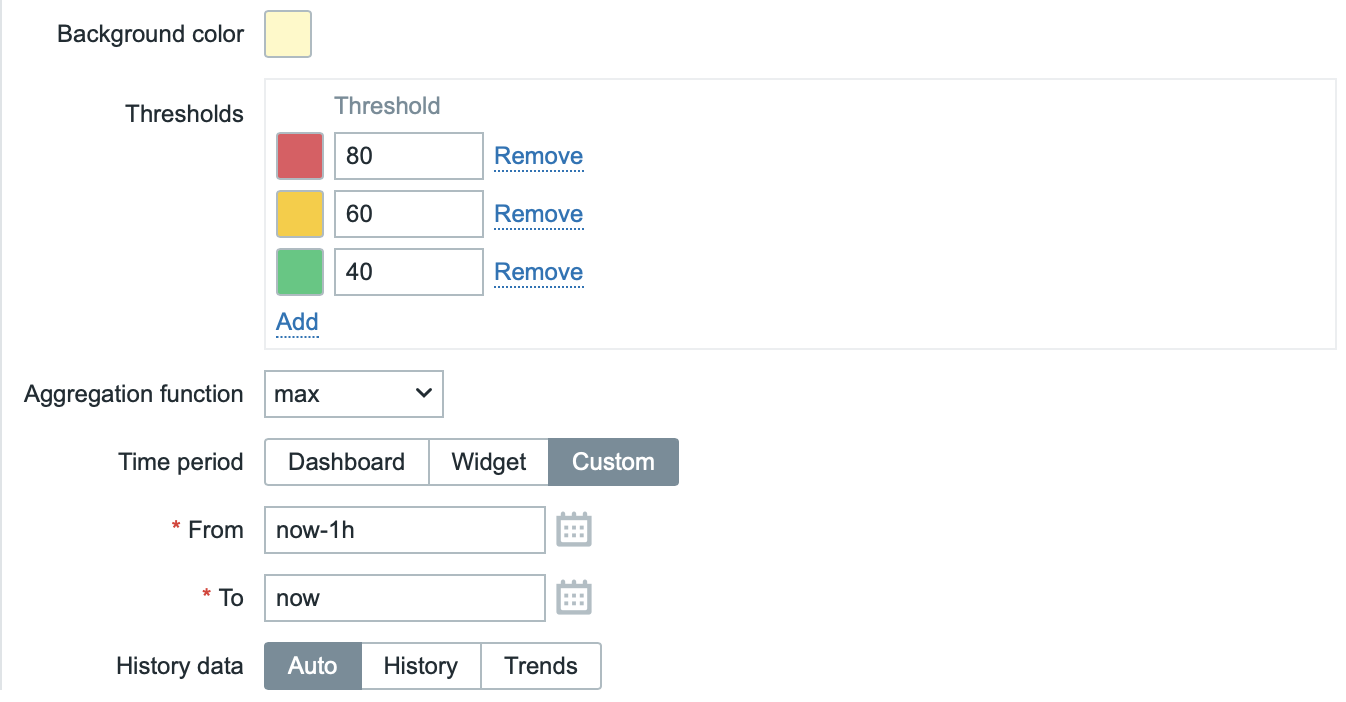
| Цвет фона | Выберите цвет фона для всего виджета с помощью палитры цветов.D означает цвет по умолчанию (зависит от темы веб-интерфейса). Чтобы вернуть значение по умолчанию, нажмите кнопку Использовать значение по умолчанию в палитре цветов. |
| Пороговые значения | Настройте динамический цвет фона для всего виджета. Нажмите Добавить, чтобы добавить пороговое значение, выберите цвет фона с помощью палитры цветов и укажите числовое значение. Когда значение элемента данных станет равным пороговому значению или превысит его, цвет фона изменится. При сохранении список будет отсортирован по возрастанию. Обратите внимание, что динамический цвет фона будет отображаться корректно только для числовых элементов данных. |
| Функция агрегации | Укажите функцию агрегации, которую следует использовать в пределах выбранного Периода времени: min - отображать наименьшее значение; max - отображать наибольшее значение; avg - отображать среднее значение; count - отображать количество значений; sum - отображать сумму значений; first - отображать первое значение; last - отображать последнее значение. Если выбрано не используется, отображается самое последнее значение (без агрегации). Агрегация позволяет отображать агрегированное значение за указанный интервал (5 минут, час, день и т. д.) вместо самого последнего значения. Для функций min, max, avg и sum можно отображать только числовые данные. Для функции count нечисловые данные будут преобразованы в числовые. |
| Период времени | Укажите период времени, который следует использовать для агрегации значений: Панель мониторинга - использовать период времени панели мониторинга; Виджет - использовать период времени указанного виджета; Пользовательский - использовать пользовательский период времени. Этот параметр скрыт, если для Функции агрегации установлено значение «не используется». |
| Виджет | Выберите виджет. Этот параметр отображается только если для Периода времени установлено значение «Виджет». |
| От | Выберите начало периода времени (значение по умолчанию: now-1h). См. синтаксис относительного времени.Этот параметр отображается только если для Периода времени установлено значение «Пользовательский». |
| До | Выберите конец периода времени (значение по умолчанию: now). См. синтаксис относительного времени.Этот параметр отображается только если для Периода времени установлено значение «Пользовательский». |
| Данные истории | Получать данные из истории или трендов: Авто - автоматический выбор; История - получать данные истории; Тренды - получать данные трендов. Этот параметр применяется только к числовым данным. Нечисловые данные всегда будут получаться из истории. |
Описание
Эти параметры определяют, как должно отображаться описание элемента данных.
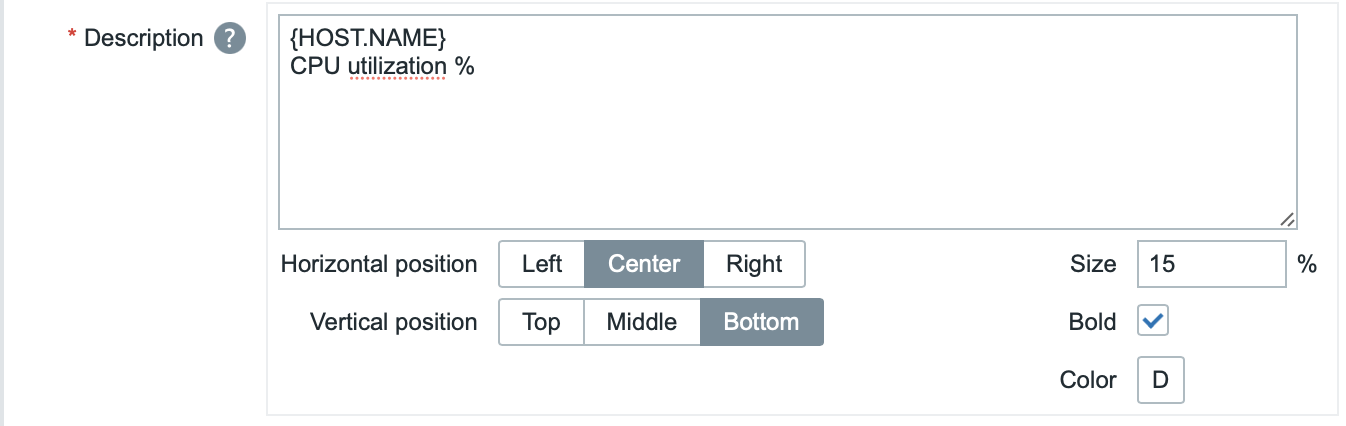
| Описание | Введите описание элемента данных. Это описание может переопределять имя элемента данных по умолчанию. Поддерживаются многострочные описания. Возможна комбинация текста и поддерживаемых макросов. {HOST.*}, {ITEM.*}, {INVENTORY.*} и пользовательские макросы поддерживаются. |
| Горизонтальное положение | Выберите горизонтальное положение описания элемента данных — слева, справа или по центру. |
| Вертикальное положение | Выберите вертикальное положение описания элемента данных — сверху, снизу или по середине. |
| Размер | Введите высоту размера шрифта для описания элемента данных (в процентах относительно общей высоты виджета). |
| Полужирный | Установите флажок, чтобы отображать описание элемента данных полужирным шрифтом. |
| Цвет | Выберите цвет описания элемента данных в палитре цветов.D означает цвет по умолчанию (зависит от темы веб-интерфейса). Чтобы вернуться к значению по умолчанию, нажмите кнопку Использовать по умолчанию в палитре цветов. |
Значение
Эти параметры определяют, как должно отображаться значение элемента данных.
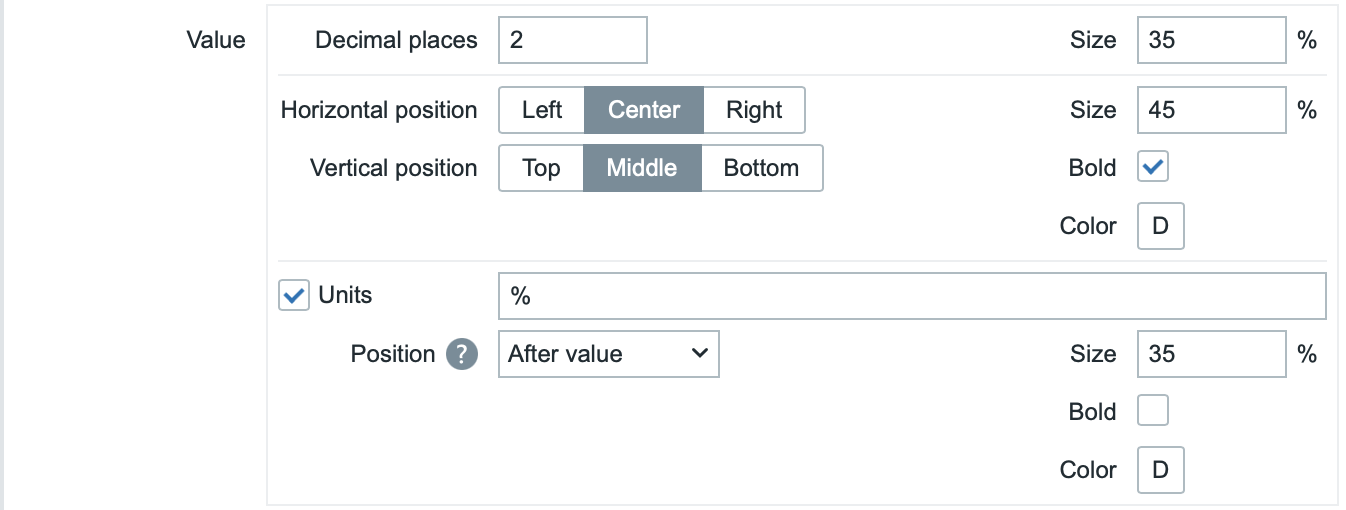
| Десятичные знаки | Выберите, сколько десятичных знаков будет отображаться вместе со значением. Этот параметр влияет только на элементы данных с плавающей точкой. Для элементов данных с единицами измерения, заданными как "s", если это значение больше 0 (по умолчанию 2), виджет округляет наиболее значимую единицу времени и отображает числовое значение (например, "10.43m") вместо преобразования значения в полную строку времени. Если установлено 0, секунды преобразуются в удобочитаемую строку времени (например, "4h 56m 30s"). |
| Размер | Введите высоту размера шрифта для десятичных знаков (в процентах от общей высоты виджета). |
| Горизонтальное положение | Выберите горизонтальное положение значения элемента данных - слева, справа или по центру. |
| Вертикальное положение | Выберите вертикальное положение значения элемента данных - сверху, снизу или по центру. |
| Размер | Введите высоту размера шрифта для значения элемента данных (в процентах от общей высоты виджета). Обратите внимание, что размер значения элемента данных имеет приоритет; другим элементам необходимо уступить место для значения. Однако при наличии индикатора изменения, если значение слишком велико, оно будет обрезано, чтобы отобразить индикатор изменения. |
| Жирный | Установите флажок, чтобы отображать значение элемента данных полужирным шрифтом. |
| Цвет | Выберите цвет значения элемента данных в палитре цветов.D означает цвет по умолчанию (зависит от темы веб-интерфейса). Чтобы вернуться к значению по умолчанию, нажмите кнопку Использовать по умолчанию в палитре цветов. |
| Единицы | |
| Единицы | Установите флажок, чтобы отображать единицы вместе со значением элемента данных. Если вы введете имя единицы, оно переопределит единицу из конфигурации элемента данных. |
| Положение | Выберите положение единицы элемента данных - над, под, перед или после значения. |
| Размер | Введите высоту размера шрифта для единицы элемента данных (в процентах от общей высоты виджета). |
| Жирный | Установите флажок, чтобы отображать единицу элемента данных полужирным шрифтом. |
| Цвет | Выберите цвет единицы элемента данных в палитре цветов.D означает цвет по умолчанию (зависит от темы веб-интерфейса). Чтобы вернуться к значению по умолчанию, нажмите кнопку Использовать по умолчанию в палитре цветов. |
Время
Эти параметры определяют, как должно отображаться время (значение часов из истории элемента данных).

| Горизонтальное положение | Выберите горизонтальное положение времени - слева, справа или по центру. |
| Вертикальное положение | Выберите вертикальное положение времени - сверху, снизу или по центру. |
| Размер | Введите высоту размера шрифта для времени (в процентах относительно общей высоты виджета). |
| Полужирный | Установите флажок, чтобы отображать время полужирным шрифтом. |
| Цвет | Выберите цвет времени в палитре цветов.D означает цвет по умолчанию (зависит от темы веб-интерфейса). Чтобы вернуть значение по умолчанию, нажмите кнопку Использовать по умолчанию в палитре цветов. |
Индикатор изменения
В этом разделе можно выбрать цвет индикаторов изменения с помощью палитры цветов.

Используются следующие индикаторы изменения:
- ↑ — значение элемента данных увеличилось (для числовых элементов данных)
- ↓ — значение элемента данных уменьшилось (для числовых элементов данных)
- ↕ — значение элемента данных изменилось (для строковых элементов данных и элементов данных с преобразованием значений)
D обозначает цвет по умолчанию (зависит от темы веб-интерфейса). Чтобы восстановить значение по умолчанию, нажмите кнопку Использовать по умолчанию в палитре цветов.
Вертикальный размер индикатора изменения равен размеру значения (целой части значения для числовых элементов данных).
Обратите внимание, что индикаторы увеличения и уменьшения не отображаются, если доступно только одно значение.
Sparkline
Эти параметры определяют, как должен отображаться график sparkline.
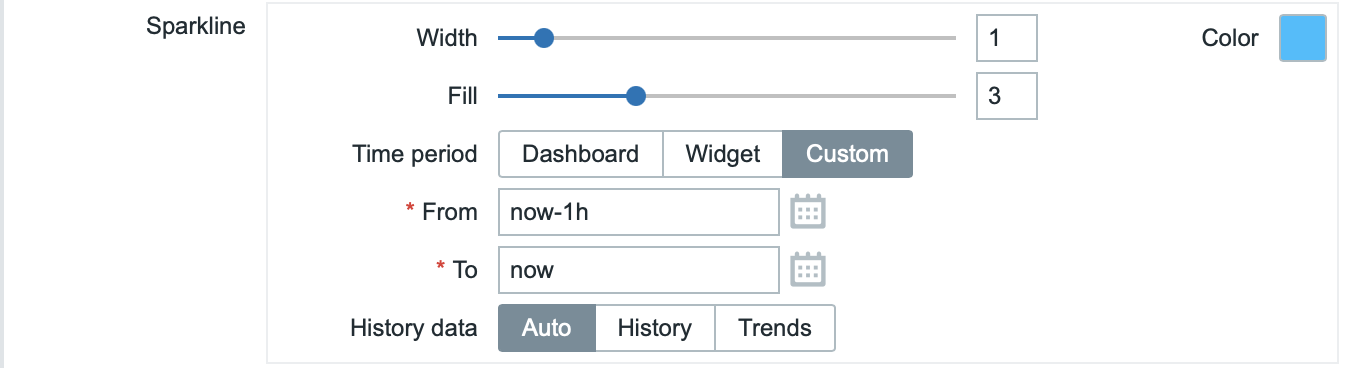
| Width | Задайте толщину линии графика с помощью ползунка или вручную введите значение в диапазоне от 0 до 10. |
| Color | Выберите цвет линии и заливки. |
| Fill | Задайте уровень прозрачности цвета заливки с помощью ползунка или вручную введите значение в диапазоне от 0 до 10. |
| Time period | Укажите период времени, значения за который будут включены в график sparkline: Dashboard - использовать период времени панели; Widget - использовать период времени указанного виджета; Custom - использовать пользовательский период времени. |
| Widget | Выберите виджет. Этот параметр будет отображаться только если для Time period установлено значение "Widget". |
| From | Выберите начальный момент периода времени (значение по умолчанию now-1h). См. синтаксис относительного времени.Этот параметр будет отображаться только если для Time period установлено значение "Custom". |
| To | Выберите конечный момент периода времени (значение по умолчанию now). См. синтаксис относительного времени.Этот параметр будет отображаться только если для Time period установлено значение "Custom". |
| History data | Брать данные из history или trends: Auto - автоматический выбор; History - брать данные history; Trends - брать данные trends. |