
18 アイテム値
概要
このウィジェットは、単一のアイテムの値を目立つように表示するのに便利です。最新値だけでなく、過去の一定期間における集計値も表示できます。
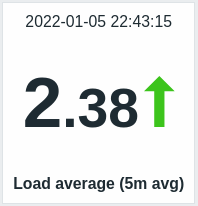
必要に応じて、値そのものに加えて次の要素も表示できます。
- メトリックの時刻
- アイテムの説明
- 値の変化インジケーター
- 値の背景色
- アイテムの単位
- 指定した期間の値を示すスパークラインチャート
このウィジェットは数値と文字列の値を表示できます。バイナリ値の表示はサポートされていません。文字列値は1行で表示され、必要に応じて切り詰められます。アイテムに値がない場合は、「データなし」と表示されます。
変化インジケーターは常に同じ過去の期間と比較します。たとえば、最新値は直前の値と比較され、最新月は前月と比較されます。集計値の前の期間は、元の期間と同じ長さで、終了時刻が元の期間の開始時刻の直前となる時間範囲として計算されることに注意してください。
値をクリックすると、数値アイテムの場合はアドホックグラフに、文字列アイテムの場合は最新データに移動します。
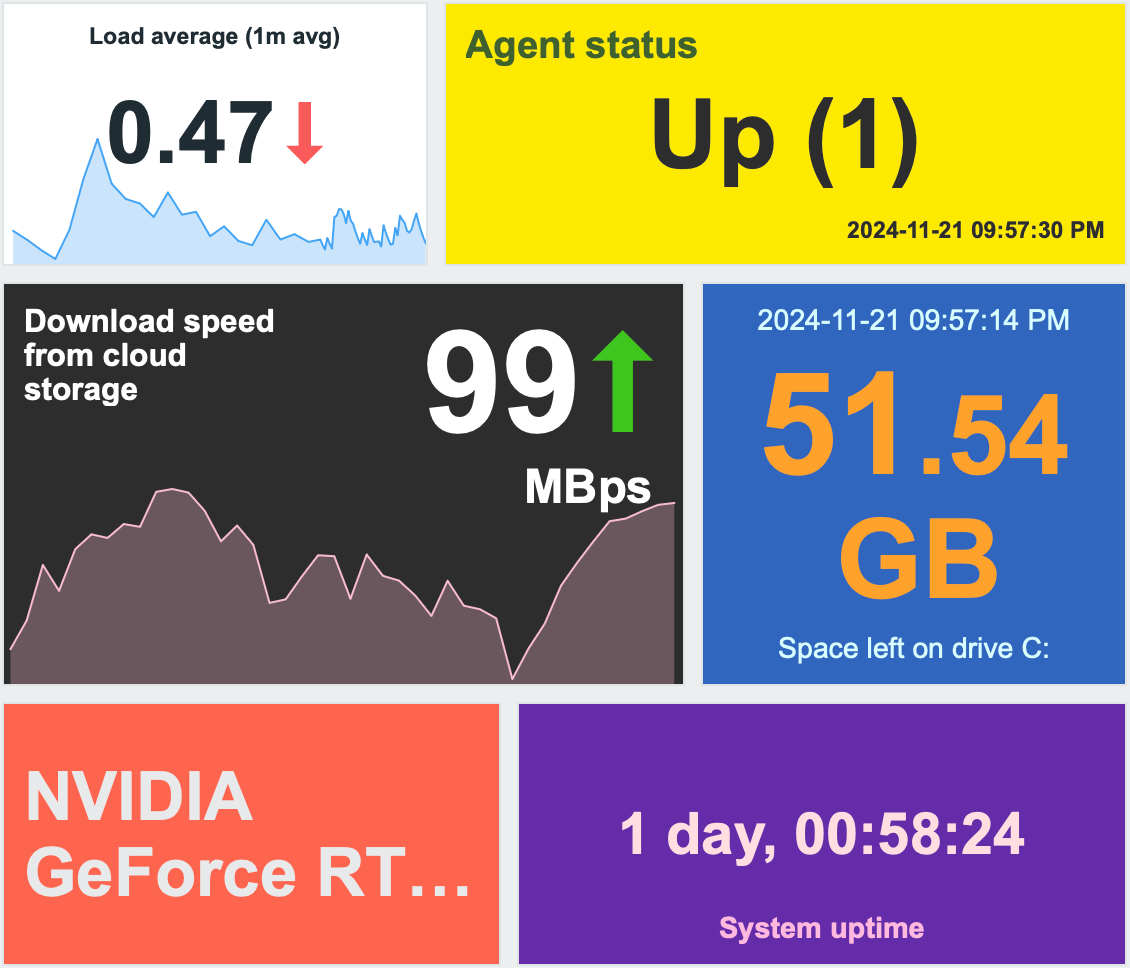
ウィジェットおよびそのすべての要素は、詳細設定オプションを使用して視覚的に細かく調整でき、さまざまな見た目を作成できます。
設定
設定するには、ウィジェットタイプとして Item value を選択します:
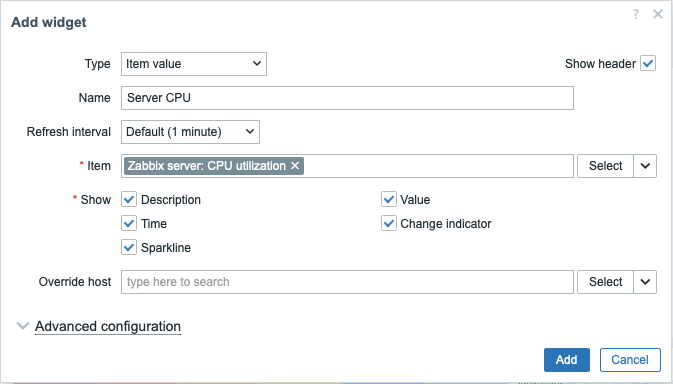
すべてのウィジェットに共通の共通パラメータに加えて、次の固有オプションを設定できます:
| Item | アイテムを選択します。 または、アイテムのdata sourceとして互換性のあるウィジェットを選択します。 |
| Show | 対応する要素を表示するにはチェックボックスをオンにします: description、value、time、change indicator、sparkline。非表示にするにはオフにします。少なくとも1つの要素を選択する必要があります。 |
| Override host | ホストのdata sourceとして互換性のあるウィジェットまたはダッシュボードを選択します。 このパラメータは、テンプレートダッシュボードでウィジェットを設定する場合は使用できません。 |
| Advanced configuration | Advanced configuration 見出しをクリックすると、advanced configuration オプションが表示されます。 |
詳細設定
詳細設定オプションは、折りたたみ可能な詳細設定セクションで利用でき、表示フィールドで選択された要素にのみ適用されます(上記参照)。
複数の要素が同じスペースを占有することはできません。同じスペースに配置した場合はエラーメッセージが表示されますのでご注意ください。
一般的なウィジェットパラメータ
これらのパラメータは、ウィジェット全体の背景色(静的または動的)と、値を表示するための集計関数を決定します。
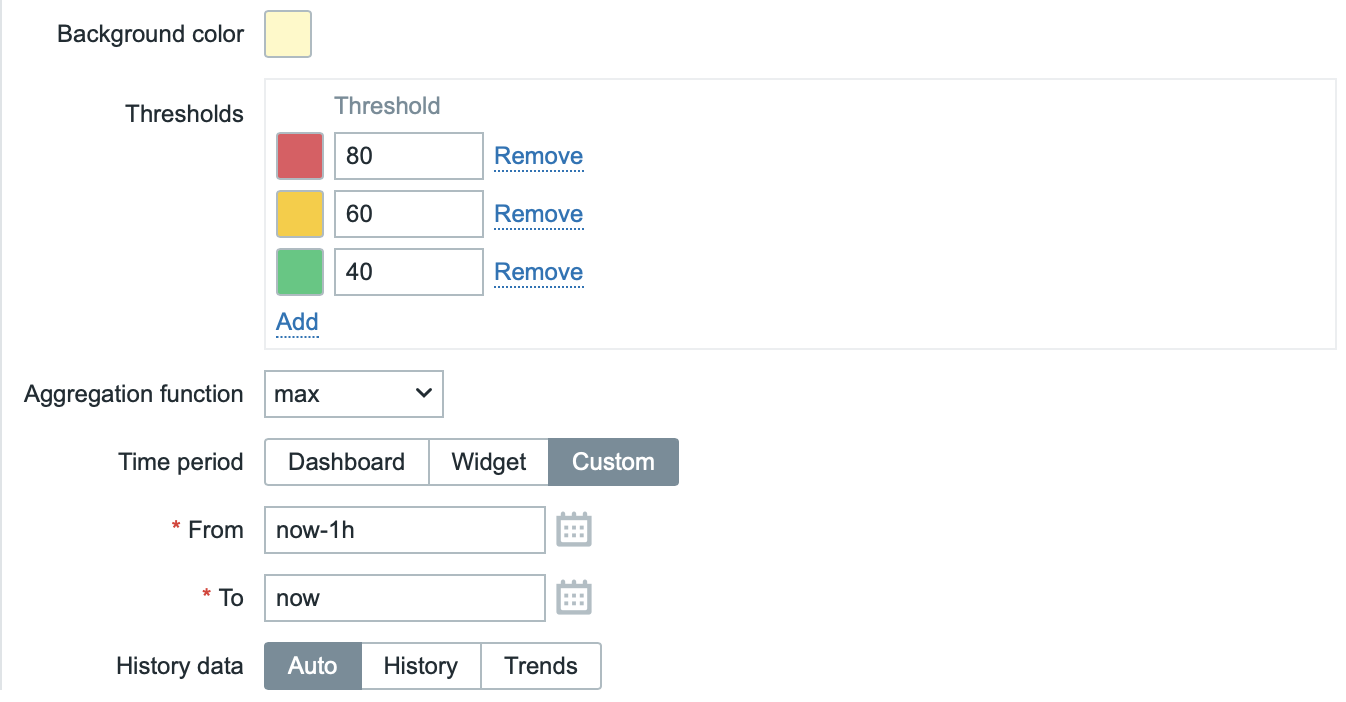
| 背景色 | カラーピッカーからウィジェット全体の背景色を選択します。D はデフォルト色を表します(Webインターフェースのテーマに依存します)。デフォルト値に戻すには、カラーピッカーの デフォルトを使用 ボタンをクリックします。 |
| しきい値 | ウィジェット全体の動的な背景色を設定します。追加 をクリックしてしきい値を追加し、カラーピッカーから背景色を選択して、数値を指定します。アイテムの値がしきい値以上になると、背景色が変更されます。 保存時に一覧は昇順に並べ替えられます。 動的な背景色は、数値アイテムに対してのみ正しく表示されることに注意してください。 |
| 集計関数 | 選択した 期間 内で使用する集計関数を指定します: min - 最小値を表示します; max - 最大値を表示します; avg - 平均値を表示します; count - 値の件数を表示します; sum - 値の合計を表示します; first - 最初の値を表示します; last - 最後の値を表示します。 使用しない を選択すると、最新の値が表示されます(集計なし)。 集計を使用すると、最新の値ではなく、選択した間隔(5分、1時間、1日)の集計値を表示できます。 min、max、avg、sum では数値データのみ表示できます。count では、非数値データは数値に変換されます。 |
| 期間 | 値の集計に使用する期間を指定します: ダッシュボード - ダッシュボードの期間を使用します; ウィジェット - 指定したウィジェットの期間を使用します; カスタム - カスタム期間を使用します。 集計関数 が "使用しない" に設定されている場合、このパラメータは非表示になります。 |
| ウィジェット | ウィジェットを選択します。 このパラメータは、期間 が "ウィジェット" に設定されている場合にのみ表示されます。 |
| 開始 | 開始時刻を選択します(デフォルト値 now-1h)。相対時刻の構文 を参照してください。このパラメータは、期間 が "カスタム" に設定されている場合にのみ表示されます。 |
| 終了 | 終了時刻を選択します(デフォルト値 now)。相対時刻の構文 を参照してください。このパラメータは、期間 が "カスタム" に設定されている場合にのみ表示されます。 |
| 履歴データ | 履歴またはトレンドからデータを取得します: Auto - 自動選択; History - 履歴データを取得します; Trends - トレンドデータを取得します。 この設定は数値データにのみ適用されます。非数値データは常に履歴から取得されます。 |
説明
これらのパラメータは、アイテムの説明をどのように表示するかを決定します。
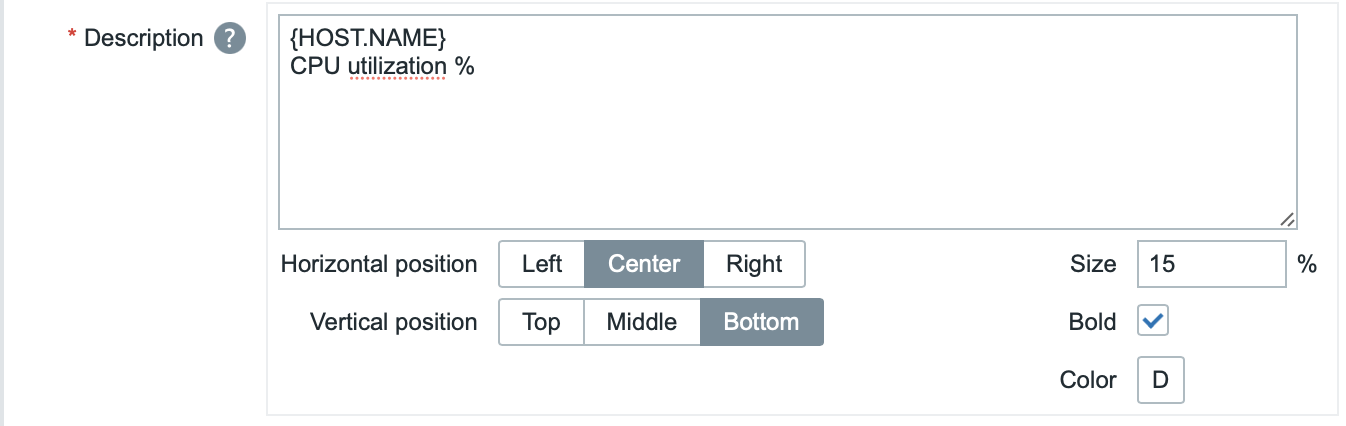
| 説明 | アイテムの説明を入力します。この説明はデフォルトのアイテム名を上書きする場合があります。複数行の説明がサポートされています。テキストとサポートされているマクロの組み合わせが可能です。 {HOST.*}、{ITEM.*}、{INVENTORY.*}およびユーザーマクロがサポートされています。 |
| 水平位置 | アイテム説明の水平位置を選択します(左、右、中央)。 |
| 垂直位置 | アイテム説明の垂直位置を選択します(上、下、中央)。 |
| サイズ | アイテム説明のフォントサイズの高さを入力します(ウィジェット全体の高さに対するパーセント)。 |
| 太字 | チェックボックスをオンにすると、アイテム説明が太字で表示されます。 |
| 色 | カラーピッカーからアイテム説明の色を選択します。Dはデフォルト色(フロントエンドテーマによって異なります)を表します。デフォルト値に戻すには、カラーピッカーのデフォルトを使用ボタンをクリックします。 |
値
これらのパラメータは、アイテム値の表示方法を決定します。
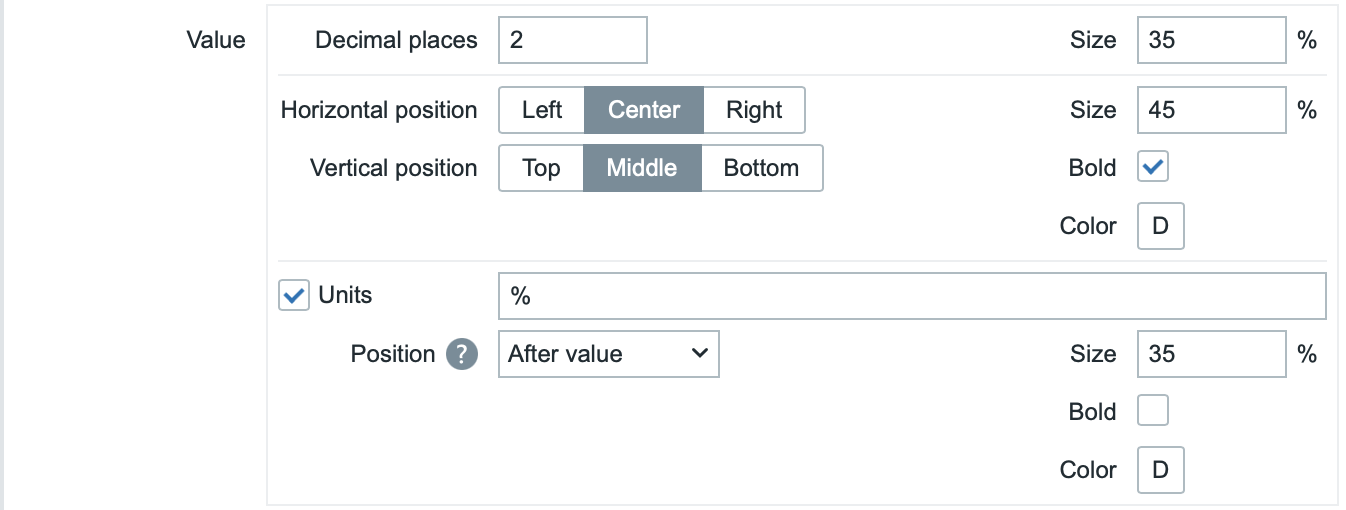
| 小数点以下の桁数 | 値に表示する小数点以下の桁数を選択します。この値はfloat型のアイテムにのみ影響します。単位が「s」に設定されているアイテムの場合、この値が0より大きい場合(デフォルトは2)、ウィジェットは最も重要な時間単位を四捨五入し、値を完全な時間文字列に変換する代わりに数値(例:「10.43m」)を表示します。0に設定すると、秒が人間が読みやすい時間文字列(例:「4h 56m 30s」)に変換されます。 |
| サイズ | 小数点以下の桁数のフォントサイズの高さを入力します(ウィジェット全体の高さに対するパーセント)。 |
| 水平位置 | アイテム値の水平位置を選択します(左、右、中央)。 |
| 垂直位置 | アイテム値の垂直位置を選択します(上、下、中央)。 |
| サイズ | アイテム値のフォントサイズの高さを入力します(ウィジェット全体の高さに対するパーセント)。 アイテム値のサイズが優先されることに注意してください。他の要素は値のためにスペースを譲る必要があります。ただし、変化インジケーターがある場合、値が大きすぎると変化インジケーターを表示するために切り捨てられます。 |
| 太字 | チェックボックスをオンにすると、アイテム値が太字で表示されます。 |
| 色 | カラーピッカーからアイテム値の色を選択します。Dはデフォルト色(フロントエンドテーマによる)を表します。デフォルト値に戻すには、カラーピッカーのデフォルトを使用ボタンをクリックします。 |
| 単位 | |
| 単位 | チェックボックスをオンにすると、アイテム値に単位が表示されます。単位名を入力すると、アイテム設定の単位を上書きします。 |
| 位置 | アイテム単位の位置を選択します(値の上、下、前、後)。 |
| サイズ | アイテム単位のフォントサイズの高さを入力します(ウィジェット全体の高さに対するパーセント)。 |
| 太字 | チェックボックスをオンにすると、アイテム単位が太字で表示されます。 |
| 色 | カラーピッカーからアイテム単位の色を選択します。Dはデフォルト色(フロントエンドテーマによる)を表します。デフォルト値に戻すには、カラーピッカーのデフォルトを使用ボタンをクリックします。 |
時刻
これらのパラメータは、時刻(アイテム履歴のクロック値)をどのように表示するかを決定します。

| 水平位置 | 時刻の水平位置を選択します - 左、右、中央。 |
| 垂直位置 | 時刻の垂直位置を選択します - 上、下、中央。 |
| サイズ | 時刻のフォントサイズの高さを入力します(ウィジェット全体の高さに対するパーセント)。 |
| 太字 | チェックボックスをオンにすると、時刻が太字で表示されます。 |
| 色 | カラーピッカーから時刻の色を選択します。Dはデフォルト色(フロントエンドのテーマによって異なります)を表します。デフォルト値に戻すには、カラーピッカーのデフォルトを使用ボタンをクリックします。 |
変更インジケーター
このセクションでは、カラーピッカーから変更インジケーターの色を選択できます。

変更インジケーターは次のとおりです。
- ↑ - アイテムの値が上昇しています(数値アイテムの場合)
- ↓ - アイテムの値が下降しています(数値アイテムの場合)
- ↕ - アイテムの値が変化しました(文字列アイテムおよび値マッピングが設定されたアイテムの場合)
D はデフォルト色を表します(Webインターフェースのテーマによって異なります)。デフォルト値に戻すには、カラーピッカーの Use default ボタンをクリックします。
変更インジケーターの縦サイズは、値のサイズと同じです(数値アイテムでは値の整数部分)。
上昇および下降のインジケーターは、値が1つだけの場合には表示されないことに注意してください。
スパークライン
これらのパラメータは、スパークラインチャートの表示方法を決定します。
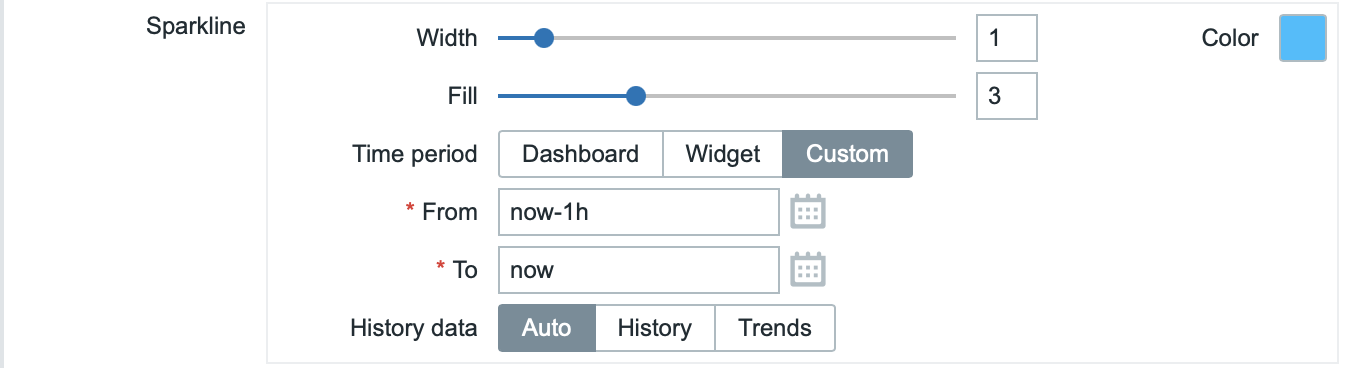
| Width | スライダーを使用するか、0 から 10 の範囲で値を手動入力して、グラフ線の太さを設定します。 |
| Color | 線と塗りつぶしの色を選択します。 |
| Fill | スライダーを使用するか、0 から 10 の範囲で値を手動入力して、塗りつぶし色の透明度レベルを設定します。 |
| Time period | スパークラインチャートに含める値の期間を指定します: Dashboard - ダッシュボードの期間を使用します; Widget - 指定したウィジェットの期間を使用します; Custom - カスタム期間を使用します。 |
| Widget | ウィジェットを選択します。 このパラメータは、Time period が "Widget" に設定されている場合にのみ表示されます。 |
| From | 期間の開始を選択します(デフォルト値は now-1h)。相対時間の構文を参照してください。このパラメータは、Time period が "Custom" に設定されている場合にのみ表示されます。 |
| To | 期間の終了を選択します(デフォルト値は now)。相対時間の構文を参照してください。このパラメータは、Time period が "Custom" に設定されている場合にのみ表示されます。 |
| History data | 履歴データまたはトレンドデータからデータを取得します: Auto - 自動選択; History - 履歴データを取得します; Trends - トレンドデータを取得します。 |