
18 Valor de la métrica
Descripción general
Este widget es útil para mostrar de forma destacada el valor de un solo item. Puede ser tanto el valor más reciente como un valor agregado para algún período del pasado.
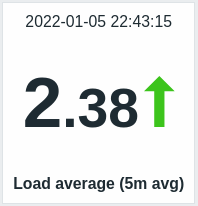
Además del valor en sí, se pueden mostrar elementos adicionales, si se desea:
- Hora de la métrica
- Descripción del item
- Indicador de cambio del valor
- Color de fondo del valor
- Unidad del item
- Gráfico sparkline para valores del período de tiempo especificado
El widget puede mostrar valores numéricos y de cadena. No se admite la visualización de valores binarios. Los valores de cadena se muestran en una sola línea y se truncan, si es necesario. Se muestra "No data" si no hay valor para el item.
El indicador de cambio siempre compara con el mismo período en el pasado. Por ejemplo, el valor más reciente se comparará con el valor anterior, mientras que el último mes se comparará con el mes anterior. Tenga en cuenta que el período anterior para las agregaciones se calcula como un período de tiempo de la misma duración que el original, con una hora de finalización directamente anterior a la hora de inicio del período original.
Al hacer clic en el valor, se abre un gráfico ad hoc para items numéricos o los datos más recientes para items de cadena.
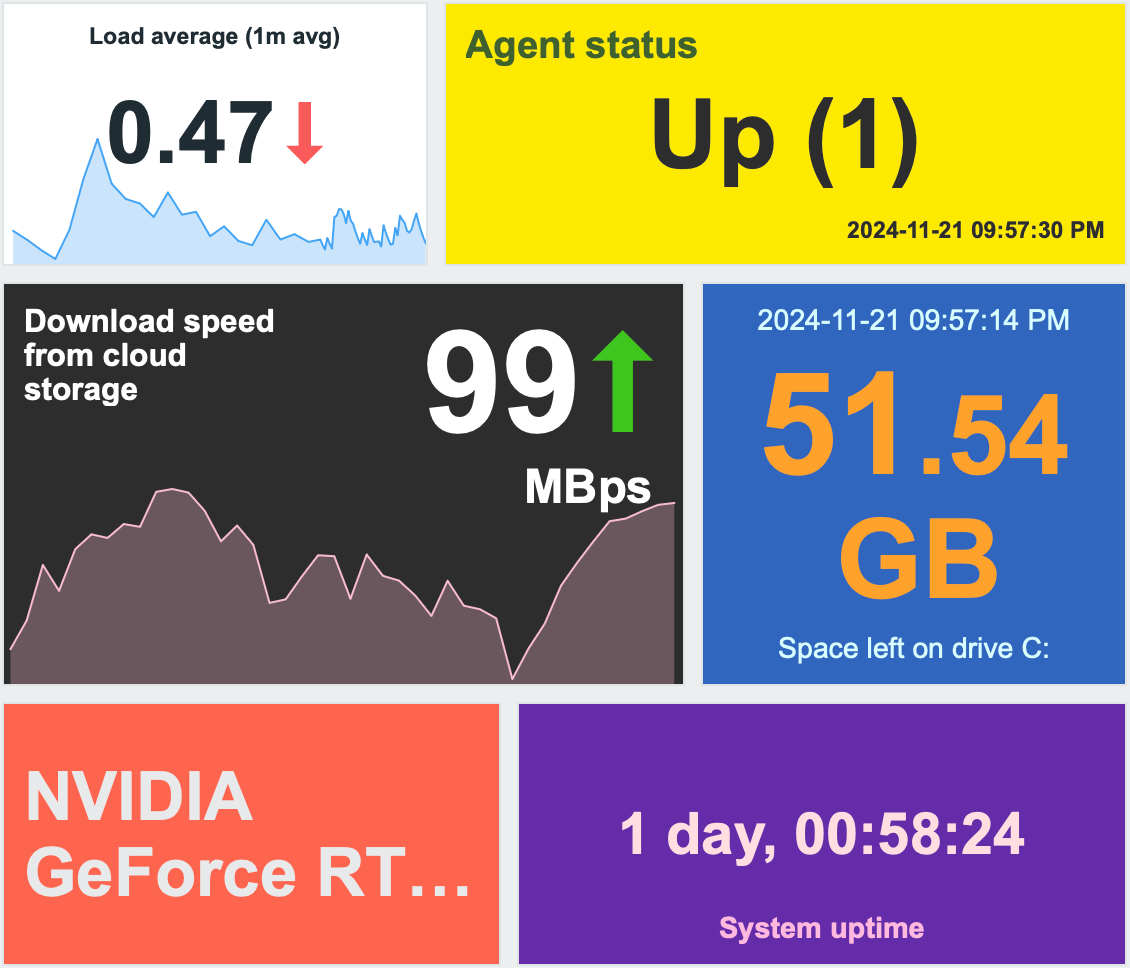
El widget y todos sus elementos pueden ajustarse visualmente mediante las opciones de configuración avanzada, lo que permite crear una amplia variedad de estilos visuales:
Configuración
Para configurar, seleccione Item value como tipo de widget:
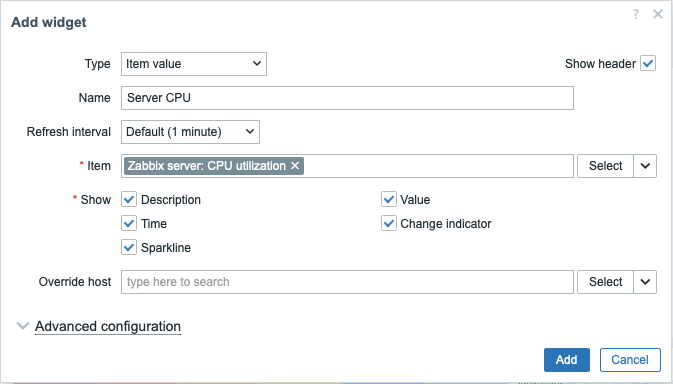
Además de los parámetros comunes para todos los widgets, puede establecer las siguientes opciones específicas:
| Item | Seleccione el item. Como alternativa, seleccione un widget compatible como fuente de datos para el item. |
| Show | Marque la casilla para mostrar el elemento correspondiente: description, value, time, change indicator, sparkline. Desmarque para ocultarlo. Debe seleccionarse al menos un elemento. |
| Override host | Seleccione un widget compatible o el dashboard como fuente de datos para los hosts. Este parámetro no está disponible al configurar el widget en un template dashboard. |
| Advanced configuration | Haga clic en el encabezado Advanced configuration para mostrar las opciones de advanced configuration. |
Configuración avanzada
Las opciones de configuración avanzada están disponibles en la sección plegable Configuración avanzada, y solo para aquellos elementos que están seleccionados en el campo Mostrar (ver arriba).
Tenga en cuenta que varios elementos no pueden ocupar el mismo espacio; si se colocan en el mismo espacio, se mostrará un mensaje de error.
Parámetros genéricos del widget
Estos parámetros determinan el color de fondo (estático o dinámico) para todo el widget y una función de agregación para mostrar valores.
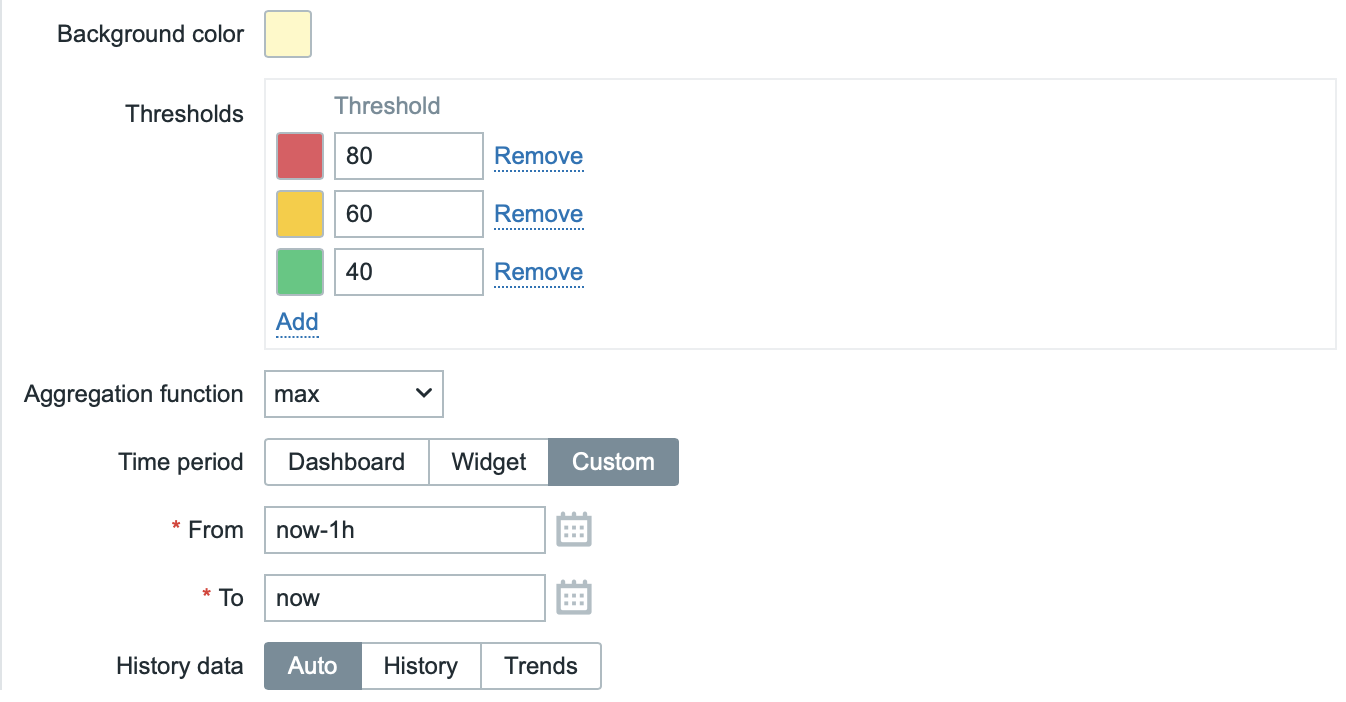
| Color de fondo | Seleccione el color de fondo para todo el widget en el selector de color.D representa el color predeterminado (depende del tema del frontend). Para volver al valor predeterminado, haga clic en el botón Usar predeterminado del selector de color. |
| Umbrales | Configure el color de fondo dinámico para todo el widget. Haga clic en Añadir para agregar un umbral, seleccione el color de fondo en el selector de color y especifique un valor numérico. Una vez que el valor del item sea igual o mayor que el valor del umbral, el color de fondo cambiará. La lista se ordenará en orden ascendente al guardarse. Tenga en cuenta que el color de fondo dinámico solo se mostrará correctamente para items numéricos. |
| Función de agregación | Especifique qué función de agregación usar dentro del Período de tiempo seleccionado: min - muestra el valor más pequeño; max - muestra el valor más grande; avg - muestra el valor promedio; count - muestra el recuento de valores; sum - muestra la suma de los valores; first - muestra el primer valor; last - muestra el último valor. Si se selecciona no usado, se muestra el valor más reciente (sin agregación). La agregación permite mostrar un valor agregado para el intervalo elegido (5 minutos, una hora, un día), en lugar del valor más reciente. Solo se pueden mostrar datos numéricos para min, max, avg y sum. Para count, los datos no numéricos se convertirán en numéricos. |
| Período de tiempo | Especifique el período de tiempo que se usará para agregar valores: Dashboard - usa el período de tiempo del dashboard; Widget - usa el período de tiempo del widget especificado; Custom - usa un período de tiempo personalizado. Este parámetro se oculta cuando Función de agregación está configurada como "no usado". |
| Widget | Seleccione el widget. Este parámetro solo se mostrará si Período de tiempo está configurado como "Widget". |
| Desde | Seleccione el período de tiempo desde (valor predeterminado now-1h). Consulte la sintaxis de tiempo relativo.Este parámetro solo se mostrará si Período de tiempo está configurado como "Custom". |
| Hasta | Seleccione el período de tiempo hasta (valor predeterminado now). Consulte la sintaxis de tiempo relativo.Este parámetro solo se mostrará si Período de tiempo está configurado como "Custom". |
| Datos de historial | Tome los datos del historial o de las tendencias: Auto - selección automática; History - toma datos del historial; Trends - toma datos de tendencias. Este ajuste se aplica solo a datos numéricos. Los datos no numéricos siempre se tomarán del historial. |
Descripción
Estos parámetros determinan cómo debe mostrarse la descripción de la métrica.
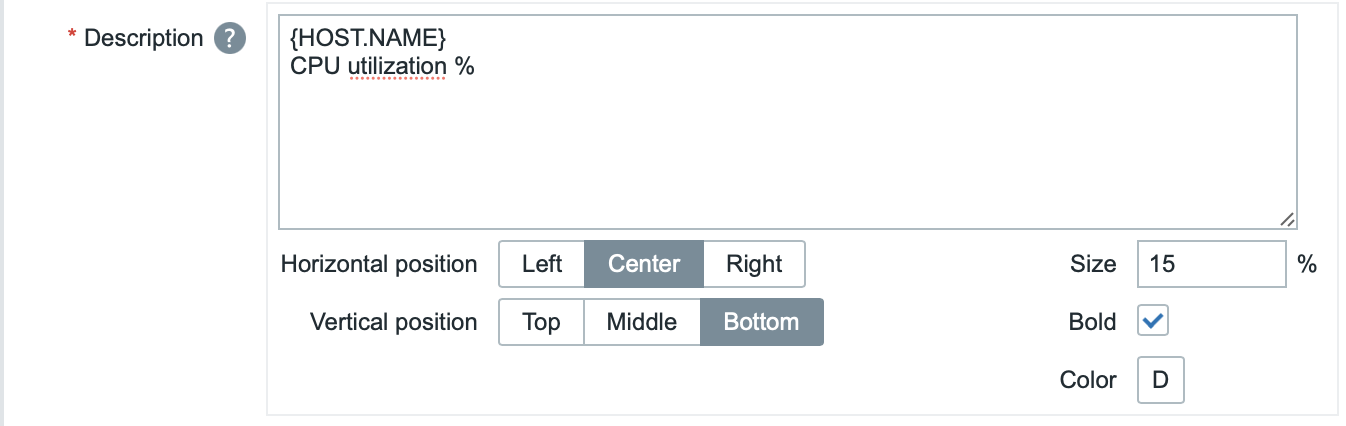
| Descripción | Introduzca la descripción de la métrica. Esta descripción puede sobrescribir el nombre por defecto de la métrica. Se admiten descripciones multilínea. Es posible una combinación de texto y macros soportadas. Se admiten {HOST.*}, {ITEM.*}, {INVENTORY.*} y macros de usuario. |
| Posición horizontal | Seleccione la posición horizontal de la descripción de la métrica: izquierda, derecha o centrada. |
| Posición vertical | Seleccione la posición vertical de la descripción de la métrica: arriba, abajo o en el medio. |
| Tamaño | Introduzca el tamaño de la fuente para la descripción de la métrica (en porcentaje relativo a la altura total del widget). |
| Negrita | Marque la casilla para mostrar la descripción de la métrica en negrita. |
| Color | Seleccione el color de la descripción de la métrica desde el selector de color.D significa color por defecto (depende del tema de la interfaz web). Para volver al valor por defecto, haga clic en el botón Usar por defecto en el selector de color. |
Valor
Estos parámetros determinan cómo se debe mostrar el valor de la métrica.
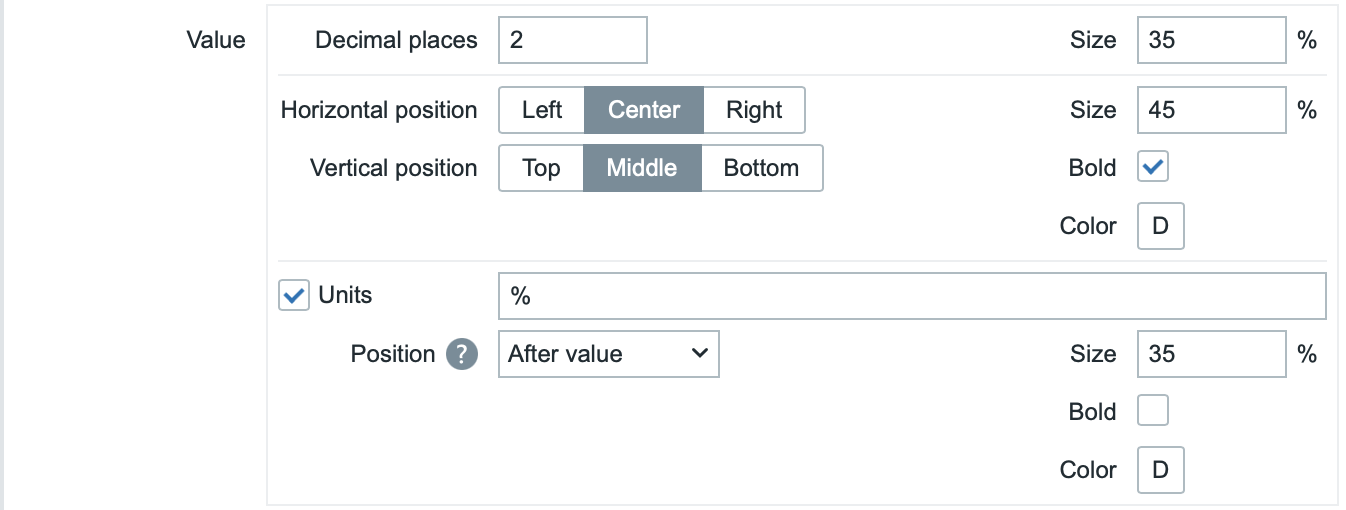
| Decimales | Seleccione cuántos decimales se mostrarán con el valor. Este valor solo afectará a las métricas de tipo flotante. Para las métricas con unidades configuradas como "s", si este valor es mayor que 0 (el valor predeterminado es 2), el widget redondea la unidad de tiempo más significativa y muestra un valor numérico (por ejemplo, "10.43m") en lugar de convertir el valor en una cadena de tiempo completa. Cuando se establece en 0, los segundos se convierten en una cadena de tiempo legible (por ejemplo, "4h 56m 30s"). |
| Tamaño | Introduzca la altura del tamaño de la fuente para los decimales (en porcentaje relativo a la altura total del widget). |
| Posición horizontal | Seleccione la posición horizontal del valor de la métrica: izquierda, derecha o centro. |
| Posición vertical | Seleccione la posición vertical del valor de la métrica: arriba, abajo o medio. |
| Tamaño | Introduzca la altura del tamaño de la fuente para el valor de la métrica (en porcentaje relativo a la altura total del widget). Tenga en cuenta que el tamaño del valor de la métrica tiene prioridad; otros elementos deben ceder espacio para el valor. Sin embargo, con el indicador de cambio, si el valor es demasiado grande, se truncará para mostrar el indicador de cambio. |
| Negrita | Marque la casilla para mostrar el valor de la métrica en negrita. |
| Color | Seleccione el color del valor de la métrica desde el selector de color.D significa color por defecto (depende del tema de la interfaz). Para volver al valor por defecto, haga clic en el botón Usar por defecto en el selector de color. |
| Unidades | |
| Unidades | Marque la casilla para mostrar las unidades junto al valor de la métrica. Si introduce un nombre de unidad, sobrescribirá la unidad de la configuración de la métrica. |
| Posición | Seleccione la posición de la unidad de la métrica: encima, debajo, antes o después del valor. |
| Tamaño | Introduzca la altura del tamaño de la fuente para la unidad de la métrica (en porcentaje relativo a la altura total del widget). |
| Negrita | Marque la casilla para mostrar la unidad de la métrica en negrita. |
| Color | Seleccione el color de la unidad de la métrica desde el selector de color.D significa color por defecto (depende del tema de la interfaz). Para volver al valor por defecto, haga clic en el botón Usar por defecto en el selector de color. |
Hora
Estos parámetros determinan cómo se debe mostrar la hora (valor de reloj del historial de la métrica).

| Posición horizontal | Seleccione la posición horizontal de la hora: izquierda, derecha o centro. |
| Posición vertical | Seleccione la posición vertical de la hora: arriba, abajo o medio. |
| Tamaño | Introduzca la altura del tamaño de la fuente para la hora (en porcentaje relativo a la altura total del widget). |
| Negrita | Marque la casilla para mostrar la hora en negrita. |
| Color | Seleccione el color de la hora desde el selector de color.D significa color por defecto (depende del tema de la interfaz). Para volver al valor por defecto, haga clic en el botón Usar por defecto en el selector de color. |
Indicador de cambio
Esta sección permite seleccionar el color de los indicadores de cambio desde el selector de color.

Los indicadores de cambio son los siguientes:
- ↑ - el valor del item ha subido (para items numéricos)
- ↓ - el valor del item ha bajado (para items numéricos)
- ↕ - el valor del item ha cambiado (para items de cadena y items con asignación de valores)
D representa el color predeterminado (depende del tema del frontend). Para volver al valor predeterminado, haga clic en el botón Usar predeterminado del selector de color.
El tamaño vertical del indicador de cambio es igual al tamaño del valor (la parte entera del valor para items numéricos).
Tenga en cuenta que los indicadores de subida y bajada no se muestran con un solo valor.
Sparkline
Estos parámetros determinan cómo se debe mostrar el gráfico sparkline.
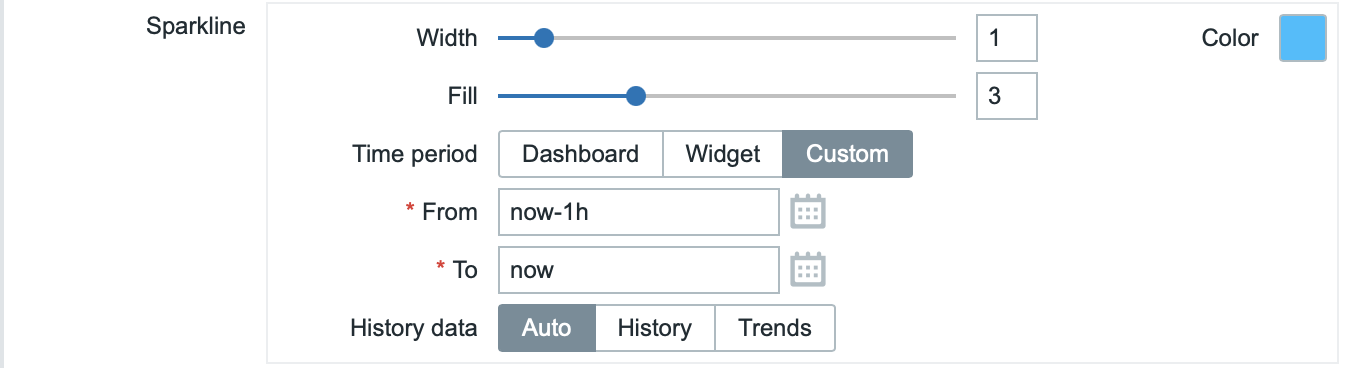
| Width | Establezca el grosor de la línea del gráfico usando el control deslizante o introduciendo manualmente un valor en el rango de 0 a 10. |
| Color | Seleccione el color de la línea y del relleno. |
| Fill | Establezca el nivel de transparencia del color de relleno usando el control deslizante o introduciendo manualmente un valor en el rango de 0 a 10. |
| Time period | Especifique el período de tiempo cuyos valores se incluirán en el gráfico sparkline: Dashboard - use el período de tiempo del dashboard; Widget - use el período de tiempo del widget especificado; Custom - use un período de tiempo personalizado. |
| Widget | Seleccione el widget. Este parámetro solo se mostrará si Time period está configurado en "Widget". |
| From | Seleccione el período de tiempo desde (valor predeterminado now-1h). Consulte relative time syntax.Este parámetro solo se mostrará si Time period está configurado en "Custom". |
| To | Seleccione el período de tiempo hasta (valor predeterminado now). Consulte relative time syntax.Este parámetro solo se mostrará si Time period está configurado en "Custom". |
| History data | Tome los datos de history o trends: Auto - selección automática; History - tomar datos de history; Trends - tomar datos de tendencias. |