
2 Menu Host
Panoramica
Il menu dell'host contiene collegamenti rapidi ad azioni o sezioni del frontend che sono frequentemente necessarie per un host.
Il menu dell'host può essere aperto facendo clic sul nome dell'host o sull'icona con i tre puntini, a seconda della sezione del frontend, ad esempio:
Monitoring → Latest data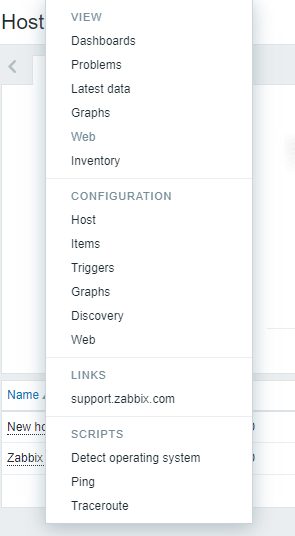 |
Data collection → Hosts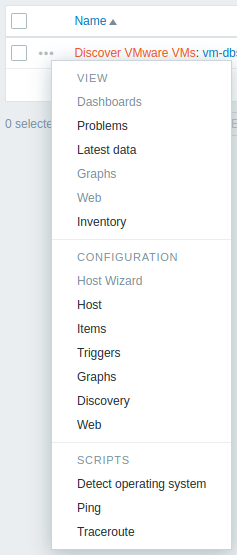 |
Contenuto
Il menu contestuale dell'host contiene quattro sezioni: Visualizzazione, Configurazione, Collegamenti e Script. Per le entità non configurate, i collegamenti sono disabilitati e visualizzati in grigio. Le sezioni Script e Collegamenti vengono visualizzate se le relative entità sono configurate.
La sezione Visualizzazione contiene collegamenti a:
- Dashboard - apre widget e grafici.
- Problemi - apre la sezione Problemi con l'elenco dei problemi non risolti del trigger sottostante.
- Ultimi dati - apre la sezione Ultimi dati con l'elenco di tutti gli ultimi dati dell'host corrente.
- Grafici - apre i grafici semplici dell'host corrente.
- Web - apre il collegamento agli scenari web configurati.
- Inventario - apre il collegamento all'inventario dell'host corrente.
La sezione Configurazione contiene collegamenti a:
- Host Wizard - apre Host Wizard per l'host corrente (disabilitato per gli host rilevati).
- Host - modulo di configurazione dell'host corrente.
- Item - elenco degli item dell'host corrente.
- Trigger - elenco dei trigger dell'host corrente.
- Grafici - grafici semplici dell'host corrente.
- Discovery - elenco delle regole di discovery di basso livello dell'host corrente.
- Web - elenco degli scenari web dell'host corrente.
La sezione di configurazione è disponibile solo per gli utenti Admin e Super admin.
La sezione Collegamenti contiene collegamenti a:
- accedere all'URL del trigger configurato.
- accedere ai collegamenti personalizzati configurati negli Script globali (con ambito Azione host manuale e tipo 'URL').
La sezione Script consente di eseguire gli script globali configurati per l'host corrente. Per essere disponibili nel menu dell'host, questi script devono avere l'ambito Azione host manuale.
Posizioni supportate
Il menu dell'host è accessibile facendo clic sul nome di un host in varie sezioni del frontend, ad esempio:
- Dashboard widgets, come Problems, Top items, Trigger overview, ecc.
- Monitoring → Problems
- Monitoring → Problems → Dettagli evento
- Monitoring → Hosts
- Monitoring → Hosts → Web Monitoring
- Monitoring → Latest data
- Monitoring → Maps
- Inventory → Hosts
- Reports → Top 100 triggers
Il menu dell'host è accessibile facendo clic sull'icona con i tre puntini in Data collection → Hosts.