
1 ダッシュボード
概要
ダッシュボード セクションは、ダッシュボード内のすべての重要な情報の要約を表示するように設計されています。
一度に表示できるダッシュボードは1つだけですが、複数のダッシュボードを設定できます。各ダッシュボードには、スライドショーで切り替え可能な1つ以上のページを含めることができます。
ダッシュボードのページはウィジェットで構成されており、各ウィジェットは、要約、マップ、グラフ、時計など、特定の種類とソースの情報を表示するように設計されています。
ウィジェット内のホストへのアクセスは、ホストの権限に依存します。
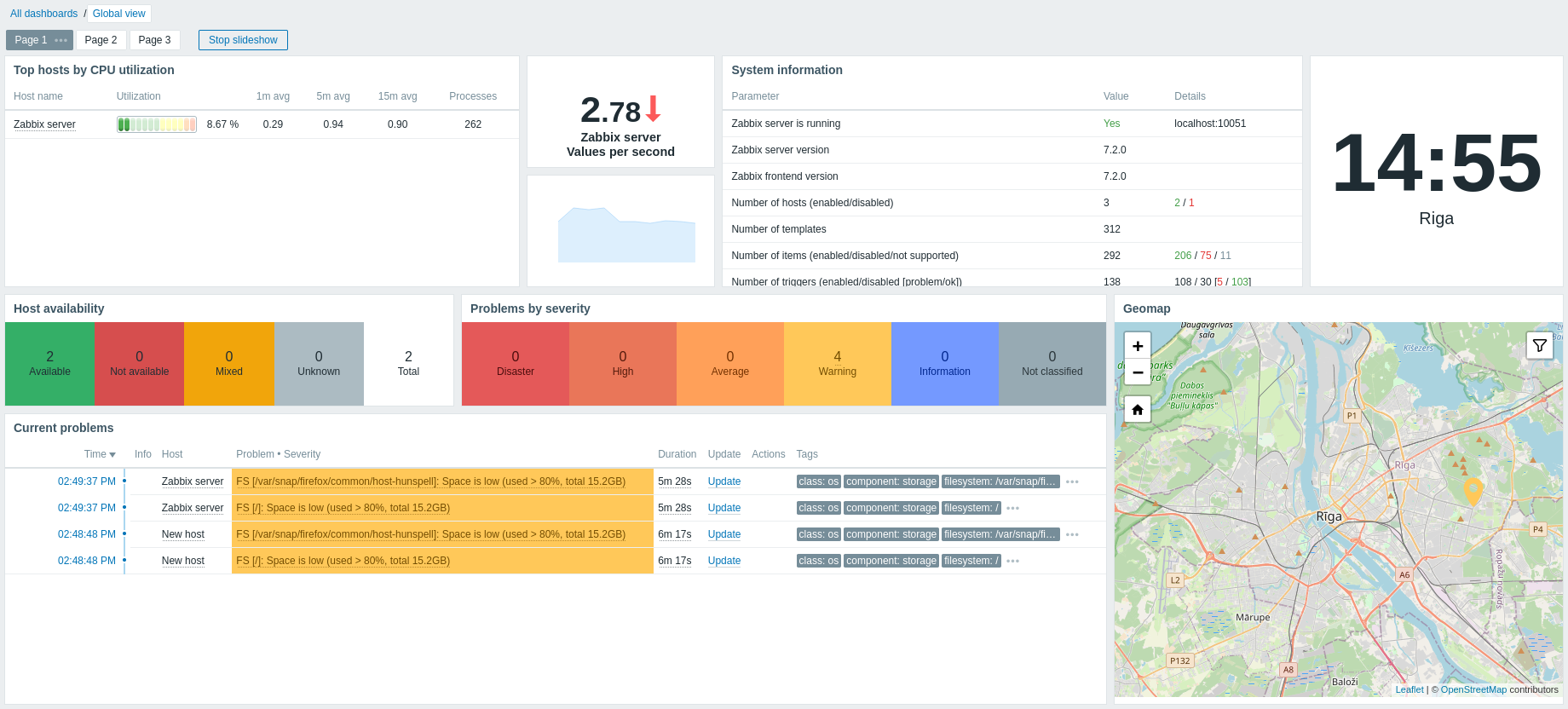
ページとウィジェットは、ダッシュボード編集モードでダッシュボードに追加および編集されます。ページは、ダッシュボード表示モードで閲覧および切り替えできます。
グラフウィジェットに表示される期間は、ウィジェットの上にある期間セレクターによって制御されます。右側にある期間セレクターのラベルには、現在選択されている期間が表示されます。タブラベルをクリックすると、期間セレクターを展開または折りたたみできます。
ダッシュボードのサイズ
ダッシュボードの最小幅は 1200 ピクセルです。ダッシュボードはこの幅より小さくはならず、ブラウザーウィンドウがそれより小さい場合は、代わりに横スクロールバーが表示されます。
ダッシュボードの最大幅はブラウザーウィンドウの幅です。ダッシュボードウィジェットは、ウィンドウに合わせて水平方向に伸縮します。同時に、ダッシュボードウィジェットをウィンドウの範囲を超えて水平方向に拡張することはできません。
水平方向では、ダッシュボードは常に同じ幅の 72 列で構成され、動的に伸縮しますが、合計で 1200 ピクセル未満にはなりません。
垂直方向では、ダッシュボードには最大 64 行を含めることができ、各行の高さは 70 ピクセルに固定されています。
したがって、ウィジェットは最大で 72 列幅、64 行高にできます。
ダッシュボードの表示
設定済みのすべてのダッシュボードを表示するには、セクションタイトルのすぐ下にある All dashboards をクリックします。
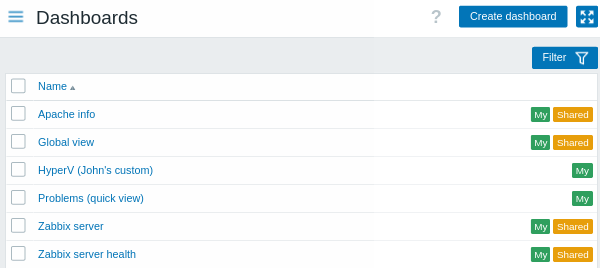
ダッシュボードには 共有 タグが表示されます。
- My - 現在のユーザーが所有するダッシュボードを示します
- Shared - 公開ダッシュボード、または任意のユーザーもしくはユーザーグループと共有されているプライベートダッシュボードを示します
共有タグは、現在のユーザーが所有するダッシュボードにのみ表示されることに注意してください。
他のユーザーが所有するダッシュボードは、共有タグなしで一覧表示されます。
一覧の上部右側にあるフィルターを使用すると、ダッシュボードを名前で絞り込んだり、現在のユーザーが作成したものに絞り込んだりできます。
1つまたは複数のダッシュボードを削除するには、該当するダッシュボードのチェックボックスを選択し、一覧の下にある Delete をクリックします。
ダッシュボードの表示
単一のダッシュボードを表示するには、ダッシュボードの一覧でその名前をクリックします。
ダッシュボードを表示しているときは、次のオプションを使用できます。
 |
ダッシュボードの編集モードに切り替えます。 新しいダッシュボードの作成時や、ウィジェットの  編集ボタンをクリックしたときにも、編集モードが開きます。 編集ボタンをクリックしたときにも、編集モードが開きます。 |
|
 |
アクションメニューを開きます(以下のアクションの説明を参照)。 | |
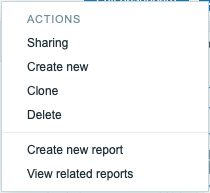 |
共有 - ダッシュボードの共有設定を編集します。 新規作成 - 新しいダッシュボードを作成します。 複製 - 既存のダッシュボードのプロパティをコピーして、新しいダッシュボードを作成します。最初にダッシュボードのパラメータの入力を求められます。その後、元のダッシュボードのすべてのウィジェットを含む新しいダッシュボードが編集モードで開きます。 削除 - ダッシュボードを削除します。 新しいレポートを作成 - レポート設定フォームを含むポップアップウィンドウを開きます。ユーザーにスケジュールレポートを管理する権限がない場合は無効になります。 関連するレポートを表示 - 現在のダッシュボードに基づく既存のレポート一覧を含むポップアップウィンドウを開きます。関連するレポートがない場合、またはユーザーにスケジュールレポートを表示する権限がない場合は無効になります。 |
|
 |
ページのコンテンツのみを表示します(キオスクモード)。 キオスクモードには、次のURLパラメータを使用してアクセスすることもできます: /zabbix.php?action=dashboard.view&kiosk=1。通常モードに戻るには: /zabbix.php?action=dashboard.view&kiosk=0。 |
|
共有
ダッシュボードは公開または非公開にできます。
公開ダッシュボードはすべてのユーザーに表示されます。非公開ダッシュボードは、所有者と、共有設定で追加されたユーザー/ユーザーグループにのみ表示されます。
ダッシュボードの共有状態を編集するには、単一のダッシュボードを表示しているときに、アクションメニューの 共有 オプションをクリックします。
| Parameter | Description |
|---|---|
| Type | ダッシュボードの種類を選択します: Private - ダッシュボードは、選択したユーザーグループとユーザーにのみ表示されます。 Public - ダッシュボードはすべてのユーザーに表示されます。 |
| List of user group shares | ダッシュボードへのアクセスを許可するユーザーグループを選択します。 読み取り専用または読み書きアクセスを許可できます。 |
| List of user shares | ダッシュボードへのアクセスを許可するユーザーを選択します。 読み取り専用または読み書きアクセスを許可できます。 |
共有オプションによってユーザーが実行できる操作がどのように制限されるかについては、ダッシュボードの権限を参照してください。
ダッシュボードの編集
ダッシュボードを編集する場合、次のオプションを利用できます。
 |
一般的なダッシュボードのパラメータを編集します。 | |
 |
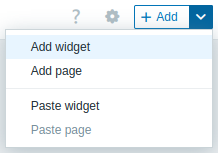
新しいウィジェットを追加します。 矢印ボタンをクリックすると、アクションメニューが開きます(以下のアクションの説明を参照)。 |
|
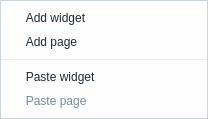 |
Add widget - 新しいウィジェットを追加します。 Add page - 新しいページを追加します。 Paste widget - コピーしたウィジェットを貼り付けます。ウィジェットがコピーされていない場合、このオプションはグレー表示になります。一度にコピーできるエンティティは1つだけです(ウィジェットまたはページ)。 Paste page - コピーしたページを貼り付けます。ページがコピーされていない場合、このオプションはグレー表示になります。 |
|
 |
ダッシュボードの変更を保存します。 | |
 |
ダッシュボードの変更をキャンセルします。 | |
ダッシュボードの作成
新しいダッシュボードは、次の2つの方法で作成できます。
- すべてのダッシュボードを表示しているときに、Create dashboard をクリックする
- 1つのダッシュボードを表示しているときに、アクションメニューから Create new を選択する
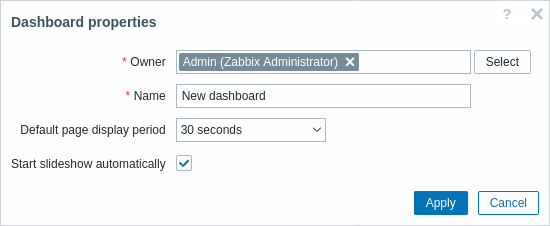
最初に、ダッシュボードの一般パラメータを入力します。
| Parameter | Description |
|---|---|
| Owner | ダッシュボードの所有者となるシステムユーザーを選択します。 |
| Name | ダッシュボード名を入力します。 |
| Default page display period | スライドショーで次のページに切り替わるまで、ダッシュボードページを表示する期間を選択します。 |
| Start slideshow automatically | ダッシュボードページが2ページ以上存在する場合に、スライドショーを自動的に実行するには、このチェックボックスをオンにします。 |
Apply をクリックすると、空のダッシュボードが開きます。
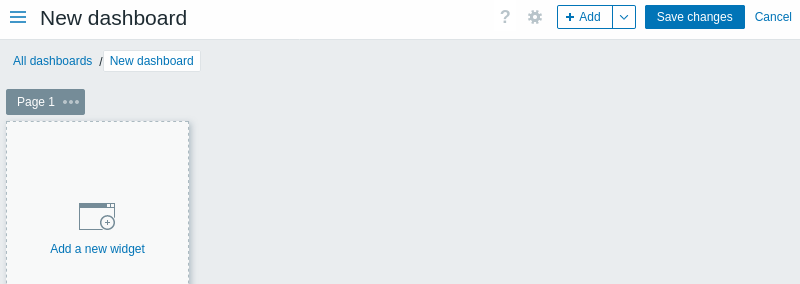
ダッシュボードに内容を追加するには、ウィジェットとページを追加できます。
ダッシュボードを保存するには、Save changes ボタンをクリックします。Cancel をクリックすると、ダッシュボードは作成されません。
ウィジェットの追加
ダッシュボードにさまざまなウィジェット(Action log、Clock、Discovery status など)を追加できます。 ウィジェットは次の2つの方法で追加できます。
- Add ボタン、またはその横の矢印をクリックし、アクションメニューから Add widget を選択します。 ウィジェットを設定すると、既定のサイズで追加され、既存のウィジェットの後ろに配置されます。
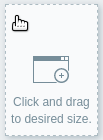
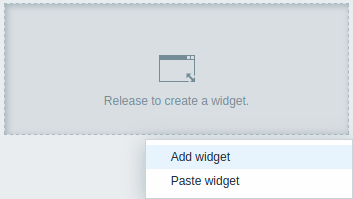
- マウスをダッシュボード上の空いている場所に移動します。 プレースホルダーが表示されたら、それをクリックしてウィジェット設定フォームを開きます。 ウィジェットを設定すると、既定のサイズで追加されるか、利用可能なスペースに合わせてサイズ変更されます。 あるいは、プレースホルダーをドラッグしてウィジェットのサイズを決め、離すとウィジェット設定フォームが開きます(ウィジェットがクリップボードにコピーされている場合は、最初に Add widget と Paste widget のどちらかを選択するよう求められます)。
 |
 |
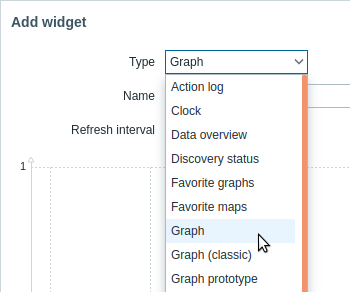
ウィジェット設定フォームでは、次の手順を実行します。
- ウィジェットの種類を選択します。
- ウィジェットのパラメーターを設定します。
- Add をクリックして、ウィジェットをダッシュボードに追加します。
ウィジェットの編集
ウィジェットは、ダッシュボードの編集モードでタイトルバーをドラッグすることで、サイズ変更や再配置ができます。 また、ウィジェット設定フォームもタイトルバーをドラッグして移動できます。
各ウィジェットの右上には次の操作があります。
- - ウィジェットを編集する
 - ウィジェットメニューを開く
編集中は、ウィジェットが強調表示され、変更内容がリアルタイムでプレビューされます。 必須のウィジェットパラメーターが設定されていない場合、ウィジェットは Widget is not fully configured 状態になります。

編集後は、ウィジェット内の Apply をクリックし、続いてダッシュボード右上の Save changes をクリックして変更を適用します。
ウィジェットのコピー/貼り付け
ダッシュボードのウィジェットをコピーして貼り付けることで、同じ設定の新しいウィジェットをすばやく作成できます。
ウィジェットは、同じダッシュボード内でも、別のタブで開いたダッシュボード間でもコピーして貼り付けることができます。
ウィジェットをコピーするには、ウィジェットメニューを使用します。コピーしたウィジェットを貼り付けるには、ダッシュボードの編集モードで次の操作を行います。
- 追加 ボタンの横にある矢印をクリックし、ウィジェットを貼り付け を選択します。
- または、ダッシュボードの空白部分をクリックし、ウィジェットを貼り付け を選択します。
また、既存のウィジェットの上にコピーしたウィジェットを貼り付けるには、そのウィジェットメニューの 貼り付け オプションを使用することもできます。
スライドショーの作成
ダッシュボードに2ページ以上が含まれており(ページの追加を参照)、かつ次のいずれかに該当する場合、スライドショーは自動的に実行されます。
- ダッシュボードのプロパティで スライドショーを自動的に開始 オプションが選択されている
- ダッシュボードのURLに
slideshow=1パラメータが含まれている
ページは、ダッシュボードおよび各ページのプロパティで指定された間隔に従って切り替わります。次をクリックします。
- スライドショーを停止 - スライドショーを停止します
- スライドショーを開始 - スライドショーを開始します

スライドショー関連のコントロールは、キオスクモード(ページの内容のみが表示されるモード)でも利用できます。
 - スライドショーを停止
 - スライドショーを開始
 - 1ページ戻る
 - 次のページへ移動
ページの追加
ダッシュボードに新しいページを追加するには、次の手順を実行します。
- ダッシュボードが編集 モードになっていることを確認します
- Add ボタンの横にある矢印をクリックし、Add page オプションを選択します
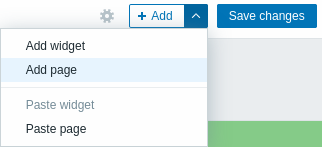
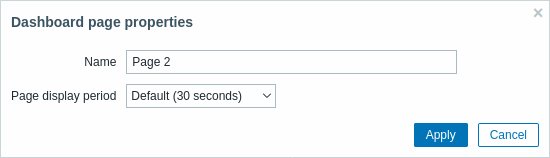
- 一般的なページパラメータを入力し、Apply をクリックします。名前を空欄のままにすると、ページは
Page Nという名前で追加されます。ここで 'N' はページの連番です。ページ表示期間では、スライドショーでページをどのくらいの時間表示するかを設定できます。
新しいページが追加され、新しいタブ(Page 2)で示されます。
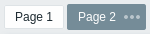
ページタブをドラッグ&ドロップすることで、ページの順序を変更できます。順序を変更しても、元のページ名は維持されます。各タブをクリックすれば、いつでも各ページに移動できます。
新しいページを追加すると、そのページは空の状態です。上記の説明に従ってウィジェットを追加できます。
ページのコピー/貼り付け
ダッシュボードのページはコピーして貼り付けることができ、既存のページのプロパティを持つ新しいページを作成できます。同じダッシュボード内からでも、別のダッシュボードからでも貼り付けられます。
既存のページをダッシュボードに貼り付けるには、まず ページメニュー を使用してそのページをコピーします。
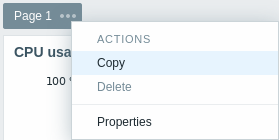
コピーしたページを貼り付けるには、次の手順を実行します。
- ダッシュボードが 編集モード になっていることを確認する
- Add ボタンの横にある矢印をクリックし、Paste page オプションを選択する
ページメニュー
ページメニューは、ページ名の横にある3つのドットをクリックすると開くことができます。

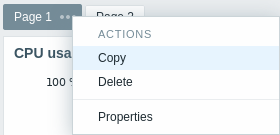
次のオプションがあります。
- Copy - ページをコピーする
- Delete - ページを削除する(ページはダッシュボードの編集モードでのみ削除できます)
- Properties - ページのパラメータ(名前とスライドショーでのページ表示時間)をカスタマイズする
ウィジェットメニュー
ウィジェットメニューには、ダッシュボードが編集モードか表示モードかに応じて、異なるオプションが含まれます:
| ウィジェットメニュー | オプション |
|---|---|
ダッシュボードの編集モード: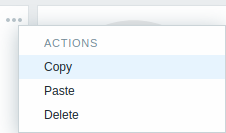 |
Copy - ウィジェットをコピーします。 Paste - コピーしたウィジェットをこのウィジェットの上に貼り付けます。 このオプションは、ウィジェットがコピーされていない場合はグレー表示になります。 Delete - ウィジェットを削除します。 |
ダッシュボードの表示モード: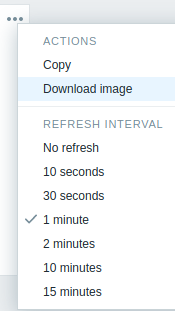 |
Copy - ウィジェットをコピーします。 Download image - ウィジェットをPNG画像としてダウンロードします。 このオプションは、この機能をサポートするウィジェットで利用できます(各ウィジェットのページを参照)。 ブラウザーの設定によっては、画像は自動的にDownloadsフォルダーに保存されるか、保存ダイアログが開いて保存先を選択できます。 Refresh interval - ウィジェット内容の更新頻度を選択します。 |
ダッシュボードへの権限
通常のユーザーおよび「Admin」タイプのユーザー(ダッシュボードへのアクセスとダッシュボードの作成と編集オプションが、割り当てられたユーザーロールで有効になっている場合)のダッシュボードへの権限は、以下のように制限されています。