
1 仪表盘
概述
仪表板 部分旨在显示 dashboard 中所有重要信息的摘要。
虽然一次只能显示一个 dashboard,但可以配置多个 dashboard。每个 dashboard 可以包含一个或多个页面,这些页面可以在幻灯片中轮播。
dashboard 页面由小组件组成,每个小组件都用于显示某一类和某一来源的信息,例如摘要、地图、图形、时钟等。
小组件中对主机的访问取决于主机权限。
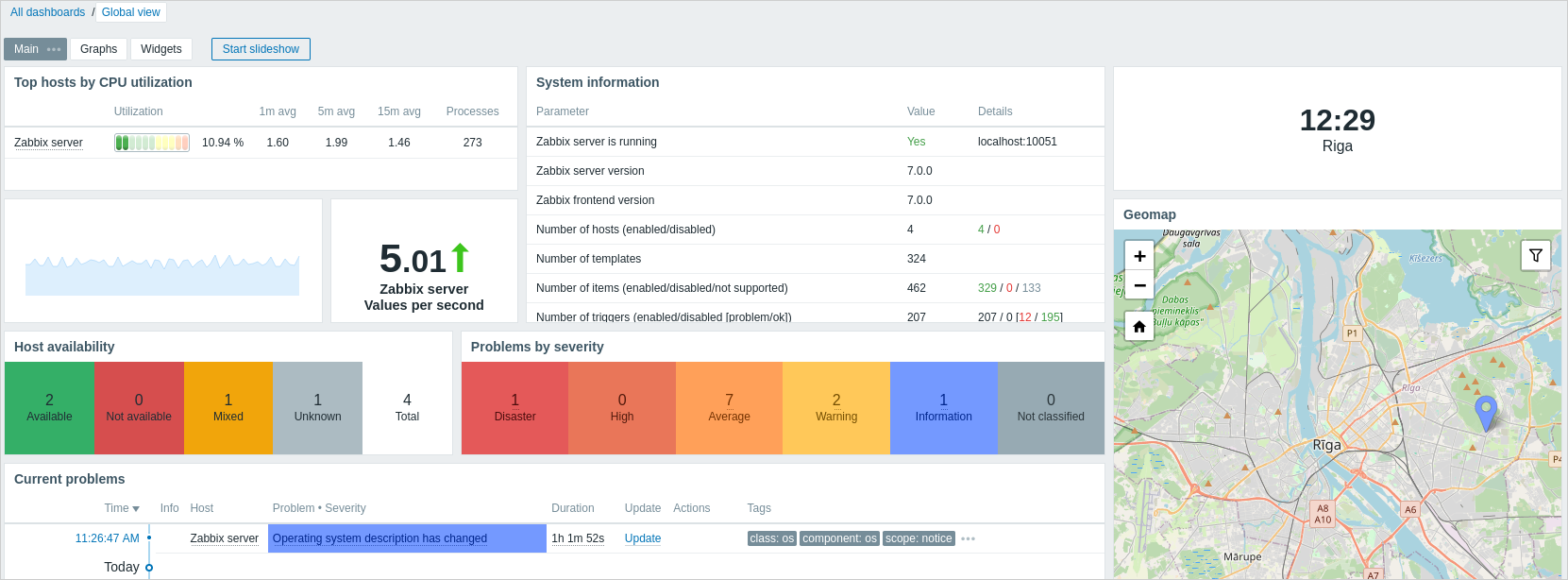
页面和小组件会在 dashboard 编辑模式中添加到 dashboard 并进行编辑。页面可以在 dashboard 查看模式中查看和轮播。
图形小组件中显示的时间段由位于小组件上方的时间段 选择器控制。右侧的 时间段 选择器标签会显示当前选定的时间段。单击该标签可展开或折叠 时间段 选择器。
仪表板尺寸
仪表板的最小宽度为1200像素。仪表板不会缩小到该宽度以下;而是会 如果浏览器窗口小于该宽度,则会显示水平滚动条。
仪表板的最大宽度为浏览器窗口宽度。仪表板小组件将水平拉伸以适应窗口。 同时,仪表板小部件get不能在水平方向上拉伸超出窗口限制。
在水平方向上,仪表板由 72 列组成,这些列始终保持等宽,并能动态伸缩(但 不得少于总共 1200 像素)。
纵向排列时,仪表板最多可包含 64 行;每行具有固定的 70 像素高度。
因此,一个 widget 最多可以有 72 列宽和 64 行高。
查看仪表盘
要查看所有已配置的仪表板,请点击位于章节标题下方的 所有仪表板。
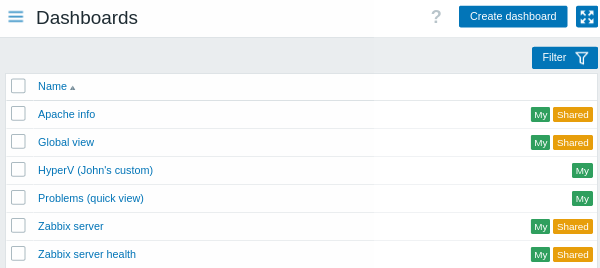
仪表板会显示一个 共享 标签:
- 我的 - 表示当前用户拥有的仪表板
- 共享 - 表示公共仪表板或已与任意用户或用户组共享的私有仪表板
请注意,仅对当前用户拥有的仪表板显示共享标签。其他用户拥有的仪表板则不带共享标签列出。
位于列表右上方的过滤器允许根据仪表板名称和创建者(当前用户)进行过滤。
要delete一个或多个仪表板,请勾选相应仪表板的复选框,然后点击列表下方的 删除。
查看仪表盘
要查看单个仪表盘,请在仪表盘列表中单击其名称。
在查看仪表盘时,可使用以下选项:
 |
切换到仪表盘编辑模式。 在创建新仪表盘时,以及单击小部件的  编辑按钮时,也会打开编辑模式。 编辑按钮时,也会打开编辑模式。 |
|
 |
打开操作菜单(请参见下方的操作说明)。 | |
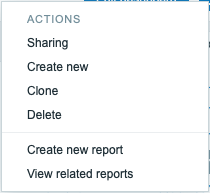 |
共享 - 编辑仪表盘的共享首选项。 创建新的 - 创建一个新仪表盘。 克隆 - 通过复制现有仪表盘的属性来创建一个新仪表盘。系统会先提示您输入仪表盘参数。然后,新仪表盘会以编辑模式打开,并包含原始仪表盘的所有小部件。 删除 - 删除该仪表盘。 创建新报告 - 打开一个弹出窗口,其中包含报告配置表单。如果用户没有管理计划报告的权限,则该选项会被禁用。 查看相关报告 - 打开一个弹出窗口,显示基于当前仪表盘的现有报告列表。如果没有相关报告,或者用户没有查看计划报告的权限,则该选项会被禁用。 |
|
 |
仅显示页面内容(kiosk 模式)。 也可以通过以下 URL 参数访问 kiosk 模式: /zabbix.php?action=dashboard.view&kiosk=1。退出到正常模式: /zabbix.php?action=dashboard.view&kiosk=0 |
|
共享
仪表板可以设置为公共或私有。
公共仪表板对所有用户可见。私有仪表板仅对其所有者以及在共享偏好设置中添加的用户/用户组可见。
要编辑仪表板的共享状态,在查看单个仪表板时,点击操作菜单中的 共享 选项:
| 参数 | 描述 |
|---|---|
| Type | 选择仪表板类型: 私有 - 仪表板仅对选定的用户组和用户可见 公共 - 仪表板对所有人可见 |
| List of user group shares | 选择该仪表板可访问的用户组。 您可以允许只读或读写访问权限。 |
| List of user shares | 选择该仪表板可访问的用户。 您可以允许只读或读写访问权限。 |
请参阅 仪表板权限,了解共享选项如何限制用户可用的操作。
编辑仪表板
在编辑仪表板时,可使用以下选项:
 |
编辑仪表板常规参数。 | |
 |
添加新小部件。 单击箭头按钮将打开操作菜单(请参见下面的操作说明)。 |
|
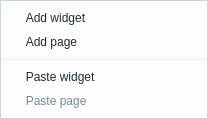 |
添加小部件 - 添加新小部件 添加页面 - 添加新页面 粘贴小部件 - 粘贴已复制的小部件。如果尚未复制任何小部件,此选项将显示为灰色。一次只能复制一个实体(小部件或页面)。 粘贴页面 - 粘贴已复制的页面。如果尚未复制任何页面,此选项将显示为灰色。 |
|
 |
保存仪表板更改。 | |
 |
取消仪表板更改。 | |
创建仪表板
可以通过两种方式创建新的仪表板:
- 在查看所有仪表板时,点击 Create dashboard
- 在查看单个仪表板时,从操作菜单中选择 Create new
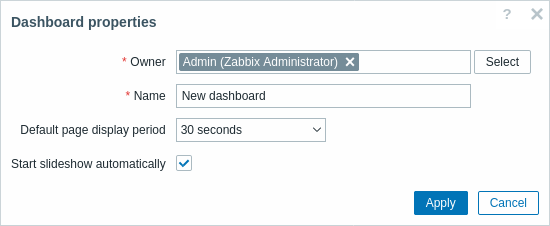
系统会首先要求您输入仪表板的通用参数:
| 参数 | 说明 |
|---|---|
| Owner | 选择将作为该仪表板所有者的系统用户。 |
| Name | 输入仪表板名称。 |
| Default page display period | 选择仪表板页面在切换到 slideshow 中的下一页之前的显示时长。 |
| Start slideshow automatically | 勾选此复选框,以便在存在多个仪表板页面时自动运行幻灯片放映。 |
当您点击 Apply 后,将打开一个空白仪表板:
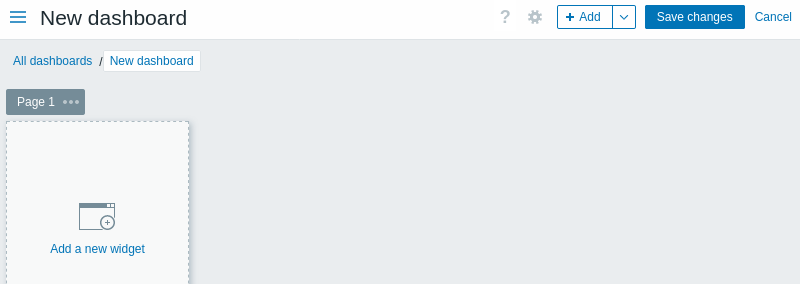
要填充仪表板,您可以添加小组件和页面。
点击 Save changes 按钮保存仪表板。如果您点击 Cancel,则不会创建该仪表板。
添加小部件
您可以向仪表板添加各种 小部件(Action log、Clock、Discovery status 等)。
添加小部件有两种方式:
- 单击 Add 按钮或其旁边的箭头,然后在操作菜单中选择 Add widget。
配置完小部件后,它将以默认大小添加,并放置在现有小部件之后。

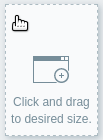
- 将鼠标移动到仪表板上的空白位置。
注意到出现占位符后,单击它以打开小部件配置表单。
配置完小部件后,它将以默认大小添加,或调整大小以适应可用空间。
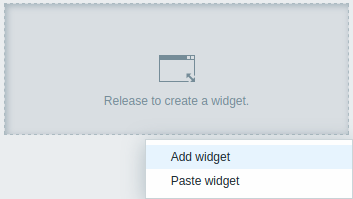
另外,您也可以拖动占位符来确定小部件大小,然后松开以打开小部件配置表单(如果有小部件已被 复制 到剪贴板,系统会先提示您在 Add widget 和 Paste widget 之间进行选择)。
 |
 |
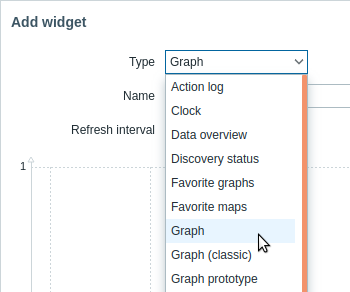
在小部件配置表单中:
- 选择小部件类型。
- 配置小部件参数。
- 单击 Add 将小部件添加到仪表板。
编辑小部件
每个小部件右上角都有以下控件:
- - 编辑小部件
 - 打开 小部件菜单
编辑完成后,先在小部件中单击 Apply,然后在仪表板右上角单击 Save changes 以应用更改。
复制/粘贴小部件
您可以复制并粘贴仪表板小部件,以快速创建具有相同配置的新小部件。 小部件可以在同一仪表板内复制粘贴,也可以在不同标签页中打开的仪表板之间复制粘贴。
要复制小部件,请使用 小部件菜单。要粘贴已复制的小部件(在仪表板编辑模式下可用):
- 单击 Add 按钮旁边的箭头,并选择 Paste widget。
- 或者,单击仪表板中的空白区域,并选择 Paste widget。
您还可以使用其 小部件菜单中的 Paste 选项,将已复制的小部件粘贴到现有小部件上。
创建幻灯片放映
如果仪表板包含两个或更多页面(参见添加页面),并且满足以下任一条件,幻灯片放映将自动运行:
- 在仪表板属性中勾选了 自动开始幻灯片放映 选项
- 仪表板 URL 包含
slideshow=1参数
页面会按照仪表板和各个页面属性中设置的时间间隔轮换。单击:
- 停止幻灯片放映 - 停止幻灯片放映
- 开始幻灯片放映 - 开始幻灯片放映

与幻灯片放映相关的控件也可在影院模式中使用(此模式下仅显示页面内容):
 - 停止幻灯片放映
 - 开始幻灯片放映
 - 返回上一页
 - 转到下一页
添加页面
要向仪表板添加新页面:
- 确保仪表板处于编辑模式
- 单击 Add 按钮旁边的箭头,并选择 Add page 选项
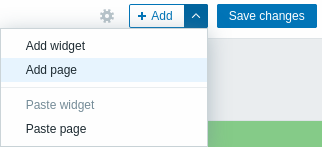
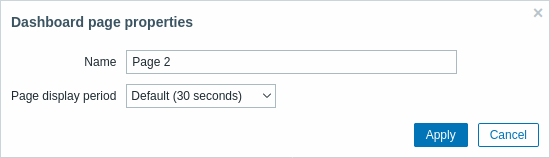
- 填写页面的通用参数,然后单击 Apply。如果将名称留空,页面将以
Page N的名称添加,其中 'N' 是页面的递增编号。页面显示周期允许自定义幻灯片放映中页面的显示时长。
将会添加一个新页面,并通过新的选项卡(Page 2)进行标识。
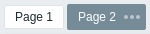
可以通过拖放页面选项卡来重新排序页面。重新排序会保留原始页面名称。始终可以通过单击各自的选项卡进入对应页面。
当添加新页面时,该页面是空的。您可以按照上文所述向其中添加小部件。
复制/粘贴页面
仪表板页面可以复制和粘贴,从而创建一个具有现有页面属性的新页面。它们可以从同一个仪表板或不同的仪表板中粘贴。
要将现有页面粘贴到仪表板中,首先使用 页面菜单 复制它:
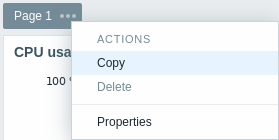
要粘贴已复制的页面:
- 确保仪表板处于 编辑模式
- 单击 Add 按钮旁边的箭头,并选择 Paste page 选项
页面菜单
通过单击页面名称旁边的三个点
 来打开页面菜单:
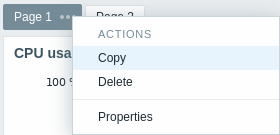
菜单包含以下选项:
- 复制 - copy 页面
- 删除 - delete 页面(仅可在仪表板编辑模式下删除页面)
- 属性 - 自定义页面参数(页面名称和幻灯片放映时的显示周期)
Widget 菜单
该widget菜单包含不同的选项,具体取决于是否满足以下条件: 仪表板处于编辑或查看模式:
| 宽get菜单 | 选项 |
|---|---|
在仪表板编辑模式下: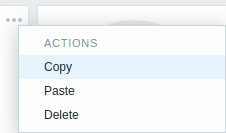 |
复制 - copy该控件 粘贴 - 在此控件上粘贴已复制的widget 如果没有复制任何widget,则此选项显示为灰色。 删除 - delete该控件 |
在仪表板视图模式下: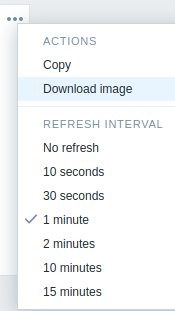 |
复制 - copy该小部件 下载图像 - 将widget下载为PNG图像 (仅适用于graph/classic graph小部件) 刷新间隔 - 选择刷新频率 小部件get内容 |
仪表盘权限
对于普通用户和 '管理员' 类型的用户(前提是为其所分配的 默认权限 启用了对仪表板的访问权限以及“创建和编辑仪表板”选项),其仪表板权限将受到如下限制: