
13 问题确认
概述
Zabbix 中的问题事件可以由用户确认。
如果用户收到了有关某个问题事件的通知,他们可以前往 Zabbix 前端,使用下面列出的方法之一打开该问题的“问题更新”弹出窗口,并确认该问题。在确认时,他们可以为其输入评论,说明自己正在处理该问题,或者写下任何他们想表达的内容。
这样一来,如果另一位系统用户发现了同样的问题,他们就能立即看到该问题是否已被确认,以及目前为止的评论内容。
通过这种方式,涉及多个系统用户的问题处理流程可以以协调一致的方式进行。
在定义 action operations 时,也会使用确认状态。例如,您可以定义:只有当某个事件在一段时间内未被确认时,才向更高级别的管理者发送通知。
要确认事件并对其添加评论,用户必须至少对相应的触发器具有只读权限。要更改问题严重性或关闭问题,用户必须对相应的触发器具有读写权限。
访问“问题更新”弹出窗口有 几种 方式,该窗口允许确认问题。
- 您可以在 Monitoring > Problems 中选择问题,然后点击列表下方的 Mass update
- 您可以在以下位置的问题的 Update 列中点击 Update:
- Dashboards(Problems 和 Problems by severity 小部件)
- Monitoring > Problems
- Monitoring > Problems > Event details
- 您可以在以下位置点击未解决问题单元格:
- Dashboards(Trigger overview 小部件)
弹出菜单中包含一个 Update 选项,点击后将进入问题更新窗口。
更新问题
问题更新弹窗允许:
- 对问题添加评论
- 查看截至目前的评论和操作
- 更改问题严重性
- 抑制/取消抑制问题
- 确认/取消确认问题
- 将症状问题转换为原因问题
- 手动关闭问题
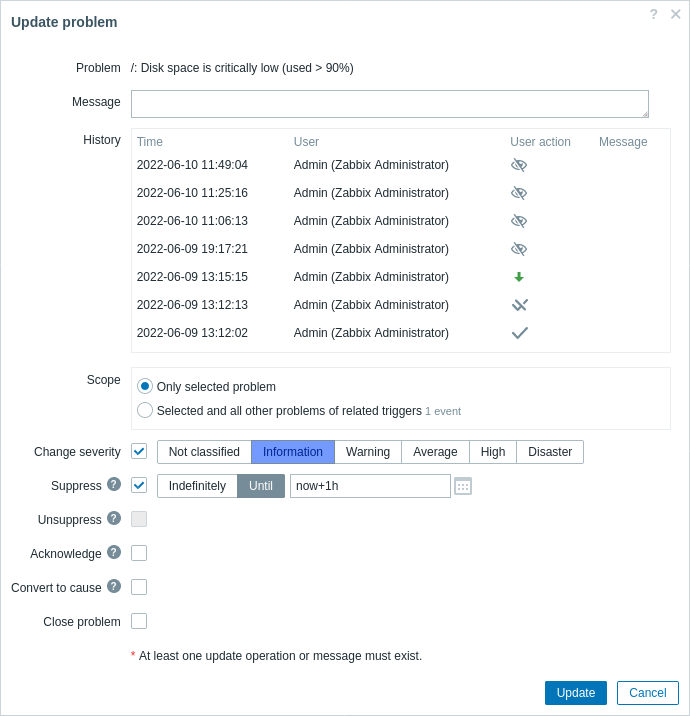
所有必填输入字段都用红色星号标记。
| 参数 | 描述 |
|---|---|
| 问题 | 如果只选择了一个问题,则显示问题名称。 如果选择了多个问题,则显示 已选择 N 个问题。 |
| 消息 | 输入用于评论该问题的文本(最多 2048 个字符)。 |
| 历史 | 会列出该问题之前的操作和评论,以及时间和用户详细信息。 有关用于表示用户操作的图标含义,请参见event detail页面。 请注意,仅当只选择一个问题进行更新时才会显示历史记录。 |
| 范围 | 定义此类操作的作用范围,例如更改严重性、确认或手动关闭问题: 仅所选问题 - 仅影响此事件 所选问题及相关触发器的所有其他问题 - 在确认/关闭问题时,将影响此事件以及所有尚未确认/关闭的其他问题。如果范围中包含已确认或已关闭的问题,则不会重复确认/关闭这些问题。另一方面,消息和严重性更改操作的次数不受限制。 |
| 更改严重性 | 勾选复选框并单击严重性按钮以更新问题严重性。 如果至少有一个所选问题具有读写权限,则可使用更改严重性的复选框。单击 更新 时,只会更新那些具有读写权限的问题。 如果所选触发器中没有任何一个具有读写权限,则该复选框会被禁用。 |
| 抑制 | 勾选复选框以抑制问题: 无限期 - 无限期抑制 直到 - 抑制到指定时间。支持绝对和相对时间格式,例如: now+1d - 从现在起一天(默认)now/w - 直到当前周结束2022-05-28 12:00:00 - 直到绝对日期/时间请注意,不支持简单周期(例如 1d、1w)。此选项是否可用取决于“抑制问题”用户角色设置。 另请参见:问题抑制 |
| 取消抑制 | 勾选复选框以取消抑制问题。仅当所选问题中至少有一个已被抑制时,此复选框才可用。 此选项是否可用取决于“抑制问题”用户角色设置。 |
| 确认 | 勾选复选框以确认问题。 如果所选问题中至少有一个尚未确认,则此复选框可用。 对于已确认的问题,不能再添加另一条确认记录(但仍然可以添加另一条评论)。 |
| 取消确认 | 勾选复选框以取消确认问题。 如果所选问题中至少有一个已确认,则此复选框可用。 |
| 转换为原因 | 勾选复选框以将症状问题转换为原因问题。 |
| 关闭问题 | 勾选复选框以手动关闭所选问题。 如果在至少一个所选问题的触发器配置中勾选了 允许手动关闭 选项,则关闭问题的复选框可用。单击 更新 时,只会关闭允许关闭的问题。 如果没有任何问题可手动关闭,则该复选框会被禁用。 已关闭的问题不会重复关闭。 |
显示
根据确认信息,可以配置在仪表板或拓扑图中如何显示问题计数。为此,您必须在 Problem display 选项中进行选择,该选项在拓扑图配置和 Problems by severity 仪表板部件中都可用。可以显示全部问题计数、将未确认问题计数与总数分开显示,或者仅显示未确认问题计数。
根据问题更新信息(确认等),可以配置更新操作——发送消息或执行远程命令。