
このページで
3 アイテムメニュー
概要
アイテムメニューには、アイテムに対して頻繁に必要となる操作やWebインターフェースのセクションへのショートカットが含まれています。
アイテムメニューは、Webインターフェースのセクションに応じて、アイテム名または三点アイコンをクリックすると開くことができます。例:
Monitoring → Latest data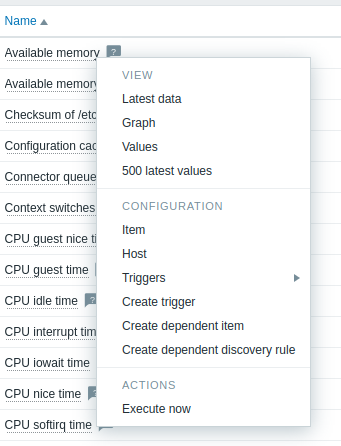 |
Data Collection → Templates → Items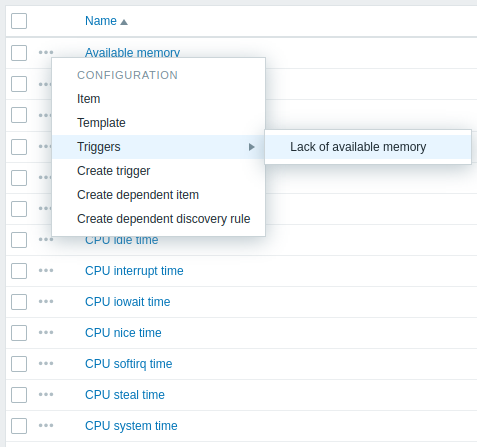 |
内容
アイテムメニューには、表示、設定、アクションの3つのセクションがあります。
表示セクションには、次のオプションがあります。
- 最新データ - 現在のホストとアイテムでフィルターされた最新データセクションを開きます。
- グラフ - 現在のアイテムのシンプルグラフを開きます。
- 値 - 過去60分以内に現在のアイテムで受信したすべての値の一覧を開きます。
- 最新500件の値 - 現在のアイテムの最新500件の値の一覧を開きます。
設定セクション(AdminおよびSuper adminタイプのユーザーのみ利用可能)には、次のオプションがあります。
- アイテム - 現在のアイテムのアイテム設定フォームを開きます。
- テンプレート - アイテムが所属するテンプレートのテンプレート設定フォームを開きます(アイテムメニューにデータ収集 → テンプレート → アイテムからアクセスした場合のみ利用可能)。
- ホスト - アイテムが所属するホストのホスト設定フォームを開きます。
- トリガー - マウスオーバーすると、アイテムのトリガーがある場合に一覧を開きます。トリガーをクリックすると、そのトリガー設定フォームが開きます。
- トリガーの作成 - このアイテムのトリガーを作成するためのトリガー設定フォームを開きます。
- 依存アイテムの作成 - 現在のアイテムをマスターアイテムとして、依存アイテムを作成するためのアイテム設定フォームを開きます。
- 依存ディスカバリルールの作成 - 現在のアイテムをマスターアイテムとして、依存ディスカバリルールを作成するためのディスカバリルール設定フォームを開きます。
アクションセクションには、次のオプションがあります。
- 今すぐ実行 - 新しいアイテムの値に対するチェックを実行します。
対応可能な場所
アイテムメニューは、Webインターフェースのさまざまなセクションでアイテム名をクリックすると表示されます。例:
- Monitoring → Latest data
- Data collection → Hosts → Items
- Data collection → Hosts → Discovery rules → Item prototypes
アイテムメニューは、ダッシュボードウィジェット Top items でアイテム値をクリックしても表示されます。