
3 Menú de métricas
Descripción general
El menú del item contiene accesos directos a acciones o secciones del frontend que se requieren con frecuencia para un item.
El menú del item se puede abrir haciendo clic en el nombre del item o en el icono de tres puntos, según la sección del frontend, por ejemplo:
Monitoring → Latest data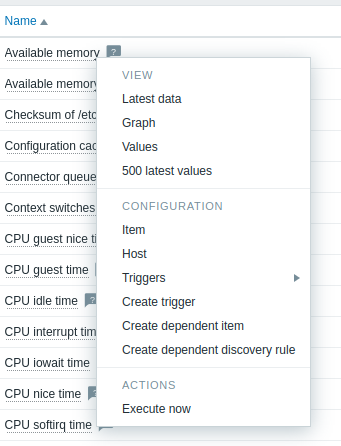 |
Data Collection → Templates → Items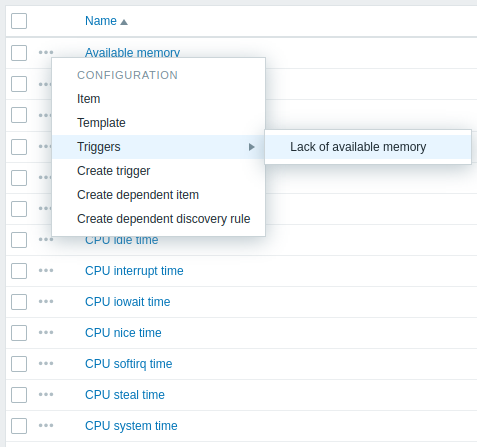 |
Contenido
El menú del item tiene tres secciones: Vista, Configuración y Acciones.
La sección Vista contiene las siguientes opciones:
- Últimos datos: abre la sección Últimos datos filtrada por el host y el item actuales;
- Gráfico: abre un gráfico simple del item actual;
- Valores: abre la lista de todos los valores recibidos para el item actual durante los últimos 60 minutos;
- 500 valores más recientes: abre la lista de los 500 valores más recientes del item actual.
La sección Configuración (disponible únicamente para usuarios de tipo Admin y Super admin) contiene las siguientes opciones:
- Item: abre el formulario de configuración del item actual;
- Template: abre el formulario de configuración del template al que pertenece el item (disponible únicamente cuando se accede al menú del item desde Recopilación de datos → Templates → Items);
- Host: abre el formulario de configuración del host al que pertenece el item;
- Triggers: al pasar el cursor por encima, abre una lista de los triggers del item, si los hay; al hacer clic en un trigger, se abre su formulario de configuración;
- Crear trigger: abre el formulario de configuración del trigger para crear un trigger para este item;
- Crear item dependiente: abre el formulario de configuración del item para crear un item dependiente, utilizando el item actual como item maestro;
- Crear regla de descubrimiento dependiente: abre el formulario de configuración de la regla de descubrimiento para crear una regla de descubrimiento dependiente, utilizando el item actual como item maestro.
La sección Acciones contiene la siguiente opción:
- Ejecutar ahora: ejecuta una comprobación para obtener inmediatamente un nuevo valor del item.
Ubicaciones compatibles
El menú de item es accesible al hacer clic en el nombre de un item en varias secciones del frontend, por ejemplo:
- Monitoring → Latest data
- Data collection → Hosts → Items
- Data collection → Hosts → Discovery rules → Item prototypes
El menú de item es accesible al hacer clic en el valor de un item en el widget de dashboard Top items.