
2 Ruoli utente
Panoramica
Nella sezione Utenti > Ruoli utente è possibile creare ruoli utente.
I ruoli utente consentono di creare autorizzazioni granulari in base al tipo di utente inizialmente selezionato (User, Admin, Super admin).
Quando si seleziona un tipo di utente, vengono concesse tutte le autorizzazioni disponibili per quel tipo di utente (selezionate per impostazione predefinita).
Le autorizzazioni possono essere revocate solo dal sottoinsieme disponibile per il tipo di utente; non possono essere estese oltre quanto disponibile per quel tipo di utente.
Le caselle di controllo relative alle autorizzazioni non disponibili sono disattivate; gli utenti non potranno accedere all'elemento neppure inserendo nel browser un URL diretto a tale elemento.
La limitazione dell'accesso ad alcuni elementi dell'interfaccia utente impedisce solo l'apertura di quella pagina, ma non elimina la possibilità di accedere ai dati sottostanti in altre parti dell'interfaccia.
I ruoli utente possono essere assegnati agli utenti del sistema. A ciascun utente può essere assegnato un solo ruolo.
Ruoli utente predefiniti
Per impostazione predefinita, Zabbix è configurato con quattro ruoli utente, che dispongono di un insieme predefinito di autorizzazioni:
- Ruolo Guest
- Ruolo User
- Ruolo Admin
- Ruolo Super admin
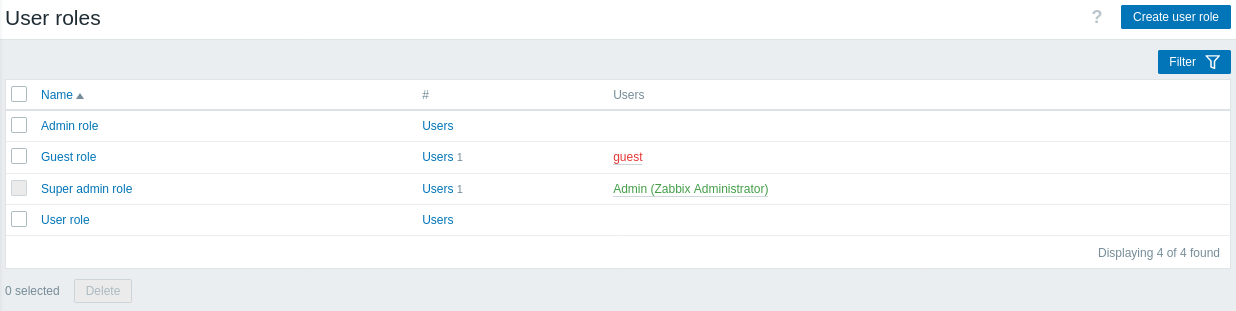
Questi si basano sui principali tipi di utente in Zabbix. Viene visualizzato l'elenco di tutti gli utenti assegnati al rispettivo ruolo. Gli utenti inclusi in gruppi disabilitati sono indicati in rosso. Il ruolo Guest è un ruolo di tipo utente con le sole autorizzazioni per visualizzare alcune sezioni del frontend.
Il ruolo Super admin predefinito non può essere modificato o eliminato, perché in Zabbix deve esistere almeno un utente Super admin con privilegi illimitati. Gli utenti di tipo Super admin possono modificare le impostazioni del proprio ruolo, ma non il tipo di utente.
Configurazione
Per creare un nuovo ruolo, fai clic sul pulsante Create user role nell'angolo in alto a destra. Per aggiornare un ruolo esistente, fai clic sul nome del ruolo per aprire il modulo di configurazione.
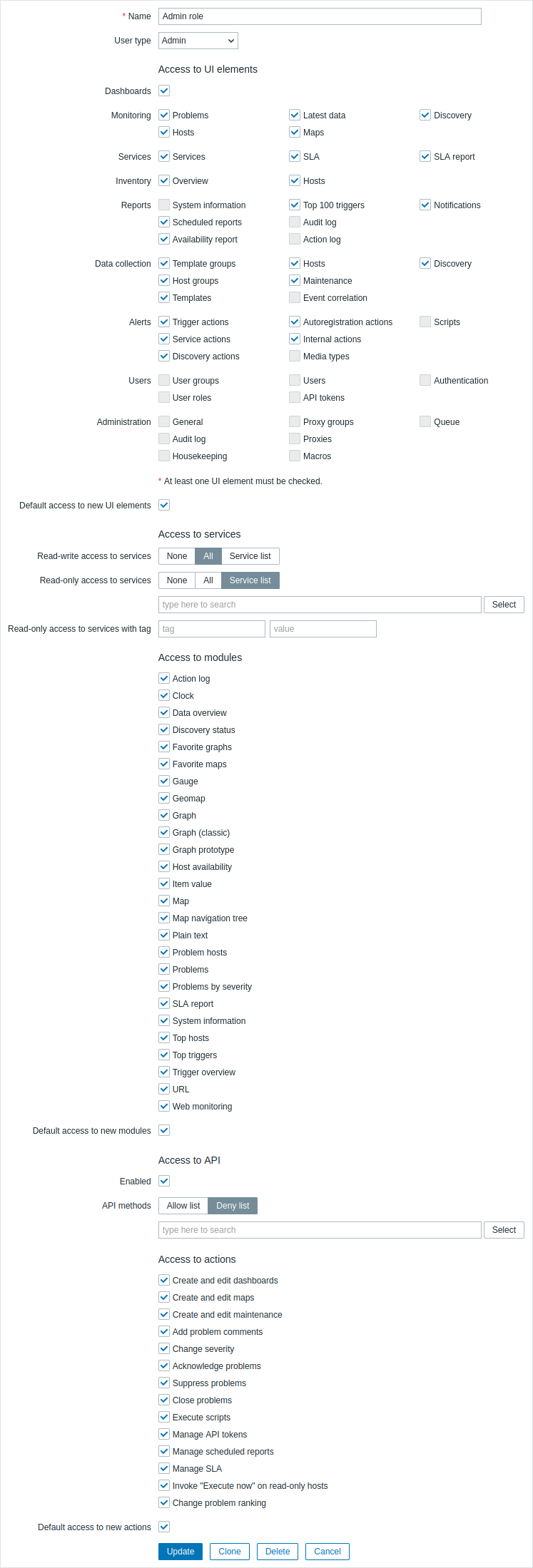
Vengono visualizzati i permessi disponibili. Per revocare un determinato permesso, deseleziona la relativa casella di controllo.
I permessi disponibili, insieme ai valori predefiniti per ciascun ruolo utente preconfigurato in Zabbix, sono descritti di seguito.
Permessi predefiniti
Accesso agli elementi dell'interfaccia
L'accesso predefinito alle sezioni del menu dipende dal tipo di utente. Vedere la pagina Permissions per dettagli.
Accesso ad altre opzioni
| Parametro | Descrizione | Ruoli utente predefiniti | ||||
| Ruolo Super admin | Ruolo Admin | Ruolo User | Ruolo Guest | |||
| Accesso predefinito ai nuovi elementi dell'interfaccia | Questa opzione specifica come saranno accessibili le nuove sezioni del menu dopo un aggiornamento di Zabbix. Le sezioni del menu esistenti dei moduli non vengono प्रभावितate. | Sì | Sì | Sì | Sì | |
| Accesso ai servizi | ||||||
| Accesso in lettura e scrittura ai servizi | Selezionare l'accesso in lettura e scrittura ai servizi: None - nessun accesso All - accesso in lettura e scrittura a tutti i servizi Service list - selezionare i servizi per l'accesso in lettura e scrittura L'accesso in lettura e scrittura, se concesso, ha precedenza sulle impostazioni di accesso in sola lettura ed è ereditato dinamicamente dai servizi figlio. |
All | All | None | None | |
| Accesso in lettura e scrittura ai servizi con tag | Specificare il nome del tag e, facoltativamente, il valore per concedere inoltre l'accesso in lettura e scrittura ai servizi che corrispondono al tag. Questa opzione è disponibile se è selezionato 'Service list' nel parametro Accesso in lettura e scrittura ai servizi. L'accesso in lettura e scrittura, se concesso, ha precedenza sulle impostazioni di accesso in sola lettura ed è ereditato dinamicamente dai servizi figlio. |
|||||
| Accesso in sola lettura ai servizi | Selezionare l'accesso in sola lettura ai servizi: None - nessun accesso All - accesso in sola lettura a tutti i servizi Service list - selezionare i servizi per l'accesso in sola lettura L'accesso in sola lettura non ha precedenza sull'accesso in lettura e scrittura ed è ereditato dinamicamente dai servizi figlio. |
All | All | |||
| Accesso in sola lettura ai servizi con tag | Specificare il nome del tag e, facoltativamente, il valore per concedere inoltre l'accesso in sola lettura ai servizi che corrispondono al tag. Questa opzione è disponibile se è selezionato 'Service list' nel parametro Accesso in sola lettura ai servizi. L'accesso in sola lettura non ha precedenza sull'accesso in lettura e scrittura ed è ereditato dinamicamente dai servizi figlio. |
|||||
| Accesso ai moduli | ||||||
| <Nome modulo> | Consente/nega l'accesso a un modulo specifico. In questa sezione vengono mostrati solo i moduli abilitati. Non è possibile concedere o limitare l'accesso a un modulo attualmente disabilitato. | Sì | Sì | Sì | Sì | |
| Accesso predefinito ai nuovi moduli | Questa opzione specifica come saranno accessibili i nuovi moduli e widget dopo un aggiornamento di Zabbix. Si applica anche ai moduli e widget aggiunti nella sezione Administration > General > Modules. | |||||
| Accesso all'API | ||||||
| Enabled | Abilita/disabilita l'accesso all'API. | Sì | Sì | Sì | No | |
| API methods | Selezionare Allow list per consentire, oppure Deny list per negare i metodi API specificati nel campo di ricerca. Nota che non è possibile consentire alcuni metodi API e negarli ad altri. Nel campo di ricerca, iniziare a digitare il nome del metodo, quindi selezionarlo dall'elenco di completamento automatico. È anche possibile premere il pulsante Select e selezionare i metodi dall'elenco completo disponibile per questo tipo di utente. Nota che se una determinata azione del blocco Access to actions non è selezionata, gli utenti non potranno usare i metodi API relativi a tale azione. Sono supportati i caratteri jolly. Esempi: dashboard.* (tutti i metodi del servizio API 'dashboard.') * (qualsiasi metodo), *.export (metodi con nome '.export' da tutti i servizi API).Se non sono stati specificati metodi, la regola Allow/Deny list verrà ignorata. |
|||||
| Accesso alle azioni | ||||||
| Create and edit dashboards | La deselezione di questa casella di controllo revocherà anche i diritti di usare i metodi API .create, .update e .delete per gli elementi corrispondenti. |
Sì | Sì | Sì | No | |
| Create and edit maps | ||||||
| Create and edit maintenance | No | |||||
| Add problem comments | La deselezione di questa casella di controllo revocherà anche i diritti di eseguire l'azione corrispondente tramite il metodo API event.acknowledge. |
Sì | ||||
| Change severity | ||||||
| Acknowledge problems | ||||||
| Suppress problems | ||||||
| Close problems | ||||||
| Execute scripts | La deselezione di questa casella di controllo revocherà anche i diritti di usare il metodo API script.execute. |
|||||
| Manage API tokens | La deselezione di questa casella di controllo revocherà anche i diritti di usare tutti i metodi API token.. |
|||||
| Manage scheduled reports | La deselezione di questa casella di controllo revocherà anche i diritti di usare tutti i metodi API report.. |
No | ||||
| Manage SLA | Abilita/disabilita i diritti di gestione di SLA. | |||||
| Invoke "Execute now" on read-only hosts | Consente di usare l'opzione "Execute now" nei dati più recenti per gli item degli host in sola lettura. | Sì | ||||
| Change problem ranking | Consente di cambiare la classificazione del problema da causa a sintomo e viceversa. | |||||
| Default access to new actions | Questa opzione specifica come saranno accessibili le nuove azioni dopo un aggiornamento di Zabbix. | |||||
Vedi anche: