
3 Panoramica dei dati
Questo widget è deprecato e verrà rimosso nella prossima release principale. Valuta l'uso del widget Top hosts al suo posto.
Panoramica
Nel widget di panoramica dei dati, è possibile visualizzare i dati più recenti per un gruppo di host.
Il colore degli item con problema si basa sul colore della gravità del problema, che può essere modificato nella schermata aggiornamento del problema.
Per impostazione predefinita, vengono visualizzati solo i valori rientranti nelle ultime 24 ore. Questo limite è stato introdotto con l'obiettivo di migliorare i tempi di caricamento iniziali per pagine di grandi dimensioni con i dati più recenti. Questo limite è configurabile in Administration → General → GUI, utilizzando l'opzione Max history display period.
Facendo clic su un dato, vengono offerti collegamenti ad alcuni grafici predefiniti o ai valori più recenti.
Nota che per impostazione predefinita vengono visualizzati 50 record (configurabile in Administration → General → GUI, utilizzando l'opzione Max number of columns and rows in overview tables). Se esistono più record di quanti ne siano configurati per la visualizzazione, nella parte inferiore della tabella viene mostrato un messaggio che richiede di fornire criteri di filtro più specifici. Non è prevista la paginazione. Nota che questo limite viene applicato per primo, prima di qualsiasi ulteriore filtro dei dati, ad esempio in base ai tag.
Configurazione
Per configurare, seleziona Data overview come tipo:
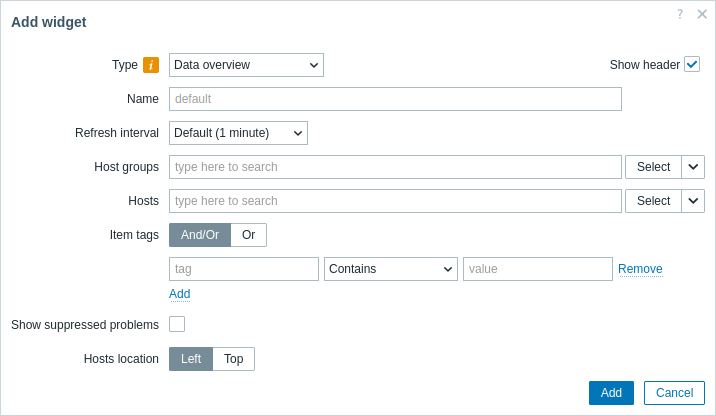
Oltre ai parametri comuni a tutti i widget, puoi impostare le seguenti opzioni specifiche:
| Host groups | Seleziona i gruppi di host. In alternativa, seleziona un widget compatibile come origine dati per i gruppi di host. Questo campo supporta l'autocompletamento, quindi iniziando a digitare il nome di un gruppo verrà mostrato un menu a discesa con i gruppi corrispondenti. Questo parametro non è disponibile quando si configura il widget su un template dashboard. |
| Hosts | Seleziona gli host. In alternativa, seleziona un widget compatibile o il dashboard come origine dati per gli host. Questo campo supporta l'autocompletamento, quindi iniziando a digitare il nome di un host verrà mostrato un menu a discesa con gli host corrispondenti. Questo parametro non è disponibile quando si configura il widget su un template dashboard. |
| Item tags | Specifica i tag per limitare la quantità di dati degli item visualizzati nel widget. È possibile includere ed escludere tag e valori di tag specifici. È possibile impostare più condizioni. La corrispondenza del nome del tag è sempre sensibile alle maiuscole/minuscole. Per ogni condizione sono disponibili diversi operatori: Exists - include i nomi dei tag specificati; Equals - include i nomi e i valori dei tag specificati (sensibile alle maiuscole/minuscole); Contains - include i nomi dei tag specificati i cui valori contengono la stringa inserita (corrispondenza di sottostringa, non sensibile alle maiuscole/minuscole); Does not exist - esclude i nomi dei tag specificati; Does not equal - esclude i nomi e i valori dei tag specificati (sensibile alle maiuscole/minuscole); Does not contain - esclude i nomi dei tag specificati i cui valori contengono la stringa inserita (corrispondenza di sottostringa, non sensibile alle maiuscole/minuscole). Esistono due tipi di calcolo per le condizioni: And/Or - tutte le condizioni devono essere soddisfatte, le condizioni con lo stesso nome di tag verranno raggruppate dalla condizione Or; Or - è sufficiente che una condizione sia soddisfatta. |
| Show suppressed problems | Seleziona la casella di controllo per visualizzare i problemi che altrimenti sarebbero soppressi (non mostrati) a causa della manutenzione dell'host. |
| Hosts location | Seleziona la posizione degli host - a sinistra o in alto. Questo parametro è etichettato come Host location quando si configura il widget su un template dashboard. |