
In questa pagina
3 Grafici
Panoramica
L'elenco dei grafici personalizzati per un template è accessibile da Raccolta dati → Template facendo clic su Graphs per il relativo template.
Viene visualizzato un elenco dei grafici esistenti.
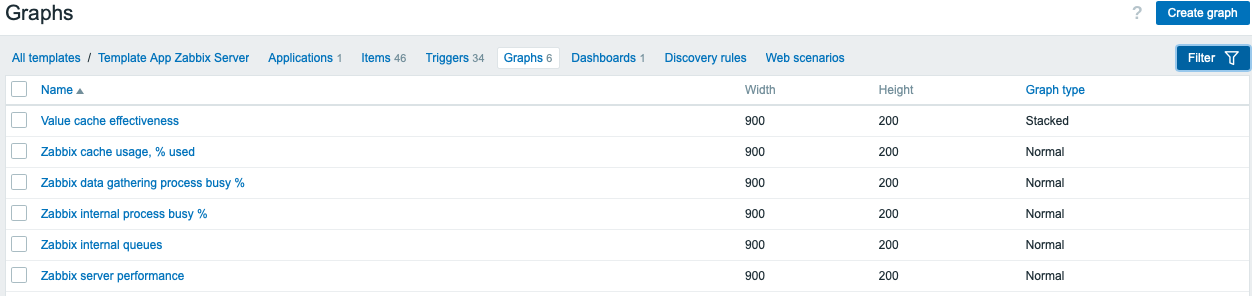
Dati visualizzati:
| Column | Description |
|---|---|
| Template | Template a cui appartiene il grafico. A partire da Zabbix 7.0.4, facendo clic sul nome del template si apre il modulo di configurazione del template. Questa colonna viene visualizzata solo se nel filtro sono selezionati più template o nessun template. |
| Name | Nome del grafico personalizzato, visualizzato come link blu ai dettagli del grafico. Facendo clic sul link del nome del grafico si apre il modulo di configurazione del grafico. Se il grafico è ereditato da un altro template, il nome del template viene visualizzato prima del nome del grafico come link grigio. Facendo clic sul link del template si apre l'elenco dei grafici a quel livello del template. |
| Width | Viene visualizzata la larghezza del grafico. |
| Height | Viene visualizzata l'altezza del grafico. |
| Graph type | Viene visualizzato il tipo di grafico - Normal, Stacked, Pie o Exploded. |
Per configurare un nuovo grafico, fai clic sul pulsante Create graph nell'angolo in alto a destra.
Opzioni di modifica massiva
I pulsanti sotto l'elenco offrono alcune opzioni di modifica massiva:
- Copia - copia i grafici su altri host o template
- Elimina - elimina i grafici
Per usare queste opzioni, seleziona le caselle di controllo davanti ai rispettivi grafici, quindi fai clic sul pulsante desiderato.
Uso del filtro
È possibile filtrare i grafici per gruppo di template e template. Per migliorare le prestazioni della ricerca, i dati vengono cercati con le macro non risolte.