
3 Individuazione di basso livello
Panoramica
La discovery a basso livello (LLD) rileva automaticamente le entità (ad esempio, file system, interfacce di rete) su un host e crea gli item, trigger e grafici corrispondenti senza configurazione manuale per ciascuno.
Per usare LLD, si crea una regola di discovery che raccoglie dati JSON che descrivono le entità e dei prototype (item, trigger e grafico) per ogni entità.
Il JSON restituito dalla regola deve essere un array di oggetti, in cui ogni oggetto rappresenta una singola entità rilevata tramite coppie chiave-valore. Ad esempio, una regola di discovery con net.if.discovery potrebbe restituire:
[
  {"{#IFNAME}": "lo"},
  {"{#IFNAME}": "eth0"}
]
Un insieme corrispondente di item, trigger e grafici viene quindi creato dai prototype: uno per ogni interfaccia (lo e eth0).
Se gli oggetti contengono chiavi nel formato {#MACRO}, tali macro vengono usate direttamente nei prototype. In caso contrario, oppure se sono necessarie macro aggiuntive/personalizzate, le macro possono essere definite manualmente e associate ai campi JSON tramite JSONPath.
LLD può anche creare host (ad esempio, per macchine virtuali rilevate su un hypervisor).
Le entità che non vengono più rilevate possono essere disabilitate o eliminate automaticamente.
Configurazione della discovery a basso livello
Illustreremo la discovery a basso livello con un esempio di discovery del file system.
Per configurare la discovery, procedere come segue:
- Andare su Data collection > Templates o Hosts.
- Fare clic su Discovery nella riga del template/host appropriato.

- Fare clic su Create discovery rule nell'angolo in alto a destra della schermata.
- Compilare il modulo della regola di discovery con i dettagli richiesti.
Regola di discovery
Il modulo della regola di discovery contiene cinque schede, che rappresentano, da sinistra a destra, il flusso dei dati durante la discovery:
- Discovery rule - specifica, soprattutto, l'item incorporato o lo script personalizzato da usare per recuperare i dati di discovery.
- Preprocessing - applica alcuni passaggi di preprocessing ai dati scoperti.
- LLD macros - consente di estrarre alcuni valori macro da usare negli item scoperti, nei trigger, ecc.
- Filters - consente di filtrare i valori scoperti.
- Overrides - consente di modificare item, trigger, grafici o prototipi di host quando si applicano a oggetti scoperti specifici.
La scheda Discovery rule contiene la chiave dell'item da usare per la discovery, oltre ad alcuni attributi generali della regola di discovery:
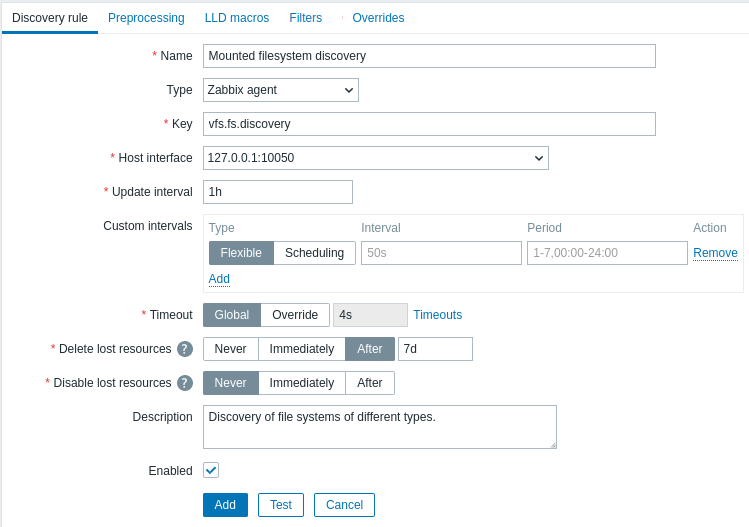
Tutti i campi di input obbligatori sono contrassegnati da un asterisco rosso.
| Parameter | Description |
|---|---|
| Name | Nome della regola di discovery. |
| Type | Il tipo di controllo da eseguire per la discovery. In questo esempio stiamo usando un item di tipo Zabbix agent. La regola di discovery può anche essere un dependent item, dipendente da un item normale. Non può dipendere da un'altra regola di discovery. Per un dependent item, selezionare il tipo corrispondente (Dependent item) e specificare l'item master nel campo 'Master item'. L'item master deve esistere. |
| Key | Immettere la chiave dell'item di discovery (fino a 2048 caratteri). Ad esempio, è possibile usare la chiave incorporata vfs.fs.discovery per restituire una stringa JSON con l'elenco dei file system presenti sul computer, i loro tipi e le opzioni di mount.Si noti che un'altra opzione per la discovery dei file system consiste nell'usare i risultati di discovery tramite la chiave agent vfs.fs.get (vedere example). |
| Update interval | Questo campo specifica la frequenza con cui Zabbix esegue la discovery. All'inizio, quando si sta configurando la discovery del file system, può essere utile impostarlo su un intervallo breve, ma una volta verificato che funziona è possibile impostarlo a 30 minuti o più, poiché i file system in genere non cambiano molto spesso. Sono supportati i time suffixes, ad esempio 30s, 1m, 2h, 1d. Sono supportati i User macros. Nota: l'intervallo di aggiornamento può essere impostato su '0' solo se esistono intervalli personalizzati con un valore diverso da zero. Se impostato su '0' e se esiste un intervallo personalizzato (flessibile o pianificato) con un valore diverso da zero, l'item verrà interrogato durante la durata dell'intervallo personalizzato. Le nuove regole di discovery verranno verificate entro 60 secondi dalla loro creazione, a meno che non abbiano un intervallo di aggiornamento Pianificazione o Flessibile e il valore di Update interval sia impostato su 0. Nota che per una regola di discovery esistente la discovery può essere eseguita immediatamente premendo il pulsante Execute now button. |
| Custom intervals | È possibile creare regole personalizzate per il controllo dell'item: Flexible - crea un'eccezione all'Update interval (intervallo con frequenza diversa) Scheduling - crea una pianificazione personalizzata di polling. Per informazioni dettagliate vedere Custom intervals. |
| Timeout | Impostare il timeout del controllo di discovery. Selezionare l'opzione di timeout: Global - viene usato il timeout del proxy/globale (visualizzato nel campo Timeout disattivato); Override - viene usato un timeout personalizzato (impostato nel campo Timeout; intervallo consentito: 1 - 600s). Sono supportati i Time suffixes, ad esempio 30s, 1m, e i user macros. Facendo clic sul collegamento Timeouts è possibile configurare i timeout del proxy o i timeout global (se non viene usato un proxy). Si noti che il collegamento Timeouts è visibile solo agli utenti di tipo Super admin con permessi per le sezioni frontend Administration > General o Administration > Proxies. |
| Delete lost resources | Specificare dopo quanto tempo l'entità scoperta verrà eliminata una volta che il suo stato di discovery diventa "Not discovered anymore": Never - non verrà eliminata; Immediately - verrà eliminata immediatamente; After - verrà eliminata dopo il periodo di tempo specificato. Il valore deve essere maggiore del valore di Disable lost resources. Sono supportati i Time suffixes, ad esempio 2h, 1d. Sono supportati i User macros. Nota: l'uso di "Immediately" non è consigliato, poiché una modifica errata del filtro potrebbe portare all'eliminazione dell'entità con tutti i dati storici. Si noti che le risorse disabilitate manualmente non verranno eliminate dalla discovery a basso livello. |
| Disable lost resources | Specificare dopo quanto tempo l'entità scoperta verrà disabilitata una volta che il suo stato di discovery diventa "Not discovered anymore": Never - non verrà disabilitata; Immediately - verrà disabilitata immediatamente; After - verrà disabilitata dopo il periodo di tempo specificato. Il valore dovrebbe essere maggiore dell'intervallo di aggiornamento della regola di discovery. Si noti che le risorse disabilitate automaticamente verranno riabilitate se riscoperte dalla discovery a basso livello. Le risorse disabilitate manualmente non verranno riabilitate se riscoperte. Questo campo non viene visualizzato se Delete lost resources è impostato su "Immediately". Sono supportati i Time suffixes, ad esempio 2h, 1d. Sono supportati i User macros. |
| Description | Immettere una descrizione. |
| Enabled | Se selezionata, la regola verrà elaborata. |
La cronologia della regola di discovery non viene conservata.
Preprocessing
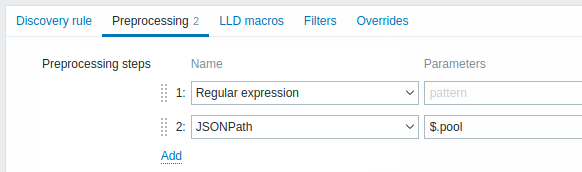
La scheda Preprocessing consente di definire le regole di trasformazione da applicare al risultato del discovery. In questo passaggio è possibile utilizzare una o più trasformazioni. Le trasformazioni vengono eseguite nell'ordine in cui sono definite. Tutto il preprocessing viene eseguito dal server Zabbix.
Vedere anche:
| Tipo | ||
|---|---|---|
| Trasformazione | Descrizione | |
| Testo | ||
| Espressione regolare | Confronta il valore ricevuto con l'espressione regolare <pattern> e sostituisce il valore con l'<output> estratto. L'espressione regolare supporta l'estrazione di un massimo di 10 gruppi catturati con la sequenza \N. Parametri: pattern - espressione regolare output - template di formattazione dell'output. Una sequenza di escape \N (dove N=1…9) viene sostituita con l'N-esimo gruppo corrispondente. Una sequenza di escape \0 viene sostituita con il testo corrispondente. Se si seleziona la casella Personalizzato in caso di errore, è possibile specificare opzioni personalizzate per la gestione degli errori: ignorare il valore, impostare un valore specificato oppure impostare un messaggio di errore specificato. |
|
| Sostituisci | Trova la stringa di ricerca e la sostituisce con un'altra stringa (oppure con nulla). Tutte le occorrenze della stringa di ricerca verranno sostituite. Parametri: search string - stringa da trovare e sostituire, con distinzione tra maiuscole e minuscole (obbligatorio) replacement - stringa con cui sostituire la stringa di ricerca. La stringa di sostituzione può anche essere vuota, consentendo di eliminare la stringa di ricerca quando viene trovata. È possibile utilizzare sequenze di escape per cercare o sostituire interruzioni di riga, ritorni a capo, tabulazioni e spazi "\n \r \t \s"; il backslash può essere sottoposto a escape come "\\" e le sequenze di escape possono essere sottoposte a escape come "\\n". L'escape delle interruzioni di riga, dei ritorni a capo e delle tabulazioni viene eseguito automaticamente durante il discovery di basso livello. |
|
| Dati strutturati | ||
| JSONPath | Estrae un valore o un frammento dai dati JSON utilizzando la funzionalità JSONPath. Se si seleziona la casella Personalizzato in caso di errore, è possibile specificare opzioni personalizzate per la gestione degli errori: ignorare il valore, impostare un valore specificato oppure impostare un messaggio di errore specificato. |
|
| XML XPath | Estrae un valore o un frammento dai dati XML utilizzando la funzionalità XPath. Affinché questa opzione funzioni, il server Zabbix deve essere compilato con il supporto per libxml. Esempi: number(/document/item/value) estrarrà 10 da <document><item><value>10</value></item></document>number(/document/item/@attribute) estrarrà 10 da <document><item attribute="10"></item></document>/document/item estrarrà <item><value>10</value></item> da <document><item><value>10</value></item></document>Si noti che gli spazi dei nomi non sono supportati. Se si seleziona la casella Personalizzato in caso di errore, è possibile specificare opzioni personalizzate per la gestione degli errori: ignorare il valore, impostare un valore specificato oppure impostare un messaggio di errore specificato. |
|
| CSV to JSON | Converte i dati di un file CSV nel formato JSON. Per ulteriori informazioni, vedere: Preprocessing da CSV a JSON. |
|
| XML to JSON | Converte i dati in formato XML in JSON. Per ulteriori informazioni, vedere: Regole di serializzazione. Se si seleziona la casella Personalizzato in caso di errore, è possibile specificare opzioni personalizzate per la gestione degli errori: ignorare il valore, impostare un valore specificato oppure impostare un messaggio di errore specificato. |
|
| SNMP | ||
| Valore SNMP walk | Estrae il valore tramite il nome OID/MIB specificato e applica le opzioni di formattazione: Invariato - restituisce HEX-STRING come stringa esadecimale senza escape (nota: gli hint di visualizzazione vengono comunque applicati); UTF-8 da Hex-STRING - converte Hex-STRING in una stringa UTF-8; MAC da Hex-STRING - converte Hex-STRING in una stringa di indirizzo MAC (in cui ' ' verrà sostituito da ':');Intero da BITS - converte i primi 8 byte di una stringa di bit espressa come sequenza di caratteri esadecimali (ad esempio "1A 2B 3C 4D") in un intero senza segno a 64 bit. Nelle stringhe di bit più lunghe di 8 byte, i byte successivi verranno ignorati. Se si seleziona la casella Personalizzato in caso di errore, è possibile specificare opzioni personalizzate per la gestione degli errori: ignorare il valore, impostare un valore specificato oppure impostare un messaggio di errore specificato. |
|
| SNMP walk to JSON | Converte i valori SNMP in JSON. Specificare un nome di campo nel JSON e il percorso OID SNMP corrispondente. I valori dei campi verranno popolati con i valori del percorso OID SNMP specificato. È possibile utilizzare questo passaggio di preprocessing per il discovery di OID SNMP. Sono disponibili opzioni di formattazione dei valori simili a quelle del passaggio Valore SNMP walk. Se si seleziona la casella Personalizzato in caso di errore, è possibile specificare opzioni personalizzate per la gestione degli errori: ignorare il valore, impostare un valore specificato oppure impostare un messaggio di errore specificato. |
|
| Valore SNMP get | Applica opzioni di formattazione al valore SNMP get: UTF-8 da Hex-STRING - converte Hex-STRING in una stringa UTF-8; MAC da Hex-STRING - converte Hex-STRING in una stringa di indirizzo MAC (in cui ' ' verrà sostituito da ':');Intero da BITS - converte i primi 8 byte di una stringa di bit espressa come sequenza di caratteri esadecimali (ad esempio "1A 2B 3C 4D") in un intero senza segno a 64 bit. Nelle stringhe di bit più lunghe di 8 byte, i byte successivi verranno ignorati. Se si seleziona la casella Personalizzato in caso di errore, è possibile specificare opzioni personalizzate per la gestione degli errori: ignorare il valore, impostare un valore specificato oppure impostare un messaggio di errore specificato. |
|
| Script personalizzati | ||
| JavaScript | Inserire il codice JavaScript nell'editor modale che si apre facendo clic nel campo del parametro o sull'icona a forma di matita accanto ad esso. Si noti che la lunghezza JavaScript disponibile dipende dal database utilizzato. Per ulteriori informazioni, vedere: Preprocessing Javascript |
|
| Convalida | ||
| Non corrisponde all'espressione regolare | Specificare un'espressione regolare a cui il valore non deve corrispondere. Ad esempio: Error:(.*?)\.Se si seleziona la casella Personalizzato in caso di errore, è possibile specificare opzioni personalizzate per la gestione degli errori: ignorare il valore, impostare un valore specificato oppure impostare un messaggio di errore specificato. |
|
| Verifica la presenza di errori in JSON | Verifica la presenza di un messaggio di errore a livello applicativo situato in JSONPath. Interrompe l'elaborazione se la verifica ha esito positivo e il messaggio non è vuoto; altrimenti continua l'elaborazione con il valore precedente a questo passaggio di preprocessing. Si noti che questi errori dei servizi esterni vengono segnalati all'utente così come sono, senza aggiungere informazioni sul passaggio di preprocessing. Ad esempio: $.errors. Se viene ricevuto un JSON come {"errors":"e1"}, il passaggio di preprocessing successivo non verrà eseguito.Se si seleziona la casella Personalizzato in caso di errore, è possibile specificare opzioni personalizzate per la gestione degli errori: ignorare il valore, impostare un valore specificato oppure impostare un messaggio di errore specificato. |
|
| Verifica la presenza di errori in XML | Verifica la presenza di un messaggio di errore a livello applicativo situato in Xpath. Interrompe l'elaborazione se la verifica ha esito positivo e il messaggio non è vuoto; altrimenti continua l'elaborazione con il valore precedente a questo passaggio di preprocessing. Si noti che questi errori dei servizi esterni vengono segnalati all'utente così come sono, senza aggiungere informazioni sul passaggio di preprocessing. Non verrà segnalato alcun errore in caso di mancata analisi di XML non valido. Se si seleziona la casella Personalizzato in caso di errore, è possibile specificare opzioni personalizzate per la gestione degli errori: ignorare il valore, impostare un valore specificato oppure impostare un messaggio di errore specificato. |
|
| Corrisponde all'espressione regolare | Specificare un'espressione regolare a cui il valore deve corrispondere. Se si seleziona la casella Personalizzato in caso di errore, è possibile specificare opzioni personalizzate per la gestione degli errori: ignorare il valore, impostare un valore specificato oppure impostare un messaggio di errore specificato. |
|
| Limitazione | ||
| Ignora i valori invariati con heartbeat | Ignora un valore se non è cambiato entro il periodo di tempo definito (in secondi). Sono supportati valori interi positivi per specificare i secondi (minimo - 1 secondo). In questo campo è possibile utilizzare i suffissi temporali (ad esempio 30s, 1m, 2h, 1d). In questo campo è possibile utilizzare macro utente e macro di discovery di basso livello.Per un discovery item è possibile specificare una sola opzione di limitazione. Ad esempio, 1m. Se un testo identico viene passato due volte a questa regola entro 60 secondi, verrà ignorato.Nota: la modifica dei prototipi item non reimposta la limitazione. La limitazione viene reimpostata solo quando vengono modificati i passaggi di preprocessing. |
|
| Prometheus | ||
| Prometheus to JSON | Converte le metriche Prometheus richieste in JSON. Per ulteriori informazioni, vedere Controlli Prometheus. |
|
Si noti che se la regola di discovery è stata applicata al host tramite un template, il contenuto di questa scheda è di sola lettura.
Macro personalizzate
La scheda LLD macros consente di specificare macro personalizzate per la discovery a basso livello.
Le macro personalizzate sono utili nei casi in cui il JSON restituito non contenga già definite le macro richieste. Ad esempio:
- La chiave nativa
vfs.fs.discoveryper la discovery dei filesystem restituisce un JSON con alcune macro LLD predefinite, come{#FSNAME},{#FSTYPE}. Queste macro possono essere usate direttamente in item, prototipi di trigger (vedi le sezioni successive della pagina); non è necessario definire macro personalizzate; - L'item
vfs.fs.getdell'agent restituisce anch'esso un JSON con dati del filesystem, ma senza macro LLD predefinite. In questo caso è possibile definire le macro manualmente e associarle ai valori nel JSON usando JSONPath:
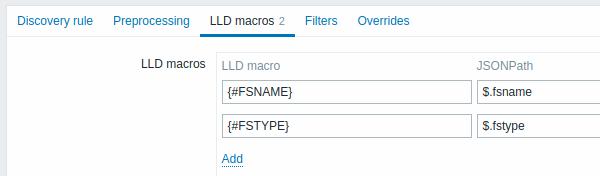
I valori estratti possono essere usati in item scoperti, trigger, ecc. Nota che i valori verranno estratti dal risultato della discovery e da eventuali passaggi di preprocessing eseguiti fino a quel momento.
| Parameter | Description |
|---|---|
| LLD macro | Nome della macro di discovery a basso livello, usando la seguente sintassi: {#MACRO}. |
| JSONPath | Percorso usato per estrarre il valore della macro LLD da una riga LLD, usando la sintassi JSONPath. I valori estratti dal JSON restituito vengono usati per sostituire le macro LLD nei campi dei prototipi di item, trigger, ecc. JSONPath può essere specificato usando la notazione con il punto oppure la notazione con le parentesi quadre. La notazione con le parentesi quadre dovrebbe essere usata in presenza di caratteri speciali e Unicode, come $['unicode + special chars #1']['unicode + special chars #2'].Ad esempio, $.foo estrarrà "bar" e "baz" da questo JSON: [{"foo":"bar"}, {"foo":"baz"}]Nota che $.foo estrarrà "bar" e "baz" anche da questo JSON: {"data":[{"foo":"bar"}, {"foo":"baz"}]} perché un singolo oggetto "data" viene elaborato automaticamente (per compatibilità retroattiva con l'implementazione della discovery a basso livello nelle versioni di Zabbix precedenti alla 4.2). |
Filtro
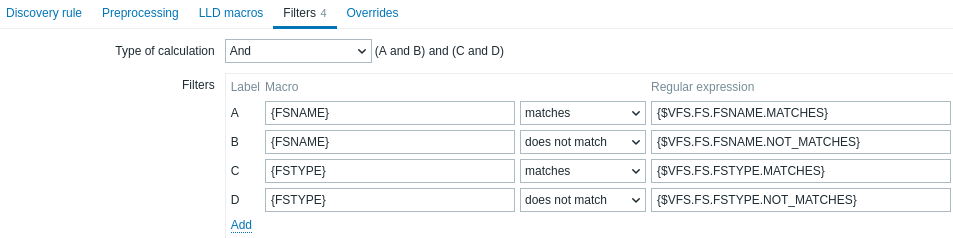
Un filtro può essere utilizzato per generare item, trigger e grafici reali solo per le entità che corrispondono ai criteri. La scheda Filters contiene le definizioni del filtro della regola di discovery, consentendo di filtrare i valori di discovery:
| Parametro | Descrizione |
|---|---|
| Tipo di calcolo | Sono disponibili le seguenti opzioni per il calcolo dei filtri: And - tutti i filtri devono essere superati; Or - è sufficiente che un filtro sia superato; And/Or - usa And con nomi macro diversi e Or con lo stesso nome macro; Custom expression - offre la possibilità di definire un calcolo personalizzato dei filtri. La formula deve includere tutti i filtri nell'elenco. Limitato a 255 simboli. |
| Filters | Sono disponibili i seguenti operatori per le condizioni del filtro: matches, does not match, exists, does not exist. Gli operatori Matches e does not match si aspettano una Perl Compatible Regular Expression (PCRE). È possibile inserire un'espressione regolare o fare riferimento a una regular expression globale nel campo Regular expression. Gli operatori Exists e does not exist consentono di filtrare le entità in base alla presenza o assenza della macro LLD specificata nella risposta. Nota che se una macro del filtro è assente nella risposta, l'entità trovata verrà ignorata, a meno che non sia specificata una condizione "does not exist" per questa macro. Verrà visualizzato un avviso se l'assenza di una macro influisce sul risultato dell'espressione. Ad esempio, se {#B} manca in:{#A} matches 1 and {#B} matches 2 - verrà mostrato un avviso{#A} matches 1 or {#B} matches 2 - nessun avviso. |
Ad esempio, se sei interessato solo ai file system C:, D: ed E:, puoi inserire {#FSNAME} nel campo Macro e ^C|^D|^E nel campo Regular expression.
Il filtraggio è possibile anche per i tipi di file system usando la macro {#FSTYPE} (ad esempio ^ext|^reiserfs) e per i tipi di unità disco (supportato solo da Windows agent) usando la macro {#FSDRIVETYPE} (ad esempio fixed).
Per testare un'espressione regolare puoi usare grep -E, ad esempio:
for f in ext2 nfs reiserfs smbfs;
do echo $f | grep -E '^ext|^reiserfs' || echo "SKIP: $f";
done
Un errore o un refuso nell'espressione regolare usata nella regola LLD (ad esempio, un'espressione regolare non corretta per "File systems for discovery") può causare l'eliminazione di migliaia di elementi di configurazione, valori storici ed eventi per molti host.
Il database Zabbix in MySQL deve essere creato come case-sensitive se si desidera che i nomi dei file system che differiscono solo per maiuscole/minuscole vengano rilevati correttamente.
Override
La scheda Overrides consente di impostare regole per modificare l'elenco dei prototipi di item, trigger, graph e host oppure i loro attributi per gli oggetti scoperti che soddisfano determinati criteri.
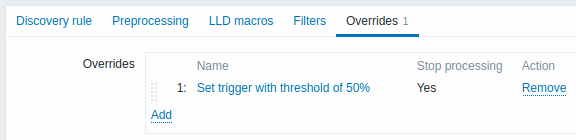
Gli override, se presenti, vengono visualizzati in un elenco riordinabile tramite trascinamento e rilascio ed eseguiti nell'ordine in cui sono definiti. Per configurare i dettagli di un nuovo override, fare clic su  nel blocco Overrides.
Per modificare un override esistente, fare clic sul nome dell'override.
Si aprirà una finestra popup che consente di modificare i dettagli della regola di override.
nel blocco Overrides.
Per modificare un override esistente, fare clic sul nome dell'override.
Si aprirà una finestra popup che consente di modificare i dettagli della regola di override.
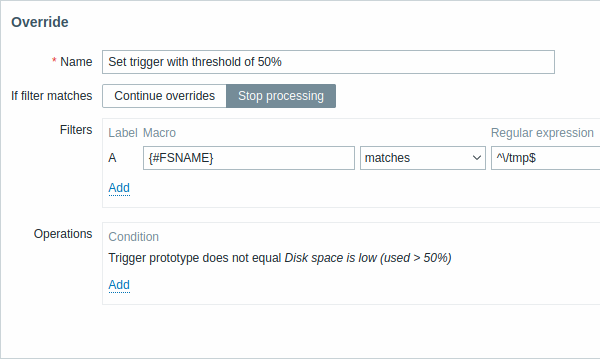
Tutti i parametri obbligatori sono contrassegnati da asterischi rossi.
| Parameter | Description |
|---|---|
| Name | Un nome univoco dell'override (per regola LLD). |
| If filter matches | Definisce se gli override successivi devono essere elaborati quando le condizioni del filtro sono soddisfatte: Continue overrides - gli override successivi verranno elaborati. Stop processing - verranno eseguite le operazioni precedenti (se presenti) e questo override, mentre gli override successivi verranno ignorati per le righe LLD corrispondenti. |
| Filters | Determina a quali entità scoperte deve essere applicato l'override. I filtri dell'override vengono elaborati dopo i filtri della regola di discovery e hanno la stessa funzionalità. |
| Operations | Le operazioni di override vengono visualizzate con questi dettagli: Condition - un tipo di oggetto e una condizione che deve essere soddisfatta per il nome dell'oggetto; ad esempio: Trigger prototype non è uguale a Disk space is low (used > 50%). Action - vengono visualizzati i collegamenti per modificare e rimuovere un'operazione. |
Configurazione di un'operazione
Per configurare i dettagli di una nuova operazione, fare clic su nel blocco Operations.
Per modificare un'operazione esistente, fare clic su  accanto all'operazione.
Si aprirà una finestra popup in cui è possibile modificare i dettagli dell'operazione.
accanto all'operazione.
Si aprirà una finestra popup in cui è possibile modificare i dettagli dell'operazione.
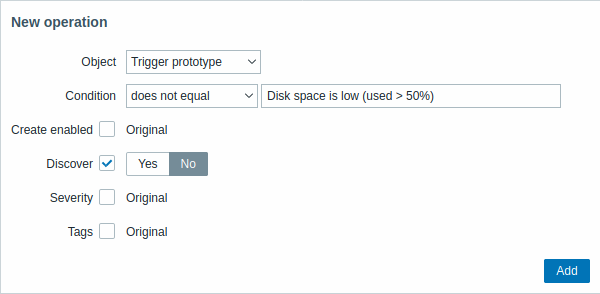
| Parameter | Description | ||
|---|---|---|---|
| Object | Sono disponibili quattro tipi di oggetti: Item prototype Trigger prototype Graph prototype Host prototype |
||
| Condition | Consente di filtrare le entità a cui deve essere applicata l'operazione. | ||
| Operator | Operatori supportati: equals - applica a questo prototype does not equal - applica a tutti i prototype, tranne questo contains - applica se il nome del prototype contiene questa stringa does not contain - applica se il nome del prototype non contiene questa stringa matches - applica se il nome del prototype corrisponde all'espressione regolare does not match - applica se il nome del prototype non corrisponde all'espressione regolare |
||
| Pattern | Una espressione regolare o una stringa da cercare. | ||
| Object: Item prototype | |||
| Create enabled | Quando la casella di controllo è selezionata, verranno visualizzati i pulsanti che consentono di sovrascrivere le impostazioni originali del prototype dell'item: Yes - l'item verrà aggiunto in stato abilitato. No - l'item verrà aggiunto a un'entità scoperta, ma in stato disabilitato. |
||
| Discover | Quando la casella di controllo è selezionata, verranno visualizzati i pulsanti che consentono di sovrascrivere le impostazioni originali del prototype dell'item: Yes - l'item verrà aggiunto. No - l'item non verrà aggiunto. |
||
| Update interval | Quando la casella di controllo è selezionata, verranno visualizzate due opzioni che consentono di impostare un intervallo diverso per l'item: Delay - intervallo di aggiornamento dell'item. Sono supportati user macros, LLD macros e time suffixes (ad esempio 30s, 1m, 2h, 1d) (il supporto delle LLD macro è stato ripristinato in Zabbix 7.0.27). Deve essere impostato su 0 se si usa Custom interval. Custom interval - fare clic su per specificare intervalli flessibili/pianificati. Per informazioni dettagliate, vedere Custom intervals. |
||
| History | Quando la casella di controllo è selezionata, verranno visualizzati i pulsanti che consentono di impostare un diverso periodo di conservazione della history per l'item: Do not store - se selezionato, la history non verrà memorizzata. Store up to - se selezionato, a destra verrà visualizzato un campo di input per specificare il periodo di conservazione. Sono supportati user macros e LLD macros (il supporto delle LLD macro è stato ripristinato in Zabbix 7.0.27). |
||
| Trends | Quando la casella di controllo è selezionata, verranno visualizzati i pulsanti che consentono di impostare un diverso periodo di conservazione dei trends per l'item: Do not store - se selezionato, i trends non verranno memorizzati. Store up to - se selezionato, a destra verrà visualizzato un campo di input per specificare il periodo di conservazione. Sono supportati user macros e LLD macros (il supporto delle LLD macro è stato ripristinato in Zabbix 7.0.27). |
||
| Tags | Quando la casella di controllo è selezionata, verrà visualizzato un nuovo blocco che consente di specificare coppie tag-valore. Sono supportati user macros e LLD macros. Questi tag verranno aggiunti ai tag specificati nel prototype dell'item, anche se i nomi dei tag coincidono. |
||
| Object: Trigger prototype | |||
| Create enabled | Quando la casella di controllo è selezionata, verranno visualizzati i pulsanti che consentono di sovrascrivere le impostazioni originali del prototype del trigger: Yes - il trigger verrà aggiunto in stato abilitato. No - il trigger verrà aggiunto a un'entità scoperta, ma in stato disabilitato. |
||
| Discover | Quando la casella di controllo è selezionata, verranno visualizzati i pulsanti che consentono di sovrascrivere le impostazioni originali del prototype del trigger: Yes - il trigger verrà aggiunto. No - il trigger non verrà aggiunto. |
||
| Severity | Quando la casella di controllo è selezionata, verranno visualizzati i pulsanti di severità del trigger, che consentono di modificarne la severità. | ||
| Tags | Quando la casella di controllo è selezionata, verrà visualizzato un nuovo blocco che consente di specificare coppie tag-valore. Sono supportati user macros e LLD macros. Questi tag verranno aggiunti ai tag specificati nel prototype del trigger, anche se i nomi dei tag coincidono. |
||
| Object: Graph prototype | |||
| Discover | Quando la casella di controllo è selezionata, verranno visualizzati i pulsanti che consentono di sovrascrivere le impostazioni originali del prototype del graph: Yes - il graph verrà aggiunto. No - il graph non verrà aggiunto. |
||
| Object: Host prototype | |||
| Create enabled | Quando la casella di controllo è selezionata, verranno visualizzati i pulsanti che consentono di sovrascrivere le impostazioni originali del prototype dell'host: Yes - l'host verrà creato in stato abilitato. No - l'host verrà creato in stato disabilitato. |
||
| Discover | Quando la casella di controllo è selezionata, verranno visualizzati i pulsanti che consentono di sovrascrivere le impostazioni originali del prototype dell'host: Yes - l'host verrà scoperto. No - l'host non verrà scoperto. |
||
| Link templates | Quando la casella di controllo è selezionata, verrà visualizzato un campo di input per specificare i template. Iniziare a digitare il nome del template oppure fare clic su Select accanto al campo e selezionare i template dall'elenco in una finestra popup. I template di questo override vengono aggiunti a tutti i template già collegati al prototype dell'host. |
||
| Tags | Quando la casella di controllo è selezionata, verrà visualizzato un nuovo blocco che consente di specificare coppie tag-valore. Sono supportati user macros e LLD macros. Questi tag verranno aggiunti ai tag specificati nel prototype dell'host, anche se i nomi dei tag coincidono. |
||
| Host inventory | Quando la casella di controllo è selezionata, verranno visualizzati i pulsanti che consentono di selezionare un diverso mode di inventory per il prototype dell'host: Disabled - non compilare l'host inventory Manual - fornire i dettagli manualmente Automated - compilare automaticamente i dati dell'host inventory in base alle metriche raccolte. |
||
Pulsanti del modulo
I pulsanti nella parte inferiore del modulo consentono di eseguire diverse operazioni.
 |
Aggiungi una regola di individuazione. Questo pulsante è disponibile solo per le nuove regole di individuazione. |
 |
Aggiorna le proprietà di una regola di individuazione. Questo pulsante è disponibile solo per le regole di individuazione esistenti. |
 |
Crea un'altra regola di individuazione basata sulle proprietà della regola di individuazione corrente. |
 |
Esegui immediatamente l'individuazione in base alla regola di individuazione. La regola di individuazione deve già esistere. Vedi maggiori dettagli. Nota: quando si esegue immediatamente l'individuazione, la cache di configurazione non viene aggiornata, pertanto il risultato non rifletterà modifiche molto recenti alla configurazione della regola di individuazione. |
 |
Verifica la configurazione della regola di individuazione. Usa questo pulsante per verificare le impostazioni di configurazione (come la connettività e la correttezza dei parametri) senza applicare permanentemente alcuna modifica. |
 |
Elimina la regola di individuazione. |
 |
Annulla la modifica delle proprietà della regola di individuazione. |
Entità rilevate
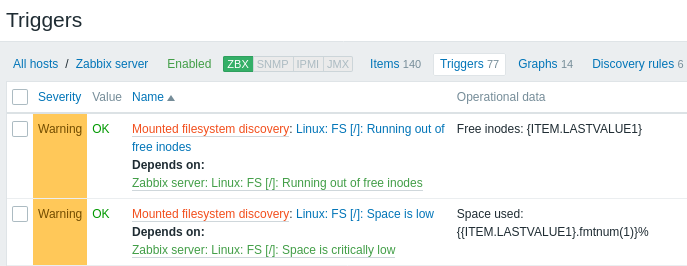
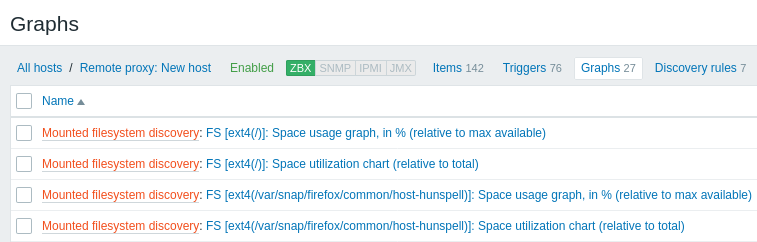
Le schermate seguenti illustrano come appaiono item, trigger e grafici rilevati nella configurazione dell'host. Le entità rilevate sono precedute da un collegamento arancione alla regola di discovery da cui provengono.
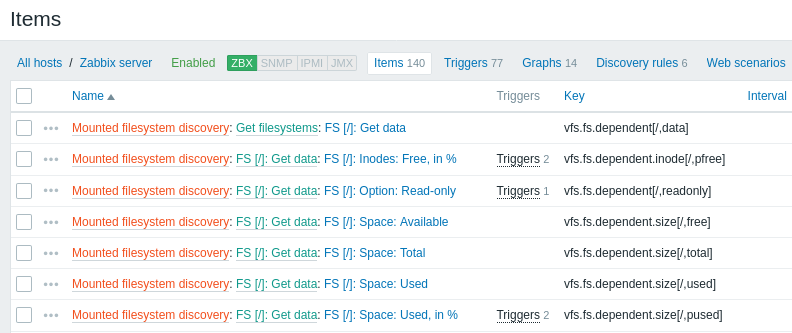
Si noti che le entità rilevate non verranno create nel caso in cui esistano già entità con gli stessi criteri di unicità, ad esempio un item con la stessa chiave o un grafico con lo stesso nome. In questo caso, nel frontend viene visualizzato un messaggio di errore che indica che la regola di low-level discovery non ha potuto creare determinate entità. La regola di discovery stessa, tuttavia, non diventerà unsupported perché alcune entità non hanno potuto essere create e hanno dovuto essere saltate. La regola di discovery continuerà a creare/aggiornare altre entità.
Se un'entità rilevata (host, file system, interfaccia, ecc.) smette di essere rilevata (o non supera più il filtro), le entità create sulla sua base possono essere automaticamente disabilitate ed eventualmente eliminate.
Le risorse perse possono essere automaticamente disabilitate in base al valore del parametro Disable lost resources. Questo riguarda host, item e trigger persi.
Le risorse perse possono essere automaticamente eliminate in base al valore del parametro Delete lost resources. Questo riguarda host, gruppi di host, item, trigger e grafici persi.
Quando le entità rilevate diventano 'Not discovered anymore', nell'elenco delle entità viene visualizzato un indicatore di durata. Spostando il puntatore del mouse su di esso, verrà visualizzato un messaggio che ne indica i dettagli di stato.

Se le entità sono state contrassegnate per l'eliminazione, ma non sono state eliminate nel momento previsto (regola di discovery o host dell'item disabilitati), verranno eliminate la volta successiva in cui la regola di discovery verrà elaborata.
Le entità che contengono altre entità contrassegnate per l'eliminazione non verranno aggiornate se modificate a livello di regola di discovery. Ad esempio, i trigger basati su LLD non verranno aggiornati se contengono item contrassegnati per l'eliminazione.
Altri tipi di discovery
Maggiori dettagli e istruzioni su altri tipi di discovery pronti all'uso sono disponibili nelle sezioni seguenti:
- discovery di interfacce di rete
- discovery di CPU e core della CPU
- discovery di OID SNMP
- discovery di oggetti JMX;
- discovery tramite query SQL ODBC
- discovery di servizi Windows
- discovery di interfacce host in Zabbix
Per maggiori dettagli sul formato JSON per gli item di discovery e un esempio su come implementare il proprio rilevatore di file system come script Perl, vedere creazione di regole LLD personalizzate.