
2 Roles de usuario
Descripción general
En la sección Usuarios > Roles de usuario puede crear roles de usuario.
Los roles de usuario permiten crear permisos detallados basados en el tipo de usuario seleccionado inicialmente (Usuario, Admin, Super admin).
Al seleccionar un tipo de usuario, se otorgan todos los permisos disponibles para este tipo de usuario (marcados por defecto).
Los permisos solo pueden ser revocados del subconjunto que está disponible para el tipo de usuario; no pueden extenderse más allá de lo que está disponible para el tipo de usuario.
Las casillas de verificación para los permisos no disponibles están atenuadas; los usuarios no podrán acceder al elemento ni siquiera introduciendo una URL directa a este elemento en el navegador.
Restringir el acceso a algunos elementos de la interfaz solo impide abrir esa página; no elimina la capacidad de acceder a los datos subyacentes en otras partes de la interfaz.
Los roles de usuario pueden asignarse a los usuarios del sistema. Cada usuario solo puede tener un rol asignado.
Roles de usuario predeterminados
Por defecto, Zabbix está configurado con cuatro roles de usuario, que tienen un conjunto predefinido de permisos:
- Rol Invitado
- Rol Usuario
- Rol Administrador
- Rol Superadministrador
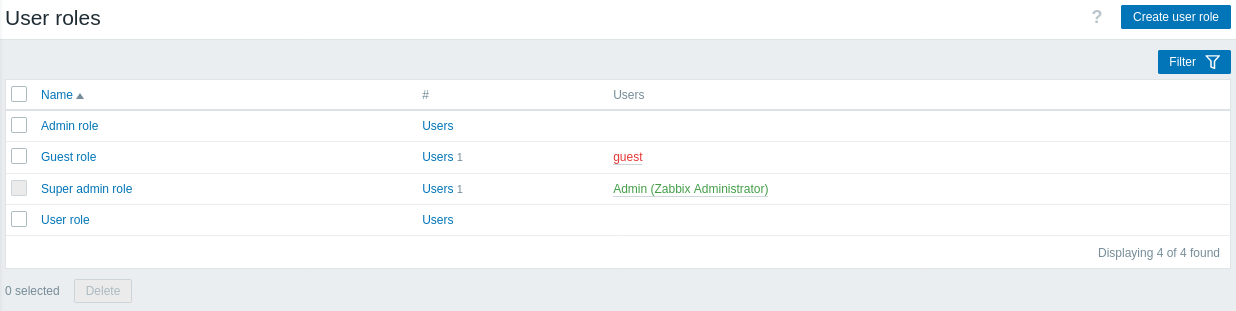
Estos se basan en los principales tipos de usuario en Zabbix. Se muestra la lista de todos los usuarios asignados al rol respectivo. Los usuarios incluidos en grupos deshabilitados se indican en rojo. El Rol Invitado es un rol de tipo usuario con los únicos permisos para ver algunas secciones del frontend.
El Rol Superadministrador predeterminado no puede ser modificado ni eliminado, porque debe existir al menos un usuario Superadministrador con privilegios ilimitados en Zabbix. Los usuarios de tipo Superadministrador pueden modificar la configuración de su propio rol, pero no el tipo de usuario.
Configuración
Para crear un nuevo rol, haga clic en el botón Crear rol de usuario en la esquina superior derecha. Para actualizar un rol existente, haga clic en el nombre del rol para abrir el formulario de configuración.
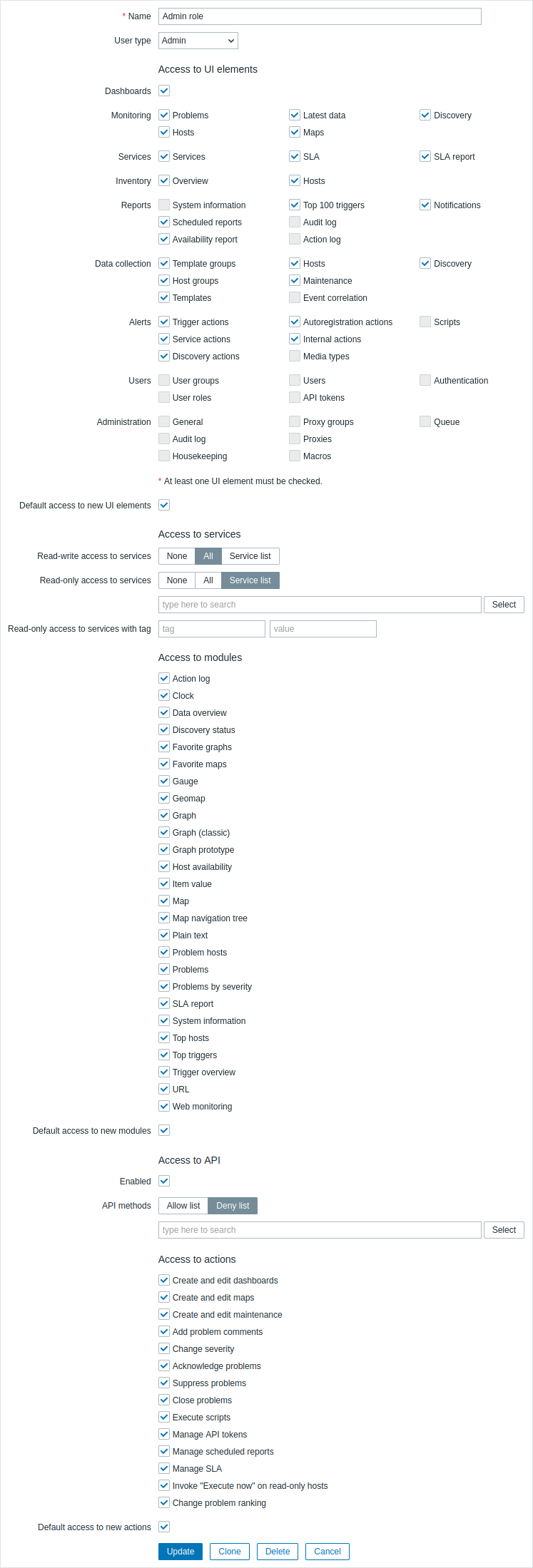
Se muestran los permisos disponibles. Para revocar un permiso determinado, desmarque su casilla de verificación.
A continuación se describen los permisos disponibles junto con los valores predeterminados de cada rol de usuario preconfigurado en Zabbix.
Permisos predeterminados
Acceso a elementos de la UI
El acceso predeterminado a las secciones del menú depende del tipo de usuario. Consulte la página Permissions para detalles.
Acceso a otras opciones
| Parameter | Description | Default user roles | ||||
| Super admin role | Admin role | User role | Guest role | |||
| Default access to new UI elements | Esta opción especifica cómo serán accesibles las nuevas secciones del menú después de una actualización de Zabbix. Las secciones de menú existentes de los módulos no se verán afectadas. | Yes | Yes | Yes | Yes | |
| Access to services | ||||||
| Read-write access to services | Seleccione el acceso de lectura y escritura a los servicios: None - sin acceso alguno All - acceso de lectura y escritura a todos los servicios Service list - seleccione los servicios para acceso de lectura y escritura El acceso de lectura y escritura, si se concede, tiene prioridad sobre la configuración de acceso de solo lectura y se hereda dinámicamente por los servicios secundarios. |
All | All | None | None | |
| Read-write access to services with tag | Especifique el nombre de la etiqueta y, opcionalmente, el valor para conceder además acceso de lectura y escritura a los servicios que coincidan con la etiqueta. Esta opción está disponible si se selecciona 'Service list' en el parámetro Read-write access to services. El acceso de lectura y escritura, si se concede, tiene prioridad sobre la configuración de acceso de solo lectura y se hereda dinámicamente por los servicios secundarios. |
|||||
| Read-only access to services | Seleccione el acceso de solo lectura a los servicios: None - sin acceso alguno All - acceso de solo lectura a todos los servicios Service list - seleccione los servicios para acceso de solo lectura El acceso de solo lectura no tiene prioridad sobre el acceso de lectura y escritura y se hereda dinámicamente por los servicios secundarios. |
All | All | |||
| Read-only access to services with tag | Especifique el nombre de la etiqueta y, opcionalmente, el valor para conceder además acceso de solo lectura a los servicios que coincidan con la etiqueta. Esta opción está disponible si se selecciona 'Service list' en el parámetro Read-only access to services. El acceso de solo lectura no tiene prioridad sobre el acceso de lectura y escritura y se hereda dinámicamente por los servicios secundarios. |
|||||
| Access to modules | ||||||
| <Module name> | Permitir o denegar el acceso a un módulo específico. En esta sección solo se muestran los módulos habilitados. No es posible conceder ni restringir el acceso a un módulo que actualmente esté deshabilitado. | Yes | Yes | Yes | Yes | |
| Default access to new modules | Esta opción especifica cómo serán accesibles los nuevos módulos y widgets después de una actualización de Zabbix. También se aplica a los módulos y widgets añadidos en la sección Administration > General > Modules. | |||||
| Access to API | ||||||
| Enabled | Habilitar o deshabilitar el acceso a la API. | Yes | Yes | Yes | No | |
| API methods | Seleccione Allow list para permitir, o Deny list para denegar, los métodos de API especificados en el campo de búsqueda. Tenga en cuenta que no es posible permitir algunos métodos de API y denegar otros. En el campo de búsqueda, empiece a escribir el nombre del método y luego selecciónelo de la lista de autocompletado. También puede pulsar el botón Select y seleccionar métodos de la lista completa disponible para este tipo de usuario. Tenga en cuenta que si alguna acción del bloque Access to actions está desmarcada, los usuarios no podrán usar los métodos de API relacionados con esa acción. Se admiten comodines. Ejemplos: dashboard.* (todos los métodos del servicio de API 'dashboard.') * (cualquier método), *.export (métodos con nombre '.export' de todos los servicios de API).Si no se ha especificado ningún método, la regla Allow/Deny list se ignorará. |
|||||
| Access to actions | ||||||
| Create and edit dashboards | Al desmarcar esta casilla también se revocarán los permisos para usar los métodos de API .create, .update y .delete para los elementos correspondientes. |
Yes | Yes | Yes | No | |
| Create and edit maps | ||||||
| Create and edit maintenance | No | |||||
| Add problem comments | Al desmarcar esta casilla también se revocarán los permisos para realizar la acción correspondiente mediante el método de API event.acknowledge. |
Yes | ||||
| Change severity | ||||||
| Acknowledge problems | ||||||
| Suppress problems | ||||||
| Close problems | ||||||
| Execute scripts | Al desmarcar esta casilla también se revocarán los permisos para usar el método de API script.execute. |
|||||
| Manage API tokens | Al desmarcar esta casilla también se revocarán los permisos para usar todos los métodos de API token.. |
|||||
| Manage scheduled reports | Al desmarcar esta casilla también se revocarán los permisos para usar todos los métodos de API report.. |
No | ||||
| Manage SLA | Habilitar o deshabilitar los permisos para administrar SLA. | |||||
| Invoke "Execute now" on read-only hosts | Permitir usar la opción "Execute now" en los datos más recientes para items de hosts de solo lectura. | Yes | ||||
| Change problem ranking | Permitir cambiar la clasificación del problema de causa a síntoma, y viceversa. | |||||
| Default access to new actions | Esta opción especifica cómo serán accesibles las nuevas acciones después de una actualización de Zabbix. | |||||
Véase también: