
Monitorare Windows con Zabbix agent
Introduzione
Questa pagina illustra i passaggi necessari per iniziare il monitoraggio di base delle macchine Windows con Zabbix.
A chi è destinata questa guida
Questa guida è pensata per i nuovi utenti di Zabbix e contiene il set minimo di passaggi necessari per abilitare il monitoraggio di base della macchina Windows. Se si cercano opzioni di personalizzazione avanzate o è necessaria una configurazione più complessa, consultare la sezione Configuration del manuale di Zabbix.
Prerequisiti
Prima di procedere con questa guida all'installazione, è necessario scaricare e installare il server Zabbix e il frontend Zabbix seguendo le istruzioni relative al proprio sistema operativo.
Installare Zabbix agent
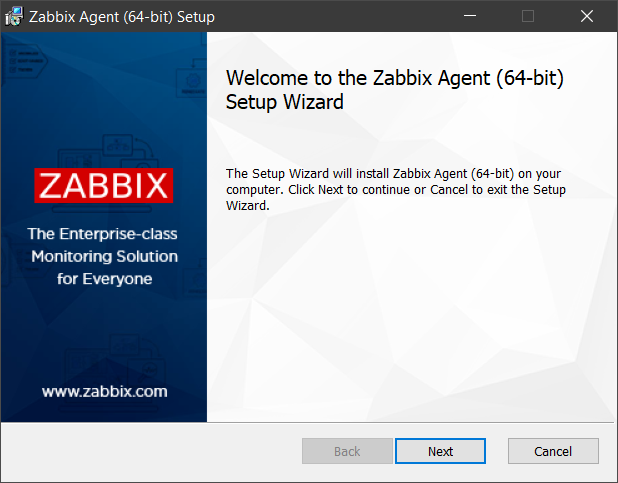
Zabbix agent è il processo responsabile della raccolta dei dati. È necessario installarlo sulla macchina Windows che si desidera monitorare. Seguire le istruzioni per l'installazione di Zabbix agent per Windows.
Configurare Zabbix per il monitoraggio
Zabbix agent può raccogliere metriche in modalità attiva o passiva (contemporaneamente).
Un controllo passivo è una semplice richiesta di dati. Zabbix server o proxy richiede alcuni dati (ad esempio, il carico della CPU) e Zabbix agent invia il risultato al server. I controlli attivi richiedono un'elaborazione più complessa. L'agent deve prima recuperare dal server o dai server un elenco di item da elaborare autonomamente, quindi inviare i dati in blocco. Per ulteriori informazioni, vedere Controlli passivi e attivi dell'agent.
I template di monitoraggio forniti da Zabbix offrono generalmente due alternative: un template per Zabbix agent e un template per Zabbix agent (active). Con la prima opzione, l'agent raccoglierà le metriche in modalità passiva. Questi template forniranno risultati di monitoraggio identici, ma utilizzando protocolli di comunicazione diversi.
La configurazione successiva di Zabbix dipende dalla scelta di un template per i controlli dell'agent Zabbix attivi o passivi.
Controlli passivi
frontend Zabbix
1. Accedere al frontend Zabbix.
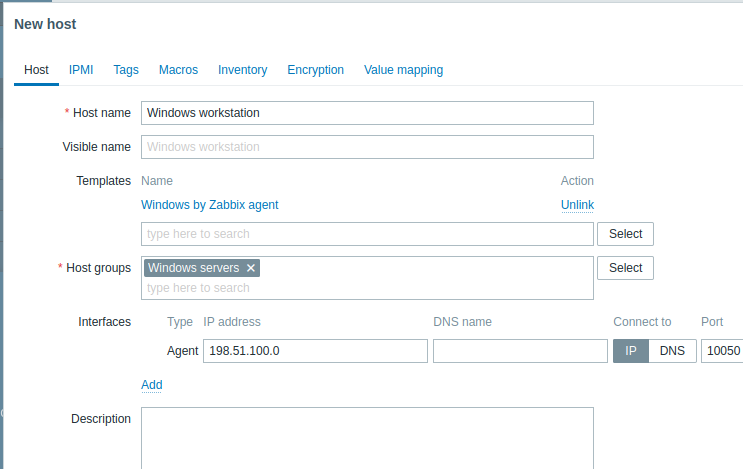
2. Creare un host nell'interfaccia web di Zabbix.
Questo host rappresenterà la macchina Windows.
3. Nel parametro Interfaces, aggiungere l'interfaccia Agent e specificare l'indirizzo IP o il nome DNS della macchina Windows su cui è installato l'agent.
4. Nel parametro Templates, digitare o selezionare Windows by Zabbix agent.
Zabbix agent
Per i controlli passivi, Zabbix agent deve conoscere l'indirizzo IP o il nome DNS del server Zabbix.
Se durante l'installazione dell'agent sono state fornite informazioni corrette, il file di configurazione è già stato aggiornato.
In caso contrario, è necessario specificarlo manualmente.
Accedere alla cartella C:\Program files\Zabbix Agent, aprire il file zabbix_agentd.conf e aggiungere l'indirizzo IP/DNS del server Zabbix al parametro Server.
Esempio:
Server=192.0.2.22Controlli attivi
frontend Zabbix
1. Accedere al frontend Zabbix.
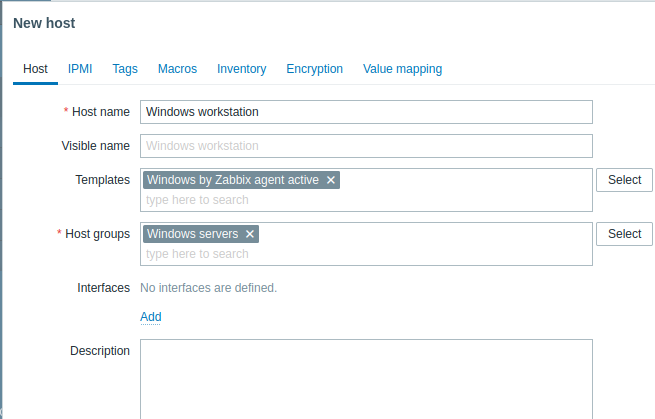
2. Creare un host nell'interfaccia web di Zabbix.
Questo host rappresenterà la macchina Windows.
3. Nel parametro Templates, digitare o selezionare Windows by Zabbix agent active.
Zabbix agent
Nella cartella C:\Program files\Zabbix Agent aprire il file zabbix_agentd.conf e aggiungere:
- Il nome dell'host creato nel frontend web di Zabbix al parametro Hostname.
- L'indirizzo IP o il nome DNS della macchina del server Zabbix al parametro ServerActive (potrebbe essere già compilato se è stato fornito durante la configurazione dell'agent Zabbix).
Esempio:
ServerActive= 192.0.2.22
Hostname=Windows workstation
Visualizzare le metriche raccolte
Congratulazioni! A questo punto, Zabbix sta già monitorando la macchina Windows.
Per visualizzare le metriche raccolte, aprire la sezione di menu Monitoring->Hosts e fare clic su Latest data accanto al host.

Configurare gli avvisi relativi ai problemi
Zabbix può notificare un problema nell'infrastruttura utilizzando diversi metodi. Questa guida fornisce i passaggi di configurazione per l'invio di avvisi tramite email.
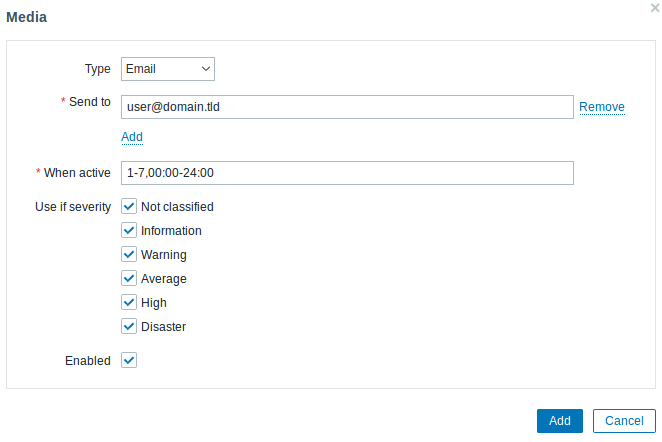
1. Vai a Impostazioni utente -> Profilo, passa alla scheda Supporti e aggiungi il tuo indirizzo email.
2. Segui la guida Ricezione delle notifiche relative ai problemi.
La prossima volta che Zabbix rileverà un problema, dovresti ricevere un avviso tramite email.
Su Windows, puoi utilizzare l'utility CpuStres per simulare un carico elevato della CPU e ricevere di conseguenza un avviso relativo a un problema.
Vedi anche:
- Creazione di un item - come iniziare a monitorare metriche aggiuntive (monitoraggio personalizzato senza template).
- Item dell'agent Zabbix, item dell'agent Zabbix per Windows - elenco completo delle metriche che puoi monitorare utilizzando l'agent Zabbix su Windows.
- Escalation dei problemi - come creare scenari di avviso in più passaggi (ad esempio, inviare prima un messaggio all'amministratore di sistema e, se un problema non viene risolto entro 45 minuti, inviare un messaggio al responsabile del data center).