
- 1 Dashboard
- Panoramica
- Visualizzazione delle dashboard
- Visualizzazione di una dashboard
- Modifica di una dashboard
- Creazione di una dashboard
- Aggiunta di widget
- Modifica dei widget
- Copia/incolla dei widget
- Creazione di una presentazione
- Aggiunta di pagine
- Copia/incolla delle pagine
- Menu della pagina
- Menu widget
- Autorizzazioni per le dashboard
1 Dashboard
Panoramica
La sezione Dashboards è progettata per visualizzare riepiloghi di tutte le informazioni importanti in una dashboard.
Sebbene alla volta possa essere visualizzata una sola dashboard, è possibile configurare più dashboard. Ogni dashboard può contenere una o più pagine che possono essere ruotate in una presentazione.
Una pagina della dashboard è composta da widget e ogni widget è progettato per visualizzare informazioni di un certo tipo e provenienza, che possono essere un riepilogo, una mappa, un grafico, l'orologio, ecc.
L'accesso agli host nei widget dipende dai permessi dell'host.
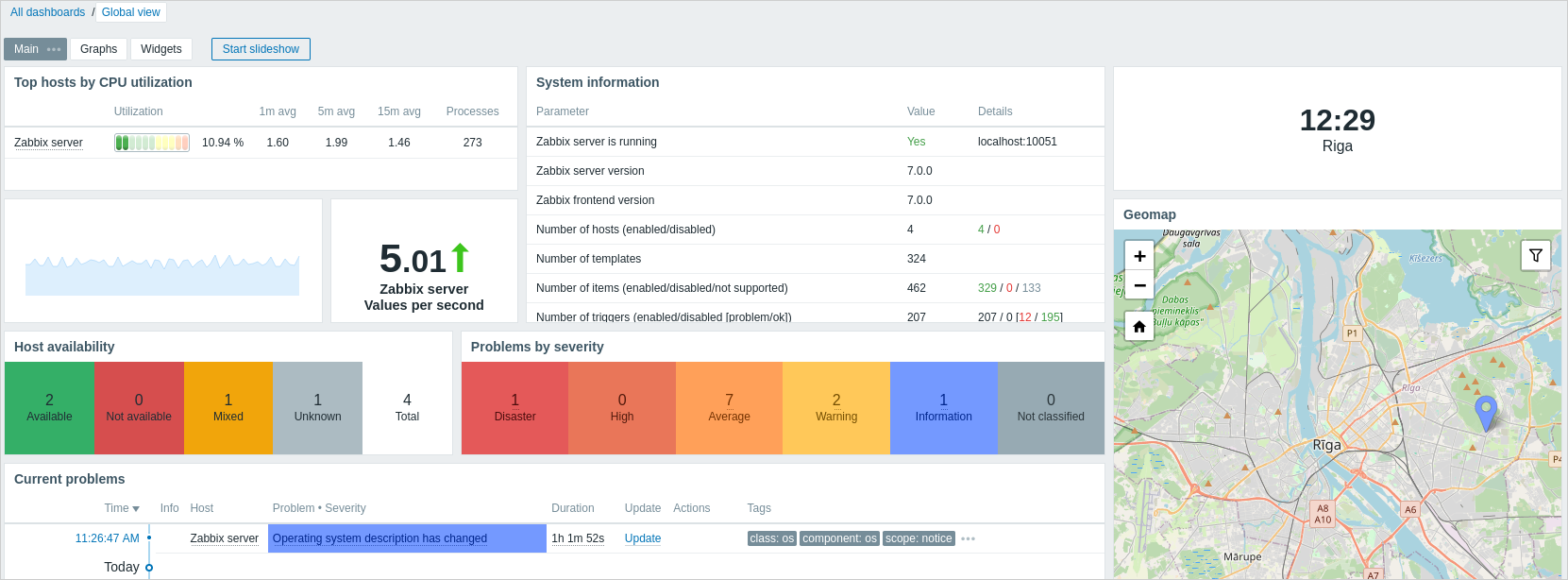
Le pagine e i widget vengono aggiunti alla dashboard e modificati nella modalità di modifica della dashboard. Le pagine possono essere visualizzate e ruotate nella modalità di visualizzazione della dashboard.
L'intervallo di tempo visualizzato nei widget grafico è controllato dal Time period selector situato sopra i widget. L'etichetta del selettore Time period, situata a destra, mostra l'intervallo di tempo attualmente selezionato. Facendo clic sull'etichetta della scheda è possibile espandere e comprimere il selettore Time period.
Dimensione della dashboard
La larghezza minima di una dashboard è di 1200 pixel. La dashboard non si ridurrà al di sotto di questa larghezza; se la finestra del browser è più piccola, verrà invece visualizzata una barra di scorrimento orizzontale.
La larghezza massima di una dashboard coincide con la larghezza della finestra del browser. I widget della dashboard si estendono orizzontalmente per adattarsi alla finestra. Allo stesso tempo, un widget della dashboard non può essere esteso orizzontalmente oltre i limiti della finestra.
In orizzontale, la dashboard è composta da 72 colonne sempre della stessa larghezza, che si espandono/si riducono dinamicamente (ma non fino a un totale inferiore a 1200 pixel).
In verticale, la dashboard può contenere al massimo 64 righe; ogni riga ha un'altezza fissa di 70 pixel.
Un widget può quindi avere una larghezza massima di 72 colonne e un'altezza massima di 64 righe.
Visualizzazione delle dashboard
Per visualizzare tutte le dashboard configurate, fai clic su All dashboards subito sotto il titolo della sezione.
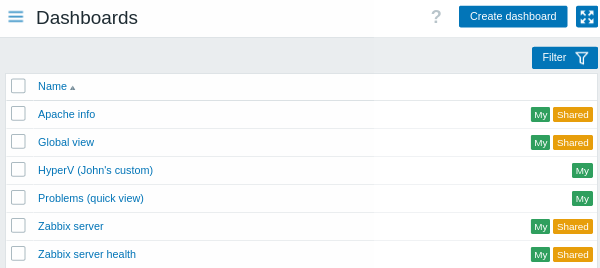
Le dashboard vengono visualizzate con un tag di condivisione:
- My - indica una dashboard di proprietà dell'utente corrente
- Shared - indica una dashboard pubblica o una dashboard privata condivisa con qualsiasi utente o gruppo di utenti
Nota che i tag di condivisione vengono mostrati solo per le dashboard di proprietà dell'utente corrente. Le dashboard di proprietà di altri utenti sono elencate senza tag di condivisione.
Il filtro situato a destra sopra l'elenco consente di filtrare le dashboard per nome e per quelle create dall'utente corrente.
Per eliminare una o più dashboard, seleziona le caselle di controllo delle rispettive dashboard e fai clic su Delete sotto l'elenco.
Visualizzazione di una dashboard
Per visualizzare una singola dashboard, fare clic sul suo nome nell'elenco delle dashboard.
Quando si visualizza una dashboard, sono disponibili le seguenti opzioni:
 |
Passare alla modalità di modifica della dashboard. La modalità di modifica viene aperta anche quando si sta creando una nuova dashboard e quando si fa clic sul pulsante di modifica  di un widget. di un widget. |
|
 |
Aprire il menu delle azioni (vedere le descrizioni delle azioni sotto). | |
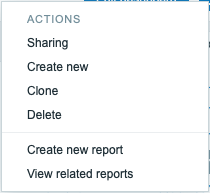 |
Condivisione - modificare le preferenze di condivisione della dashboard. Crea nuovo - creare una nuova dashboard. Clona - creare una nuova dashboard copiando le proprietà di quella esistente. Per prima cosa viene richiesto di inserire i parametri della dashboard. Quindi, la nuova dashboard si apre in modalità di modifica con tutti i widget della dashboard originale. Elimina - eliminare la dashboard. Crea nuovo report - aprire una finestra pop-up con il modulo di configurazione del report. Disabilitato se l'utente non ha il permesso di gestire i report pianificati. Visualizza report correlati - aprire una finestra pop-up con un elenco dei report esistenti basati sulla dashboard corrente. Disabilitato se non ci sono report correlati o se l'utente non ha il permesso di visualizzare i report pianificati. |
|
 |
Mostrare solo il contenuto della pagina (modalità kiosk). La modalità kiosk può essere accessibile anche con i seguenti parametri URL: /zabbix.php?action=dashboard.view&kiosk=1.Per uscire alla modalità normale: /zabbix.php?action=dashboard.view&kiosk=0 |
|
Condivisione
Le dashboard possono essere rese pubbliche o private.
Le dashboard pubbliche sono visibili a tutti gli utenti. Le dashboard private sono visibili solo al loro proprietario e agli utenti/gruppi di utenti aggiunti nelle preferenze di condivisione.
Per modificare lo stato di condivisione di una dashboard, fare clic sull'opzione Condivisione nel menu delle azioni quando si visualizza una singola dashboard:
| Parameter | Description |
|---|---|
| Type | Selezionare il tipo di dashboard: Private - la dashboard è visibile solo ai gruppi di utenti e agli utenti selezionati Public - la dashboard è visibile a tutti |
| List of user group shares | Selezionare i gruppi di utenti a cui la dashboard è accessibile. È possibile consentire l'accesso in sola lettura o in lettura e scrittura. |
| List of user shares | Selezionare gli utenti a cui la dashboard è accessibile. È possibile consentire l'accesso in sola lettura o in lettura e scrittura. |
Vedere Permessi alle dashboard per scoprire in che modo le opzioni di condivisione limitano le azioni disponibili per gli utenti.
Modifica di una dashboard
Quando si modifica una dashboard, sono disponibili le seguenti opzioni:
 |
Modifica i parametri generali della dashboard. | |
 |
Aggiungi un nuovo widget. Facendo clic sul pulsante con la freccia si aprirà il menu delle azioni (vedere le descrizioni delle azioni di seguito). |
|
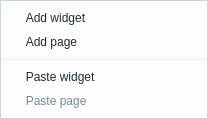 |
Add widget - aggiungi un nuovo widget Add page - aggiungi una nuova pagina Paste widget - incolla un widget copiato. Questa opzione è disattivata se non è stato copiato alcun widget. Alla volta può essere copiato un solo elemento (widget o pagina). Paste page - incolla una pagina copiata. Questa opzione è disattivata se non è stata copiata alcuna pagina. |
|
 |
Salva le modifiche della dashboard. | |
 |
Annulla le modifiche della dashboard. | |
Creazione di una dashboard
È possibile creare una nuova dashboard in due modi:
- Fare clic su Create dashboard, quando si visualizzano tutte le dashboard
- Selezionare Create new dal menu azioni, quando si visualizza una singola dashboard
Per prima cosa verrà richiesto di inserire i parametri generali della dashboard:
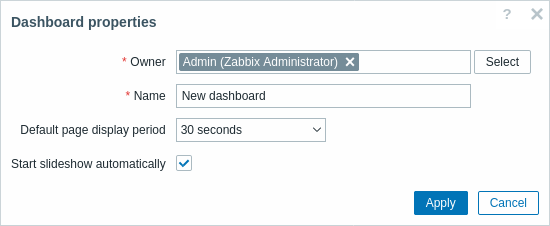
| Parameter | Description |
|---|---|
| Owner | Selezionare l'utente di sistema che sarà il proprietario della dashboard. |
| Name | Inserire il nome della dashboard. |
| Default page display period | Selezionare il periodo per cui una pagina della dashboard viene visualizzata prima di passare alla pagina successiva in una slideshow. |
| Start slideshow automatically | Selezionare questa casella di controllo per avviare automaticamente una slideshow quando esiste più di una pagina della dashboard. |
Quando si fa clic su Apply, viene aperta una dashboard vuota:
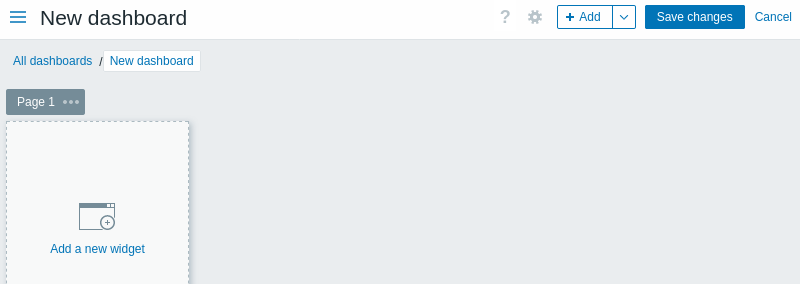
Per popolare la dashboard, è possibile aggiungere widget e pagine.
Fare clic sul pulsante Save changes per salvare la dashboard. Se si fa clic su Cancel, la dashboard non verrà creata.
Aggiunta di widget
È possibile aggiungere vari widget (Action log, Clock, Discovery status, ecc.) a una dashboard. I widget possono essere aggiunti in due modi:
- Fare clic sul pulsante Add o sulla freccia accanto ad esso, quindi selezionare Add widget dal menu delle azioni. Dopo aver configurato il widget, verrà aggiunto con le dimensioni predefinite e posizionato dopo eventuali widget già presenti.

- Spostare il mouse su uno spazio vuoto della dashboard. Verrà visualizzato un segnaposto; fare quindi clic su di esso per aprire il modulo di configurazione del widget. Dopo aver configurato il widget, verrà aggiunto con le dimensioni predefinite oppure ridimensionato per adattarsi allo spazio disponibile. In alternativa, trascinare il segnaposto per definire le dimensioni del widget e rilasciarlo per aprire il modulo di configurazione del widget (se un widget è stato copiato negli appunti, verrà prima richiesto di scegliere tra Add widget e Paste widget).
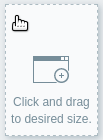 |
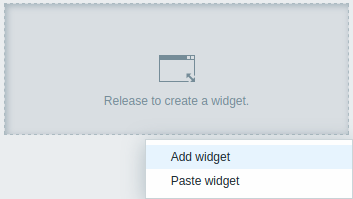 |
Nel modulo di configurazione del widget:
- Selezionare il tipo di widget.
- Configurare i parametri del widget.
- Fare clic su Add per aggiungere il widget alla dashboard.
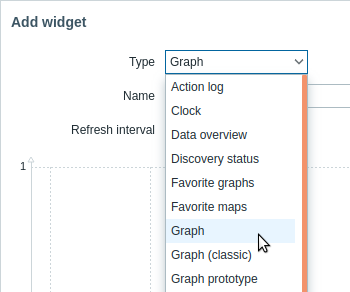
Modifica dei widget
Ogni widget include controlli nell'angolo in alto a destra:
- - modifica il widget
 - apre il menu del widget
Dopo la modifica, fare clic su Apply nel widget, quindi su Save changes nell'angolo in alto a destra della dashboard per applicare le modifiche.
Copia/incolla dei widget
Puoi copiare e incollare i widget della dashboard per creare rapidamente nuovi widget con la stessa configurazione. I widget possono essere copiati e incollati all'interno della stessa dashboard oppure tra dashboard aperte in schede diverse.
Per copiare un widget, usa il menu del widget. Per incollare un widget copiato (disponibile nella modalità di modifica della dashboard):
- Fai clic sulla freccia accanto al pulsante Add e seleziona Paste widget.
- In alternativa, fai clic su un'area vuota della dashboard e seleziona Paste widget.
Puoi anche incollare un widget copiato sopra un widget esistente usando l'opzione Paste nel relativo menu del widget.
Creazione di una presentazione
Una presentazione verrà eseguita automaticamente se il dashboard contiene due o più pagine (vedi Aggiunta di pagine) e se una delle seguenti condizioni è vera:
- L'opzione Avvia presentazione automaticamente è selezionata nelle proprietà del dashboard
- L'URL del dashboard contiene un parametro
slideshow=1
Le pagine ruotano in base agli intervalli indicati nelle proprietà del dashboard e delle singole pagine. Fare clic su:
- Interrompi presentazione - per interrompere la presentazione
- Avvia presentazione - per avviare la presentazione

I controlli relativi alla presentazione sono disponibili anche in modalità kiosk (dove viene mostrato solo il contenuto della pagina):
 -
interrompi presentazione
-
interrompi presentazione -
avvia presentazione
-
avvia presentazione -
torna alla pagina precedente
-
torna alla pagina precedente -
vai alla pagina successiva
-
vai alla pagina successiva
Aggiunta di pagine
Per aggiungere una nuova pagina a una dashboard:
- Assicurati che la dashboard sia in modalità di modifica
- Fai clic sulla freccia accanto al pulsante Add e seleziona l'opzione Add page
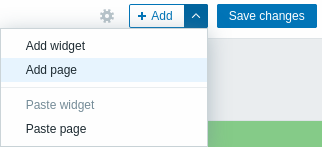
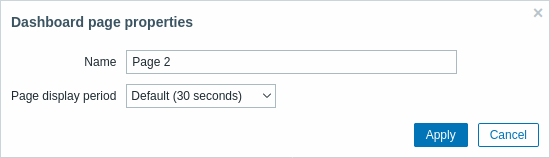
- Compila i parametri generali della pagina e fai clic su Apply. Se lasci vuoto il nome, la pagina verrà aggiunta con il nome
Page N, dove 'N' è il numero progressivo della pagina. Il periodo di visualizzazione della pagina consente di personalizzare per quanto tempo una pagina viene mostrata in una presentazione.
Verrà aggiunta una nuova pagina, indicata da una nuova scheda (Page 2).
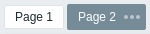
Le pagine possono essere riordinate trascinando e rilasciando le schede delle pagine. Il riordino mantiene la denominazione originale delle pagine. È sempre possibile passare a ciascuna pagina facendo clic sulla relativa scheda.
Quando viene aggiunta una nuova pagina, questa è vuota. Puoi aggiungervi widget come descritto sopra.
Copia/incolla delle pagine
Le pagine della dashboard possono essere copiate e incollate, consentendo di creare una nuova pagina con le proprietà di una pagina esistente. Possono essere incollate dalla stessa dashboard o da una dashboard diversa.
Per incollare una pagina esistente nella dashboard, prima copiala usando il menu della pagina:
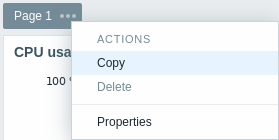
Per incollare la pagina copiata:
- Assicurati che la dashboard sia in modalità di modifica
- Fai clic sulla freccia accanto al pulsante Add e seleziona l'opzione Paste page
Menu della pagina
Il menu della pagina può essere aperto facendo clic sui tre puntini
 accanto al nome della pagina:
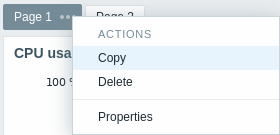
Contiene le seguenti opzioni:
- Copy - copia la pagina
- Delete - elimina la pagina (le pagine possono essere eliminate solo in modalità di modifica della dashboard)
- Properties - personalizza i parametri della pagina (il nome e il periodo di visualizzazione della pagina in una presentazione)
Menu widget
Il menu widget contiene diverse opzioni in base al fatto che la dashboard sia in modalità modifica o visualizzazione:
| Menu widget | Opzioni |
|---|---|
In modalità modifica della dashboard: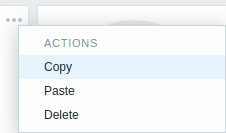 |
Copy - copia il widget Paste - incolla un widget copiato sopra questo widget Questa opzione è disattivata se non è stato copiato alcun widget. Delete - elimina il widget |
In modalità visualizzazione della dashboard: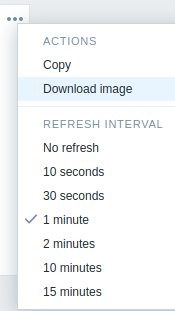 |
Copy - copia il widget Download image - scarica il widget come immagine PNG (disponibile solo per i widget graph/classic graph) Refresh interval - seleziona la frequenza di aggiornamento del contenuto del widget |
Autorizzazioni per le dashboard
Le autorizzazioni per le dashboard per gli utenti normali e per gli utenti di tipo 'Admin' (a condizione che l'accesso alle dashboard e l'opzione Create and edit dashboards siano abilitati per il ruolo utente loro assegnato) sono limitate nel modo descritto di seguito.
- Possono vedere e clonare una dashboard pubblica anche quando nessun utente o gruppo di utenti è stato aggiunto nelle preferenze di condivisione della dashboard.
- Possono vedere e clonare una dashboard privata se dispongono di almeno diritti di Read su di essa impostati tramite le preferenze di condivisione.
- Possono modificare ed eliminare una dashboard solo se dispongono di diritti di Read-write su di essa impostati tramite le preferenze di condivisione.
- Non possono cambiare il proprietario della dashboard.