
In questa pagina
1 Registro delle azioni
Panoramica
Nel widget del registro delle azioni, è possibile visualizzare i dettagli delle operazioni dell'azione (notifiche, comandi remoti). Replica le informazioni da Reports → Action log.
È possibile visualizzare fino a 1000 record (100 prima di Zabbix 7.0.6).
Configurazione
Per configurare, seleziona Action log come tipo:
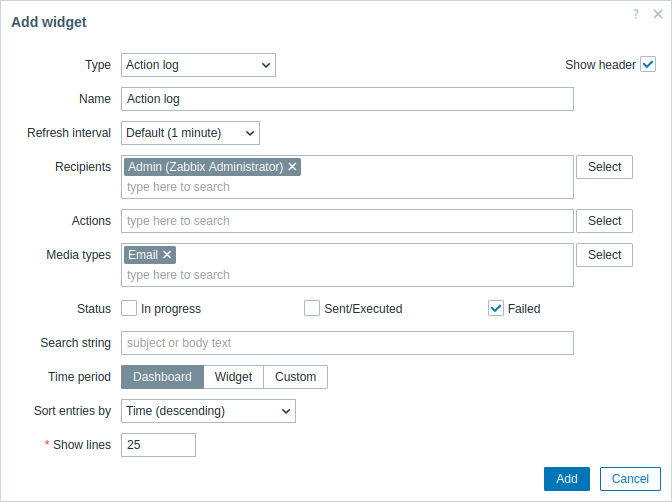
Oltre ai parametri comuni a tutti i widget, puoi impostare le seguenti opzioni specifiche:
| Recipients | Filtra le voci per destinatari. Questo campo supporta il completamento automatico, quindi iniziando a digitare il nome di un destinatario verrà mostrato un menu a discesa con i destinatari corrispondenti. Se non viene selezionato alcun destinatario, verranno visualizzati i dettagli delle operazioni di action per tutti i destinatari. |
| Actions | Filtra le voci per action. Questo campo supporta il completamento automatico, quindi iniziando a digitare il nome di una action verrà mostrato un menu a discesa con le action corrispondenti. Se non viene selezionata alcuna action, verranno visualizzati i dettagli delle operazioni di action per tutte le action. |
| Media types | Filtra le voci per tipi di media. Questo campo supporta il completamento automatico, quindi iniziando a digitare il nome di un tipo di media verrà mostrato un menu a discesa con i tipi di media corrispondenti. Se non viene selezionato alcun tipo di media, verranno visualizzati i dettagli delle operazioni di action per tutti i tipi di media. |
| Status | Seleziona la casella di controllo per filtrare le voci in base al rispettivo stato: In progress - vengono visualizzate le operazioni di action in corso; Sent/Executed - vengono visualizzate le operazioni di action che hanno inviato una notifica o sono state eseguite; Failed - vengono visualizzate le operazioni di action non riuscite. |
| Search string | Filtra le voci in base al contenuto del messaggio/comando remoto. Se inserisci una stringa qui, verranno visualizzate solo le operazioni di action il cui messaggio/comando remoto contiene la stringa inserita. Le macro non vengono risolte. |
| Time period | Filtra le voci per intervallo di tempo. Seleziona la sorgente dati per l'intervallo di tempo: Dashboard - imposta il selettore Time period come sorgente dati; Widget - imposta un widget compatibile specificato nel parametro Widget come sorgente dati; Custom - imposta l'intervallo di tempo specificato nei parametri From e To come sorgente dati; se impostato, nell'angolo in alto a destra del widget verrà visualizzata un'icona a forma di orologio, che indica l'orario impostato al passaggio del mouse. |
| Widget | Inserisci o seleziona un widget compatibile come sorgente dati per l'intervallo di tempo. Questo parametro è disponibile se Time period è impostato su "Widget". |
| From | Inserisci o seleziona l'inizio dell'intervallo di tempo. È supportata la sintassi del tempo relativo ( now, now/d, now/w-1w, ecc.).Questo parametro è disponibile se Time period è impostato su "Custom". |
| To | Inserisci o seleziona la fine dell'intervallo di tempo. È supportata la sintassi del tempo relativo ( now, now/d, now/w-1w, ecc.).Questo parametro è disponibile se Time period è impostato su "Custom". |
| Sort entries by | Ordina le voci in base a: Time (decrescente o crescente); Type (decrescente o crescente); Status (decrescente o crescente); Recipient (decrescente o crescente). |
| Show lines | Imposta quante righe del registro delle action verranno visualizzate nel widget. |