3 Nuovo item
Panoramica
In questa sezione, imparerai come configurare un item.
Gli item sono la base per la raccolta dei dati in Zabbix. Senza gli item, non ci sono dati, perché solo un item definisce una singola metrica o il tipo di dati da raccogliere da un host.
Aggiunta di un item
Tutti gli item sono raggruppati in base agli host. Per questo, per configurare un item di esempio andiamo in Data collection → Hosts e troviamo il "New host" che abbiamo creato.
Fai clic sul link Items nella riga di "New host", quindi fai clic su Create item. Verrà visualizzato un modulo di configurazione dell'item.
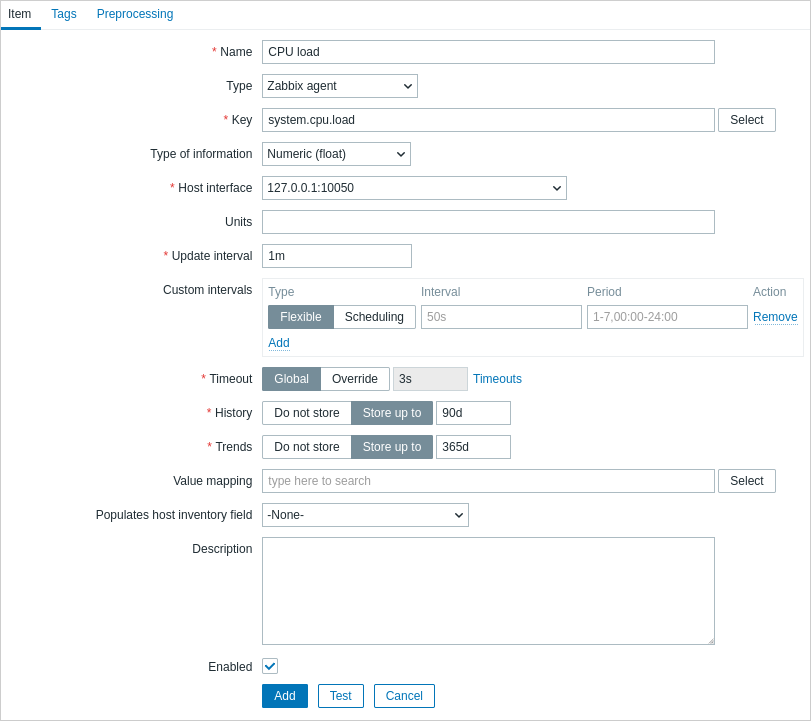
Tutti i campi di input obbligatori sono contrassegnati da un asterisco rosso.
Per il nostro item di esempio, le informazioni essenziali da inserire sono:
Name
- Inserisci CPU load come valore. Questo sarà il nome dell'item visualizzato negli elenchi e altrove.
Key
- Inserisci manualmente system.cpu.load come valore. Questo è il nome tecnico di un item che identifica il tipo di informazione che verrà raccolta. La key specifica è solo una delle chiavi predefinite fornite con Zabbix agent.
Type of information
- Questo attributo definisce il formato dei dati attesi. Per la key system.cpu.load, questo campo verrà impostato automaticamente su Numeric (float).
Potresti anche voler ridurre il numero di giorni per cui verrà conservata la cronologia dell'item, portandolo a 7 o 14. Questa è una buona pratica per alleggerire il carico del database, evitando di conservare molti valori storici.
Le altre opzioni per ora ci andranno bene con i valori predefiniti.
Al termine, fai clic su Add. Il nuovo item dovrebbe apparire nell'elenco degli item.

Visualizzazione dei dati
Una volta definito un item, potresti chiederti se stia effettivamente raccogliendo dati. Per verificarlo, vai su Monitoring → Latest data, seleziona 'New host' nel filtro e fai clic su Apply.

Detto questo, potrebbero essere necessari fino a 60 secondi prima che arrivino i primi dati. Per impostazione predefinita, infatti, è questo l'intervallo con cui il server legge le modifiche di configurazione e rileva i nuovi item da eseguire.
Se non vedi alcun valore nella colonna 'Change', è possibile che sia stato ricevuto finora un solo valore. Attendi 30 secondi per l'arrivo di un altro valore.
Se non vedi informazioni sull'item come nello screenshot, assicurati che:
- i campi 'Key' e 'Type of information' dell'item siano compilati esattamente come nello screenshot;
- sia l'agent sia il server siano in esecuzione;
- lo stato dell'host sia 'Monitored' e la sua icona di disponibilità sia verde;
- l'host selezionato nel filtro host sia corretto;
- l'item sia abilitato.
Grafici
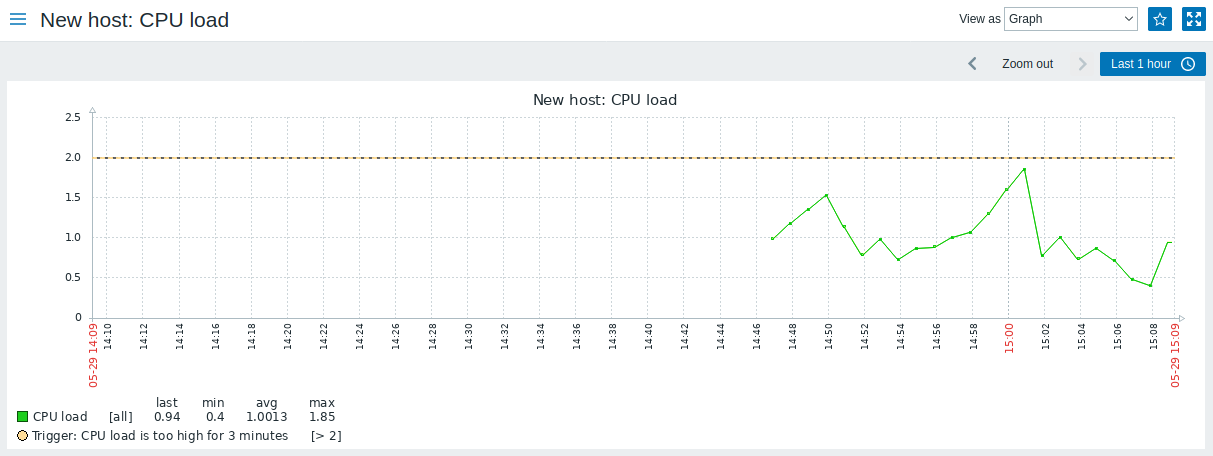
Dopo che l'item ha funzionato per un po', potrebbe essere il momento di vedere qualcosa di visivo. I grafici semplici sono disponibili per qualsiasi item numerico monitorato senza alcuna configurazione aggiuntiva. Questi grafici vengono generati in fase di esecuzione.
Per visualizzare il grafico, vai su Monitoring → Latest data e fai clic sul link 'Graph' accanto all'item.