
3 Grafiki
Pārskats
Pielāgoto grafiku sarakstam hosts var piekļūt sadaļā Datu apkopošana → Hosts, attiecīgajam hostam noklikšķinot uz Grafiki.
Tiek parādīts esošo grafiku saraksts.
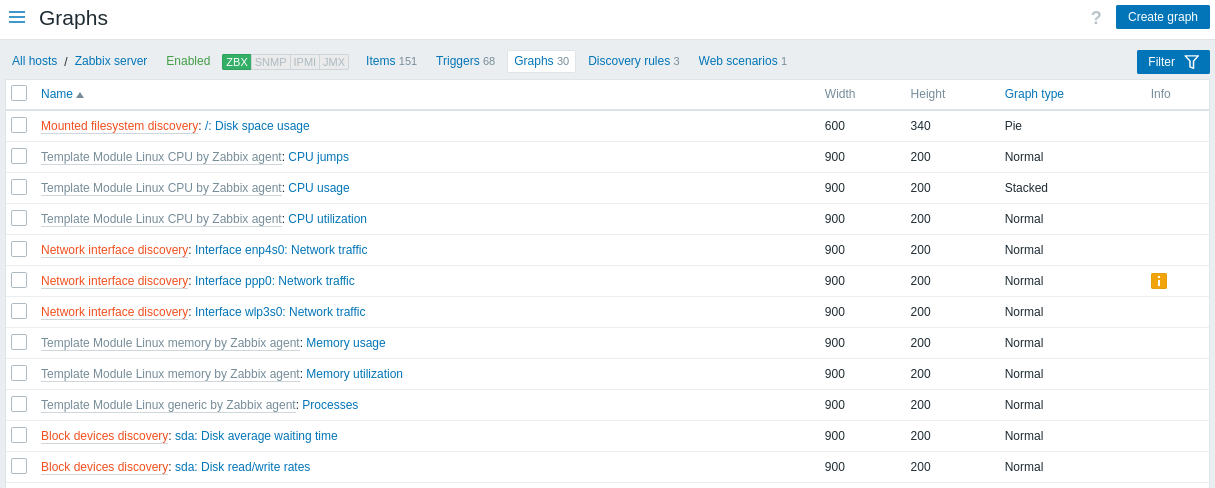
Parādītie dati:
| Kolonna | Apraksts |
|---|---|
| Hosts | Grafika hosts. Noklikšķinot uz hosta nosaukuma, tiek atvērta hosta konfigurācijas forma. Šī kolonna tiek parādīta tikai tad, ja filtrā ir atlasīti vairāki hosti vai neviens hosts. |
| Nosaukums | Pielāgotā grafika nosaukums, kas tiek parādīts kā zila saite uz grafika detalizēto informāciju. Noklikšķinot uz grafika nosaukuma saites, tiek atvērta grafika konfigurācijas forma. Ja hosta grafiks pieder veidnei, pirms grafika nosaukuma kā pelēka saite tiek parādīts veidnes nosaukums. Noklikšķinot uz veidnes saites, tiek atvērts grafiku saraksts veidnes līmenī. Ja grafiks ir izveidots no grafika prototipa, pirms tā nosaukuma oranžā krāsā tiek parādīts zema līmeņa atklāšanas noteikuma nosaukums. Noklikšķinot uz atklāšanas noteikuma nosaukuma, tiek atvērts grafiku prototipu saraksts. |
| Platums | Tiek parādīts grafika platums. |
| Augstums | Tiek parādīts grafika augstums. |
| Grafika tips | Tiek parādīts grafika tips - Parasts, Sakrauts, Sektoru vai Izkliedēts. |
| Informācija | Ja grafiks darbojas pareizi, šajā kolonnā ikona netiek parādīta. Kļūdu gadījumā tiek parādīta kvadrātveida ikona ar burtu "i". Novietojiet kursoru virs ikonas, lai skatītu rīka padomu ar kļūdas aprakstu. |
Lai konfigurētu jaunu grafiku, augšējā labajā stūrī noklikšķiniet uz pogas Izveidot grafiku.
Masveida rediģēšanas opcijas
Pogas zem saraksta piedāvā dažas masveida rediģēšanas opcijas:
- Kopēt - kopēt grafikus uz citiem hosts vai veidnēm
- Dzēst - dzēst grafikus
Lai izmantotu šīs opcijas, atzīmējiet izvēles rūtiņas pirms attiecīgajiem grafikiem, pēc tam noklikšķiniet uz vajadzīgās pogas.
Filtra izmantošana
Jūs varat filtrēt grafikus pēc hostu grupas un hosta. Lai uzlabotu meklēšanas veiktspēju, dati tiek meklēti ar neatrisinātām makrokomandām.