
1 Problēmas
Pārskats
Sadaļā Monitoring > Problems varat redzēt, kādas problēmas jums pašlaik ir. Problēmas ir tie trigeri, kas atrodas stāvoklī "Problem".
Pēc noklusējuma visas jaunās problēmas tiek klasificētas kā cēloņa problēmas. Noteiktas problēmas ir iespējams manuāli pārklasificēt kā cēloņa problēmas simptomu problēmas. Plašāku informāciju skatiet sadaļā cause and symptom events.
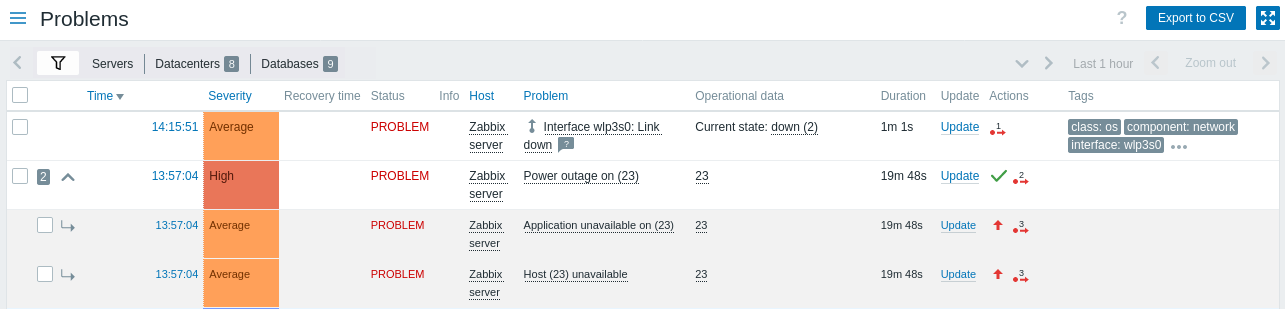
| Kolonna | Apraksts |
|---|---|
| Checkbox | Tiek parādītas izvēles rūtiņas problēmu atlasei. Ikonām blakus izvēles rūtiņām ir šāda nozīme:  - simptomu notikumu skaits cēloņa problēmai; - simptomu notikumu skaits cēloņa problēmai; - izvērst, lai parādītu simptomu notikumus; - izvērst, lai parādītu simptomu notikumus; - sakļaut, lai paslēptu simptomu notikumus; - sakļaut, lai paslēptu simptomu notikumus; - šis ir simptomu notikums. - šis ir simptomu notikums. |
| Time | Tiek parādīts problēmas sākuma laiks. |
| Severity | Tiek parādīta problēmas nopietnība. Problēmas nopietnība sākotnēji ir balstīta uz pamatā esošā problēmas trigera nopietnību, tomēr pēc notikuma rašanās to var atjaunināt, izmantojot Update problem ekrānu. Problēmas nopietnības krāsa problēmas laikā tiek izmantota kā šūnas fons. |
| Recovery time | Tiek parādīts problēmas atrisināšanas laiks. |
| Status | Tiek parādīts problēmas statuss: Problem - neatrisināta problēma Resolved - nesen atrisināta problēma. Nesen atrisinātas problēmas var paslēpt, izmantojot filtru. Jaunas un nesen atrisinātas problēmas mirgo 2 minūtes. Atrisinātas problēmas kopumā tiek rādītas 5 minūtes. Abas šīs vērtības ir konfigurējamas sadaļā Administration > General > Trigger displaying options. |
| Info | Tiek parādīta zaļa informācijas ikona, ja problēma ir slēgta ar globālu korelāciju vai manuāli, atjauninot problēmu. Novietojot peli virs ikonas, tiks parādīta papildu informācija: Tiek parādīta šāda ikona, ja tiek rādīta apspiesta problēma (skatiet filtra opciju Show suppressed problems). Novietojot peli virs ikonas, tiks parādīta papildu informācija: 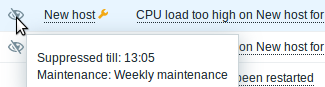 |
| Host | Tiek parādīts problēmas hosts. Noklikšķinot uz hosta nosaukuma, tiek atvērta host menu. |
| Problem | Tiek parādīts problēmas nosaukums. Problēmas nosaukums ir balstīts uz pamatā esošā problēmas trigera nosaukumu. Trigera nosaukumā esošie makrosi tiek atrisināti problēmas rašanās brīdī, un atrisinātās vērtības vairs netiek atjauninātas. Piezīme: problēmas nosaukumam ir iespējams pievienot operatīvos datus, kas rāda dažas jaunākās vienumu vērtības (tikai tad, ja trigera konfigurācijā lauks Operational data nav tukšs). Noklikšķinot uz problēmas nosaukuma, tiek atvērta event menu. Novietojot kursoru virs ikonas  aiz problēmas nosaukuma, tiks parādīts trigera apraksts (tām problēmām, kurām tas ir pieejams). aiz problēmas nosaukuma, tiks parādīts trigera apraksts (tām problēmām, kurām tas ir pieejams). |
| Operational data | Tiek parādīti dinamiskie, reāllaika dati par problēmu. Saturs ir atkarīgs no trigera konfigurācijā norādītā lauka Operational data: ja ir definēta virkne ar makro, tā tiek parādīta šeit; ja lauks ir atstāts tukšs, tā vietā tiek parādītas visu trigera izteiksmē esošo vienumu jaunākās vērtības. Šī kolonna tiek rādīta tikai tad, ja filtrā pie Show operational data ir atlasīts Separately. |
| Duration | Tiek parādīts problēmas ilgums. Skatiet arī: Negative problem duration |
| Update | Noklikšķiniet uz saites Update, lai pārietu uz problem update ekrānu, kur problēmai var veikt dažādas darbības, tostarp pievienot komentāru un apstiprināt problēmu. |
| Actions | Problēmas darbību vēsture tiek parādīta, izmantojot simboliskas ikonas: - problēma ir apstiprināta. Šī ikona vienmēr tiek parādīta pirmā. - problēma ir apstiprināta. Šī ikona vienmēr tiek parādīta pirmā. - ir pievienoti komentāri. Tiek parādīts arī komentāru skaits. - ir pievienoti komentāri. Tiek parādīts arī komentāru skaits. - problēmas nopietnība ir palielināta (piem., Information > Warning). - problēmas nopietnība ir palielināta (piem., Information > Warning). - problēmas nopietnība ir samazināta (piem., Warning > Information). - problēmas nopietnība ir samazināta (piem., Warning > Information). - problēmas nopietnība ir mainīta, bet atgriezta sākotnējā līmenī (piem., Warning > Information > Warning). - problēmas nopietnība ir mainīta, bet atgriezta sākotnējā līmenī (piem., Warning > Information > Warning). - problēma ir apspiesta. - problēma ir apspiesta. - problēma vairs nav apspiesta. - problēma vairs nav apspiesta. - ir veiktas darbības. Tiek parādīts arī darbību skaits. - ir veiktas darbības. Tiek parādīts arī darbību skaits. - ir veiktas darbības, vismaz viena ir procesā. Tiek parādīts arī darbību skaits. - ir veiktas darbības, vismaz viena ir procesā. Tiek parādīts arī darbību skaits. - ir veiktas darbības, vismaz viena ir neizdevusies. Tiek parādīts arī darbību skaits. - ir veiktas darbības, vismaz viena ir neizdevusies. Tiek parādīts arī darbību skaits.Pārvietojot peli virs ikonām, tiek parādīti uznirstošie logi ar informāciju par darbību. Skatiet viewing details, lai uzzinātu vairāk par ikonām, kas tiek izmantotas uznirstošajā logā veiktajām darbībām. |
| Tags | Tiek parādīti Tags (ja tādi ir). Turklāt var tikt parādīti arī ārējās biļešu sistēmas tagi (skatiet opciju Process tags, konfigurējot webhooks). |
Negatīvs problēmas ilgums
Dažās bieži sastopamās situācijās patiešām ir iespējams negatīvs problēmas ilgums, t. i., kad problēmas atrisināšanas laiks ir agrāks par problēmas izveides laiku, piemēram:
- Ja kāds hosts tiek uzraudzīts ar starpniekserveri un notiek tīkla kļūda, kā rezultātā kādu laiku no starpniekservera netiek saņemti dati, serveris aktivizēs nodata(/host/key) trigeri. Kad savienojums tiek atjaunots, serveris no starpniekservera saņems vienuma datus ar laiku no pagātnes. Tad nodata(/host/key) problēma tiks atrisināta, un tai būs negatīvs problēmas ilgums;
- Ja vienuma dati, kas atrisina problēmas notikumu, tiek nosūtīti ar Zabbix sender un satur laikspiedolu, kas ir agrāks par problēmas izveides laiku, tiks parādīts arī negatīvs problēmas ilgums.
Negatīvs problēmas ilgums nekādā veidā neietekmē konkrēta trigera SLA calculation vai Availability report; tas ne samazina, ne palielina problēmas laiku.
Masveida rediģēšanas opcijas
Pogas zem saraksta piedāvā dažas masveida rediģēšanas opcijas:
- Masveida atjaunināšana - atjaunināt atlasītās problēmas, pārejot uz problēmas atjaunināšanas ekrānu
Lai izmantotu šo opciju, atzīmējiet izvēles rūtiņas pie attiecīgajām problēmām, pēc tam noklikšķiniet uz pogas Masveida atjaunināšana.
Pogas
Poga labajā pusē piedāvā šādu opciju:
 |
Eksportēt saturu no visām lapām CSV failā. |
Skata režīma pogas, kas ir kopīgas visām sadaļām, ir aprakstītas lapā Monitoring.
Filtra izmantošana
Varat izmantot filtru, lai parādītu tikai tos problēmas, kas jūs interesē. Lai uzlabotu meklēšanas veiktspēju, dati tiek meklēti ar neatrisinātiem makro.
Filtrs atrodas virs tabulas. Iecienītākos filtra iestatījumus var saglabāt kā cilnes un pēc tam ātri atvērt, noklikšķinot uz cilnēm virs filtra.
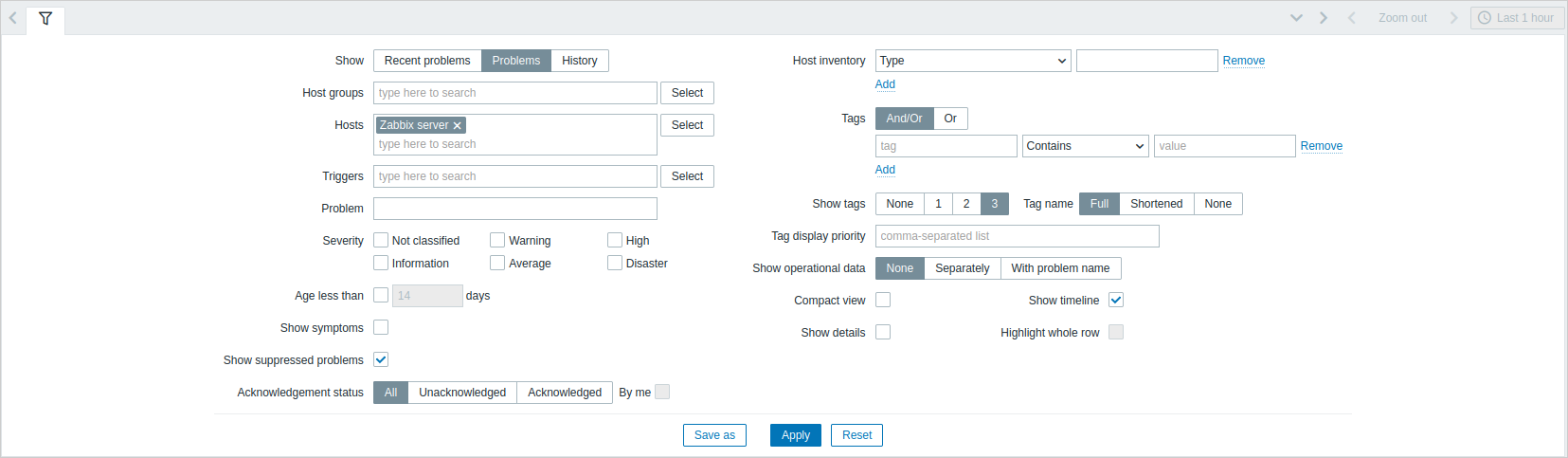
| Parameter | Description |
|---|---|
| Show | Filtrēt pēc problēmas statusa: Recent problems - tiek rādītas neatrisinātas un nesen atrisinātas problēmas (noklusējums) Problems - tiek rādītas neatrisinātas problēmas History - tiek rādīta visu notikumu vēsture |
| Host groups | Filtrēt pēc vienas vai vairākām hostu grupām. Norādot vecāko hostu grupu, netieši tiek atlasītas arī visas ligzdotās hostu grupas. |
| Hosts | Filtrēt pēc viena vai vairākiem hosts. |
| Triggers | Filtrēt pēc viena vai vairākiem trigeriem. |
| Problem | Filtrēt pēc problēmas nosaukuma. |
| Severity | Filtrēt pēc trigera (problēmas) nopietnības. |
| Age less than | Filtrēt pēc tā, cik sena ir problēma. |
| Show symptoms | Atzīmējiet izvēles rūtiņu, lai savā rindā parādītu problēmas, kas klasificētas kā simptomi. |
| Show suppressed problems | Atzīmējiet izvēles rūtiņu, lai parādītu problēmas, kas citādi tiktu slēptas (netiktu rādītas) hosta uzturēšanas vai atsevišķas problēmu slāpēšanas dēļ. |
| Acknowledgement status | Filtrēt, lai rādītu visas problēmas, tikai neapstiprinātās problēmas vai tikai apstiprinātās problēmas. Atzīmējiet papildu izvēles rūtiņu, lai izslēgtu tās problēmas, kuras jebkad esat apstiprinājis jūs. |
| Host inventory | Filtrēt pēc inventāra tipa un vērtības. |
| Tags | Filtrēt pēc notikuma taga nosaukuma un vērtības. Ir iespējams iekļaut, kā arī izslēgt konkrētus tagus un tagu vērtības. Var iestatīt vairākus nosacījumus. Taga nosaukuma atbilstība vienmēr ir reģistrjutīga. Katram nosacījumam ir pieejami vairāki operatori: Exists - iekļaut norādītos tagu nosaukumus Equals - iekļaut norādītos tagu nosaukumus un vērtības (reģistrjutīgi) Contains - iekļaut norādītos tagu nosaukumus, kuru tagu vērtības satur ievadīto virkni (apakšvirknes atbilstība, nereģistrjutīgi) Does not exist - izslēgt norādītos tagu nosaukumus Does not equal - izslēgt norādītos tagu nosaukumus un vērtības (reģistrjutīgi) Does not contain - izslēgt norādītos tagu nosaukumus, kuru tagu vērtības satur ievadīto virkni (apakšvirknes atbilstība, nereģistrjutīgi) Nosacījumiem ir divi aprēķina tipi: And/Or - jāizpilda visi nosacījumi, nosacījumi ar vienādu taga nosaukumu tiks grupēti pēc Or nosacījuma Or - pietiek, ja izpildās viens nosacījums Filtrēšanas gadījumā šeit norādītie tagi tiks parādīti vispirms kopā ar problēmu, ja vien tos nepārraksta saraksts Tag display priority (skatiet tālāk). |
| Show tags | Atlasiet parādāmo tagu skaitu: None - nav kolonnas Tags sadaļā Monitoring > Problems 1 - kolonna Tags satur vienu tagu 2 - kolonna Tags satur divus tagus 3 - kolonna Tags satur trīs tagus Lai redzētu visus problēmas tagus, uzvelciet peles kursoru virs trīs punktu ikonas. |
| Tag name | Atlasiet taga nosaukuma attēlošanas režīmu: Full - tagu nosaukumi un vērtības tiek rādītas pilnībā Shortened - tagu nosaukumi tiek saīsināti līdz 3 simboliem; tagu vērtības tiek rādītas pilnībā None - tiek rādītas tikai tagu vērtības; nosaukumi netiek rādīti |
| Tag display priority | Ievadiet problēmas tagu attēlošanas prioritāti kā ar komatiem atdalītu tagu sarakstu (piemēram: customer,scope,component). Jāizmanto tikai tagu nosaukumi, nevis vērtības. Šī saraksta tagi vienmēr tiks rādīti vispirms, pārrakstot dabisko kārtošanu alfabētiskā secībā. |
| Show operational data | Atlasiet operatīvo datu attēlošanas režīmu: None - operatīvie dati netiek rādīti Separately - operatīvie dati tiek rādīti atsevišķā kolonnā With problem name - operatīvie dati tiek pievienoti problēmas nosaukumam, izmantojot iekavas operatīvajiem datiem Sīkāku informāciju skatiet lauka Operational data aprakstā trigeru konfigurācijā. |
| Compact view | Atzīmējiet izvēles rūtiņu, lai iespējotu kompaktu skatu. |
| Show details | Atzīmējiet izvēles rūtiņu, lai parādītu problēmu pamatā esošās trigera izteiksmes. Nav pieejams, ja ir atzīmēta izvēles rūtiņa Compact view. |
| Show timeline | Atzīmējiet izvēles rūtiņu, lai parādītu vizuālo laika skalu un grupēšanu. Nav pieejams, ja ir atzīmēta izvēles rūtiņa Compact view. |
| Highlight whole row | Atzīmējiet izvēles rūtiņu, lai neatrisinātām problēmām izceltu visu rindu. Izcelšanai tiek izmantota problēmas nopietnības krāsa. Opcija Highlight whole row nav pieejama augsta kontrasta tēmās. Versijās, kas ir vecākas par 7.4.3, šī opcija tiek atbalstīta tikai tad, ja standarta zilajā un tumšajā tēmā ir atzīmēta izvēles rūtiņa Compact view. |
Cilnes izlases filtriem
Bieži izmantotus filtra parametru kopumus var saglabāt cilnēs.
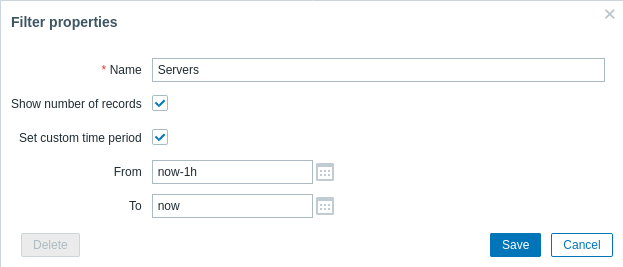
Lai saglabātu jaunu filtra parametru kopumu, atveriet galveno cilni, konfigurējiet filtra iestatījumus un pēc tam noklikšķiniet uz pogas Save as. Jaunā uznirstošajā logā definējiet Filter properties.
| Parameter | Description |
|---|---|
| Name | Filtra nosaukums, kas tiks rādīts cilņu sarakstā. |
| Show number of records | Atzīmējiet, ja vēlaties, lai problēmu skaits tiktu rādīts blakus cilnes nosaukumam. |
| Override time period selector | Atzīmējiet, lai šim filtra kopumam iestatītu noteiktu noklusējuma laika periodu. Ja tas ir iestatīts, šīs cilnes laika periodu varēsiet mainīt tikai, atjauninot filtra iestatījumus. Cilnēm bez pielāgota laika perioda laika diapazonu var mainīt, noklikšķinot uz laika selektora pogas augšējā labajā stūrī (pogas nosaukums ir atkarīgs no izvēlētā laika intervāla: This week, Last 30 minutes, Yesterday u. c.). Šī opcija ir pieejama tikai filtriem sadaļā Monitoring > Problems. |
| From/To | Laika periods sākums un beigas absolūtā (Y-m-d H:i:s) vai relatīvā laika sintaksē (now-1d). Pieejams, ja ir atzīmēts Set custom time period. |
Kad iestatījumi ir saglabāti, filtrs tiek izveidots kā nosaukta filtra cilne un nekavējoties aktivizēts.
Lai rediģētu esoša filtra īpašības, noklikšķiniet uz zobrata simbola blakus aktīvās cilnes nosaukumam.

Piezīmes:
- Lai paslēptu filtra apgabalu, noklikšķiniet uz pašreizējās cilnes nosaukuma. Vēlreiz noklikšķiniet uz aktīvās cilnes nosaukuma, lai filtra apgabalu atkal atvērtu.
- Tiek atbalstīta navigācija ar tastatūru: izmantojiet bulttaustiņus, lai pārslēgtos starp cilnēm, un nospiediet Enter, lai atvērtu.
- Lai pārslēgtos starp saglabātajiem filtriem, var izmantot pogas pa kreisi/pa labi virs filtra. Alternatīvi lejupvērstā poga atver nolaižamo izvēlni ar visiem saglabātajiem filtriem, un jūs varat noklikšķināt uz vajadzīgā.
- Filtra cilnes var pārkārtot, velkot un nometot.
- Ja saglabāta filtra iestatījumi ir mainīti (bet nav saglabāti), aiz filtra nosaukuma tiek rādīts zaļš punkts. Lai atjauninātu filtru atbilstoši jaunajiem iestatījumiem, noklikšķiniet uz pogas Update, kas tiek rādīta pogas Save as vietā.
- Pašreizējie filtra iestatījumi tiek saglabāti lietotāja profilā. Kad lietotājs vēlreiz atver lapu, filtra iestatījumi būs saglabājušies nemainīgi.
Lai kopīgotu filtrus, nokopējiet un nosūtiet citiem aktīvā filtra URL.
Pēc šī URL atvēršanas citi lietotāji varēs saglabāt šo parametru kopumu kā pastāvīgu filtru savā Zabbix kontā.
Skatiet arī: Lapas parametri.
Filtra pogas
 |
Piemērot norādītos filtrēšanas kritērijus (nesaglabājot). |
 |
Atiestatīt pašreizējo filtru un atgriezties pie pašreizējās cilnes saglabātajiem parametriem. Galvenajā cilnē tas notīrīs filtru. |
 |
Saglabāt pašreizējos filtra parametrus jaunā cilnē. Pieejams tikai galvenajā cilnē. |
 |
Aizstāt cilnes parametrus ar pašlaik norādītajiem parametriem. Nav pieejams galvenajā cilnē. |
Detalizētas informācijas skatīšana
Problēmas sākuma un atjaunošanās laiki sadaļā Monitoring > Problems ir saites. Noklikšķinot uz tām, tiek atvērta notikuma papildu informācija.
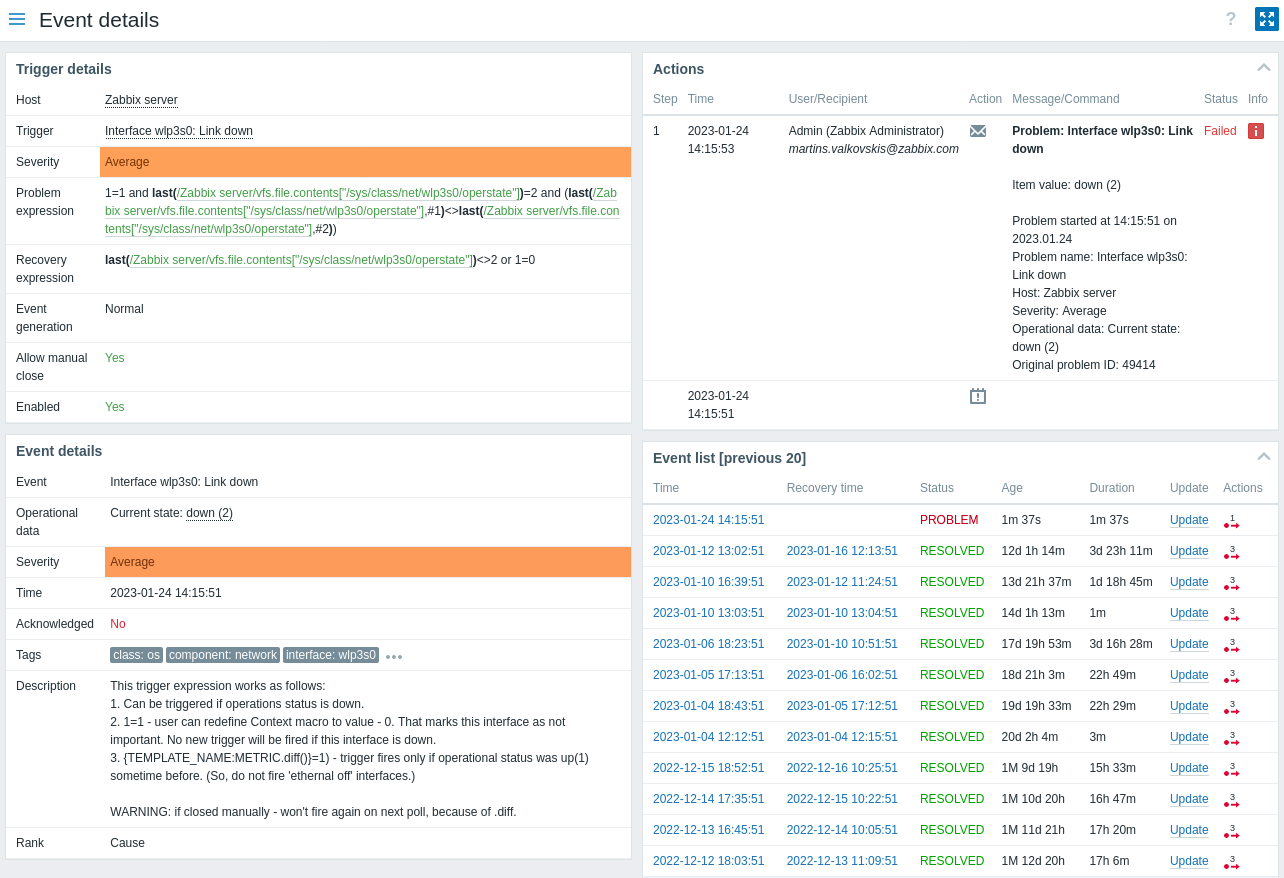
Ņemiet vērā, ka problēmas smaguma pakāpe var atšķirties trigerim un problēmas notikumam - ja tā ir atjaunināta problēmas notikumam, izmantojot Update problem ekrānu.
Darbību sarakstā aktivitātes tipa apzīmēšanai tiek izmantotas šādas ikonas:
 - ģenerēts problēmas notikums.
 - ziņojums ir nosūtīts.
 - problēmas notikums ir apstiprināts.
 - problēmas notikums nav apstiprināts.
 - ir pievienots komentārs.
- - problēmas smaguma pakāpe ir palielināta (piem., Information > Warning).
- - problēmas smaguma pakāpe ir samazināta (piem., Warning > Information).
- - problēmas smaguma pakāpe ir mainīta, bet atgriezta sākotnējā līmenī (piem., Warning > Information > Warning).
 - ir izpildīta attālināta komanda.
 - problēmas notikums ir atjaunojies.
 - problēma ir aizvērta manuāli.
- - problēma ir apspiesta.
- - problēmas apspiešana ir noņemta.
- - problēma ir pārveidota par simptomu problēmu.
 - problēma ir pārveidota par cēloņa problēmu.