
4 Kartes
Pārskats
Sadaļā Monitoring → Maps varat konfigurēt, pārvaldīt un skatīt tīkla kartes.
Atverot šo sadaļu, jūs redzēsiet vai nu pēdējo karti, kurai piekļuvāt, vai arī visu to karšu sarakstu, kurām jums ir piekļuve.
Visas kartes var būt publiskas vai privātas. Publiskās kartes ir pieejamas visiem lietotājiem, savukārt privātās kartes ir pieejamas tikai to īpašniekam un lietotājiem, ar kuriem karte ir koplietota.
Kartes saraksts

Attēlotie dati:
| Kolonna | Apraksts |
|---|---|
| Nosaukums | Kartes nosaukums. Noklikšķiniet uz nosaukuma, lai skatītu karti. |
| Platums | Tiek parādīts kartes platums. |
| Augstums | Tiek parādīts kartes augstums. |
| Darbības | Pieejamas divas darbības: Properties - iestatīt vispārīgās kartes īpašības Edit - piekļūt režģim, lai pievienotu kartes elementus |
Lai konfigurētu jaunu karti, augšējā labajā stūrī noklikšķiniet uz pogas Create map. Lai importētu karti no YAML, XML vai JSON faila, augšējā labajā stūrī noklikšķiniet uz pogas Import. Lietotājs, kurš importē karti, tiks iestatīts kā tās īpašnieks.
Divas pogas zem saraksta piedāvā vairākas masveida rediģēšanas iespējas:
- Export - eksportēt kartes uz YAML, XML vai JSON failu
- Delete - dzēst kartes
Lai izmantotu šīs opcijas, atzīmējiet izvēles rūtiņas pie attiecīgajām kartēm un pēc tam noklikšķiniet uz vajadzīgās pogas.
Filtra izmantošana
Varat izmantot filtru, lai parādītu tikai tās kartes, kas jūs interesē. Lai nodrošinātu labāku meklēšanas veiktspēju, dati tiek meklēti ar neatrisinātiem makrosiem.
Karšu skatīšana
Lai skatītu karti, noklikšķiniet uz tās nosaukuma visu karšu sarakstā.
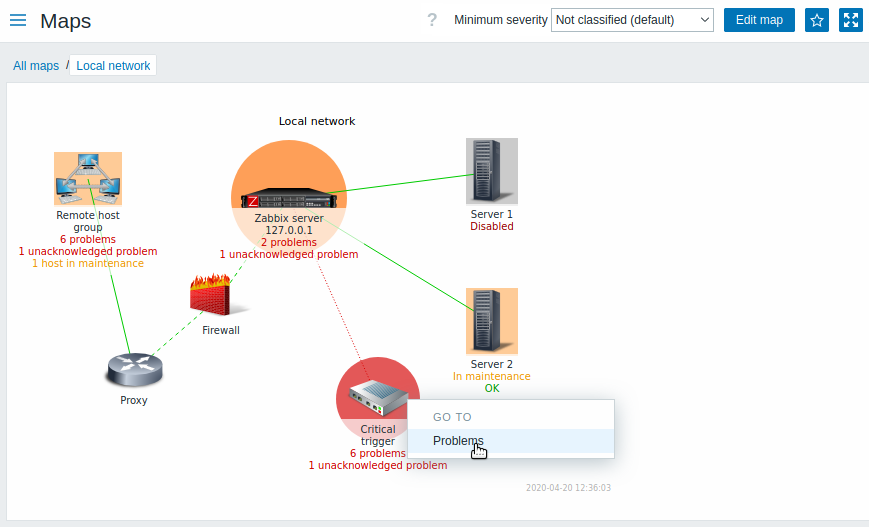
Varat izmantot nolaižamo izvēlni kartes virsrakstjoslā, lai atlasītu zemāko problēmu trigeru nopietnības līmeni, ko rādīt. Nopietnība, kas atzīmēta kā default, ir līmenis, kas iestatīts kartes konfigurācijā. Ja kartē ir apakškartes, pāreja uz apakškarti saglabās augstāka līmeņa kartes nopietnību (izņemot gadījumu, ja tā ir Not classified; šajā gadījumā tā netiks nodota apakškartē).
Ikonu izcelšana
Ja kartes elements ir problēmas stāvoklī, tas tiek izcelts ar apaļu apli. Apļa aizpildījuma krāsa atbilst problēmas nopietnības krāsai. Kopā ar elementu tiks parādītas tikai tās problēmas, kuru nopietnības līmenis ir vienāds ar atlasīto līmeni vai augstāks. Ja visas problēmas ir apstiprinātas, ap apli tiek parādīta bieza zaļa apmale.
Papildus:
- uzturēšanā esošs hosts tiek izcelts ar oranžu, aizpildītu kvadrātu. Ņemiet vērā, ka uzturēšanas izcelšanai ir prioritāte pār problēmas nopietnības izcelšanu, ja kartes elements ir hosts.
- Atspējots (neuzraudzīts) hosts tiek izcelts ar pelēku, aizpildītu kvadrātu.
Izcelšana tiek parādīta, ja kartes konfigurācijā ir atzīmēta izvēles rūtiņa Ikonu izcelšana map configuration.
Nesenāko izmaiņu marķieri
Uz iekšu vērsti sarkani trīsstūri ap elementu norāda uz nesenām trigera statusa izmaiņām - izmaiņām, kas notikušas pēdējo 30 minūšu laikā.
Šie trīsstūri tiek rādīti, ja kartes konfigurācijā ir atzīmēta izvēles rūtiņa Atzīmēt elementus trigera statusa izmaiņu gadījumā.
Saites
Noklikšķinot uz kartes elementa, tiek atvērta izvēlne ar dažām pieejamām saitēm. Noklikšķinot uz hosta nosaukuma, tiek atvērta hosta izvēlne.
Pogas
Pogas labajā pusē piedāvā šādas iespējas:
 |
Pāriet uz kartes satura rediģēšanu. |
 |
Pievienot karti izlases logrīkam sadaļā Paneļi. |
 |
Karte atrodas izlases logrīkā sadaļā Paneļi. Noklikšķiniet, lai noņemtu karti no izlases logrīka. |
Skata režīma pogas, kas ir kopīgas visām sadaļām, ir aprakstītas lapā Uzraudzība.
Lasāms kopsavilkums kartēs
Ir pieejams slēpts "aria-label" rekvizīts, kas ļauj kartes informāciju nolasīt ar ekrāna lasītāju. Ir pieejams gan vispārīgs kartes apraksts, gan atsevišķu elementu apraksts šādā formātā:
- kartes aprakstam:
<Kartes nosaukums>, <* no * vienumiem problēmas stāvoklī>, <* problēmas kopā>. - viena elementa ar vienu problēmu aprakstam:
<Elementa tips>, Statuss <Elementa statuss>, <Elementa nosaukums>, <Problēmas apraksts>. - viena elementa ar vairākām problēmām aprakstam:
<Elementa tips>, Statuss <Elementa statuss>, <Elementa nosaukums>, <* problēmas>. - viena elementa bez problēmām aprakstam:
<Elementa tips>, Statuss <Elementa statuss>, <Elementa nosaukums>.
Piemēram, ir pieejams šāds apraksts:
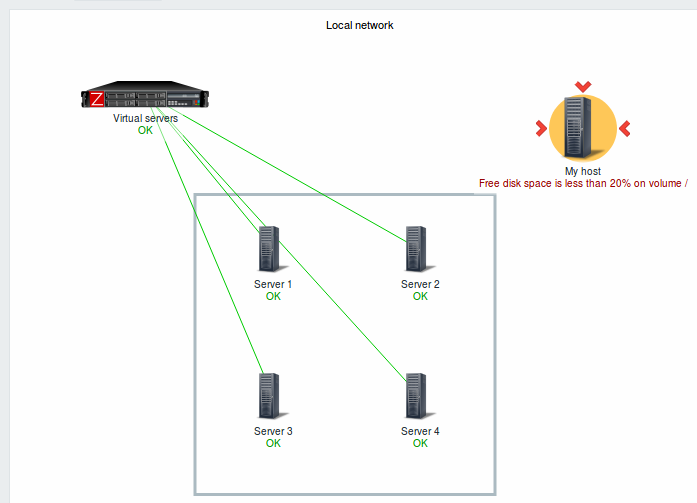
'Lokālais tīkls, 1 no 6 elementiem problēmas stāvoklī, 1 problēma kopā. Hosts, Statuss problēma, Mans hosts, Brīvā diska vieta ir mazāka par 20% sējumā \/. Hostu grupa, Statuss labi, Virtuālie serveri. Hosts, Statuss labi, Serveris 1. Hosts, Statuss labi, Serveris 2. Hosts, Statuss labi, Serveris 3. Hosts, Statuss labi, Serveris 4. 'šādai kartei:
Atsaukšanās uz tīkla karti
Uz tīkla kartēm var atsaukties, izmantojot GET parametrus sysmapid un mapname.
Piemēram,
http://zabbix/zabbix/zabbix.php?action=map.view&mapname=Local%20networkatvērs karti ar šādu nosaukumu (Local network).
Ja ir norādīti gan sysmapid (kartes ID), gan mapname (kartes nosaukums),
parametram mapname ir augstāka prioritāte.