
2 Hosti
Pārskats
Sadaļa Monitoring → Hosts parāda pilnu uzraudzīto hostu sarakstu ar detalizētu informāciju par hosta saskarni, pieejamību, tagiem, pašreizējām problēmām, statusu (iespējots/atspējots) un saitēm, kas ļauj ērti pāriet uz hosta jaunākajiem datiem, problēmu vēsturi, grafikiem, informācijas paneļiem un tīmekļa scenārijiem.

| Column | Description |
|---|---|
| Name | Redzamais hosta nosaukums. Noklikšķinot uz nosaukuma, tiek atvērta hosta izvēlne. Oranža uzgriežņu atslēgas ikona  aiz nosaukuma norāda, ka šis hosts ir tehniskajā apkopē. aiz nosaukuma norāda, ka šis hosts ir tehniskajā apkopē.Noklikšķiniet uz kolonnas virsraksta, lai kārtotu hostus pēc nosaukuma augošā vai dilstošā secībā. |
| Interface | Tiek parādīta hosta galvenā saskarne. |
| Availability | Tiek parādīta hosta pieejamība katrai konfigurētajai saskarnei. Pieejamības ikonas attēlo hosta saskarnes pašreizējo statusu Zabbix serverī. Tāpēc, ja jūs atspējojat hostu lietotāja saskarnē, tā pieejamība tiks atjaunināta pēc tam, kad Zabbix serveris būs sinhronizējis konfigurācijas izmaiņas. Līdzīgi, ja jūs iespējojat hostu, tā pieejamība tiks atjaunināta pēc tam, kad Zabbix serveris būs sinhronizējis konfigurācijas izmaiņas un aptaujājis hostu. Pieejamības ikonas attēlo tikai tos saskarņu tipus (Agent, SNMP, IPMI, JMX), kas ir konfigurēti. Novietojot kursoru virs ikonas, tiek parādīts uznirstošais logs ar visu tā paša tipa saskarņu sarakstu, detalizētu informāciju, statusu un kļūdām. Agent saskarnei uznirstošais logs parāda saskarnes (pasīvās) un aktīvās pārbaudes. Ja hostam ir tikai aktīvās pārbaudes, tiek parādīta Agent saskarnes ikona pat tad, ja hostam nav konfigurēta Agent saskarne. Kolonna ir tukša hostiem bez saskarnēm. Atsevišķas hosta saskarnes statuss tiek noteikts pēc savienojuma starp iespējotu vienumu, kas izmanto šo saskarni, un hostu. Statuss var būt: Pieejams - savienojums ar hostu bija veiksmīgs; Nav pieejams - savienojums ar hostu nebija veiksmīgs (noildze, ugunsmūra problēmas utt.); Nezināms - savienojums ar hostu nav mēģināts vai rezultāts nav zināms. Papildu informāciju par to, kā Zabbix serveris nosaka saskarnes statusu, skatiet sadaļās Nezināms saskarnes statuss un Nepieejamas/nesasniedzamas hosta saskarnes iestatījumi. Visu viena tipa hosta saskarņu (Agent, SNMP, IPMI, JMX) statuss tiek noteikts pēc tām saskarnēm, kuras izmanto vismaz viens iespējots vienums. Statusu norāda ikonas krāsa: Zaļa - visas saskarnes ir pieejamas; Dzeltena - vismaz viena saskarne nav pieejama un vismaz viena ir pieejama vai nezināma; Sarkana - visas saskarnes nav pieejamas; Pelēka - vismaz viena saskarne ir nezināma, bet neviena nav nepieejama. Aktīvo pārbaužu pieejamība. Ja hostā ir iespējota vismaz viena aktīvā pārbaude, aktīvās pārbaudes ietekmē arī kopējo Agent saskarnes pieejamību, kā aprakstīts iepriekš. Lai noteiktu aktīvo pārbaužu pieejamību, aģenta aktīvo pārbaužu pavedienā tiek sūtīti sirdspukstu ziņojumi. Sirdspukstu ziņojumu biežumu kontrolē parametrs HeartbeatFrequency Zabbix aģents vai agent 2 konfigurācijā (noklusējums 60 sekundes, diapazons 0-3600). Aktīvās pārbaudes tiek uzskatītas par nepieejamām, ja aktīvās pārbaudes sirdspuksts ir vecāks par 2 x HeartbeatFrequency sekundēm.Piezīme: Zabbix aģenti, kas ir vecāki par versiju 6.2.x, nesūta aktīvo pārbaužu sirdspukstus, tāpēc to hostu pieejamība paliek nezināma. |
| Tags | Hosta un visu saistīto veidņu tagi, ar neatrisinātiem makro. |
| Status | Hosta statuss - Enabled vai Disabled. Noklikšķiniet uz kolonnas virsraksta, lai kārtotu hostus pēc statusa augošā vai dilstošā secībā. |
| Latest data | Noklikšķinot uz saites, tiks atvērta lapa Monitoring - Latest data ar visiem jaunākajiem datiem, kas savākti no hosta. Pelēkā krāsā tiek parādīts vienumu skaits ar jaunākajiem datiem. |
| Problems | Atvērto hosta problēmu skaits, sakārtots pēc smaguma pakāpes. Kvadrāta krāsa norāda problēmas smagumu. Skaitlis uz kvadrāta nozīmē problēmu skaitu attiecīgajā smaguma pakāpē. Noklikšķinot uz ikonas, tiks atvērta lapa Monitoring - Problems pašreizējam hostam. Ja hostam nav problēmu, kā teksts tiek parādīta saite uz šī hosta sadaļu Problems. Izmantojiet filtru, lai izvēlētos, vai iekļaut slāpētās problēmas (pēc noklusējuma netiek iekļautas). |
| Graphs | Noklikšķinot uz saites, tiks parādīti hostam konfigurētie grafiki. Grafiku skaits tiek parādīts pelēkā krāsā. Ja hostam nav grafiku, saite ir atspējota (pelēks teksts) un skaitlis netiek parādīts. |
| Dashboards | Noklikšķinot uz saites, tiks parādīti hostam konfigurētie informācijas paneļi. Informācijas paneļu skaits tiek parādīts pelēkā krāsā. Ja hostam nav informācijas paneļu, saite ir atspējota (pelēks teksts) un skaitlis netiek parādīts. |
| Web | Noklikšķinot uz saites, tiks parādīti hostam konfigurētie tīmekļa scenāriji. Tīmekļa scenāriju skaits tiek parādīts pelēkā krāsā. Ja hostam nav tīmekļa scenāriju, saite ir atspējota (pelēks teksts) un skaitlis netiek parādīts. |
Pogas
Izveidot hostu ļauj izveidot jaunu hostu. Šī poga ir pieejama tikai Admin un Super Admin lietotājiem.
Skata režīma pogas, kas ir kopīgas visām sadaļām, ir aprakstītas lapā Monitoring.
Filtra izmantošana
Varat izmantot filtru, lai parādītu tikai tos hosts, kas jūs interesē. Lai uzlabotu meklēšanas veiktspēju, dati tiek meklēti ar neatrisinātiem makro.
Filtrs atrodas virs tabulas. Ir iespējams filtrēt hosts pēc nosaukuma, hostu grupas, IP vai DNS, interfeisa porta, tagiem, problēmu smaguma pakāpes, statusa (ieslēgts/izslēgts/jebkurš); varat arī izvēlēties, vai rādīt slāpētās problēmas un hosts, kas pašlaik ir apkopē.
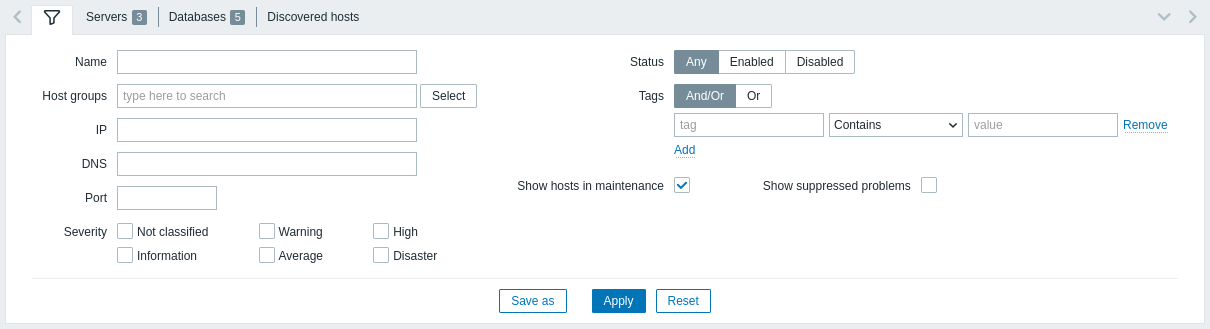
| Parameter | Description |
|---|---|
| Name | Filtrēt pēc redzamā hosta nosaukuma. |
| Host groups | Filtrēt pēc vienas vai vairākām hostu grupām. Norādot vecāko hostu grupu, netieši tiek atlasītas visas ligzdotās hostu grupas. |
| IP | Filtrēt pēc IP adreses. |
| DNS | Filtrēt pēc DNS nosaukuma. |
| Port | Filtrēt pēc porta numura. |
| Severity | Filtrēt pēc problēmas smaguma pakāpes. Pēc noklusējuma tiek rādītas visu smaguma pakāpju problēmas. Problēmas tiek rādītas, ja tās nav slāpētas. |
| Status | Filtrēt pēc hosta statusa. |
| Tags | Filtrēt pēc hosta taga nosaukuma un vērtības. Hosts var filtrēt gan pēc hosta līmeņa tagiem, gan pēc tagiem no visām saistītajām veidnēm, tostarp ligzdotajām veidnēm. Iespējams iekļaut, kā arī izslēgt konkrētus tagus un tagu vērtības. Var iestatīt vairākus nosacījumus. Taga nosaukuma atbilstība vienmēr ir reģistrjutīga. Katrai nosacījumam ir pieejami vairāki operatori: Exists - iekļaut norādītos tagu nosaukumus Equals - iekļaut norādītos tagu nosaukumus un vērtības (reģistrjutīgi) Contains - iekļaut norādītos tagu nosaukumus, kuru tagu vērtības satur ievadīto virkni (apakšvirknes atbilstība, nav reģistrjutīgi) Does not exist - izslēgt norādītos tagu nosaukumus Does not equal - izslēgt norādītos tagu nosaukumus un vērtības (reģistrjutīgi) Does not contain - izslēgt norādītos tagu nosaukumus, kuru tagu vērtības satur ievadīto virkni (apakšvirknes atbilstība, nav reģistrjutīgi) Nosacījumiem ir divi aprēķina veidi: And/Or - jāizpildās visiem nosacījumiem, nosacījumi ar vienādu taga nosaukumu tiks grupēti pēc Or nosacījuma Or - pietiek, ja izpildās viens nosacījums |
| Show hosts in maintenance | Atzīmējiet izvēles rūtiņu, lai parādītu hosts, kas ir apkopē (pēc noklusējuma tiek rādīti). |
| Show suppressed problems | Atzīmējiet izvēles rūtiņu, lai parādītu problēmas, kas citādi tiktu slāpētas (netiktu rādītas) hosta apkopes vai atsevišķas problēmu slāpēšanas dēļ. |
Filtra saglabāšana
Izlases filtra iestatījumus var saglabāt kā cilnes un pēc tam tiem ātri piekļūt, noklikšķinot uz attiecīgās cilnes virs filtra.
Plašāka informācija par filtru saglabāšanu.