
1. Monitor Linux with Zabbix agent
Ievads
Šajā lapā ir aprakstītas darbības, kas nepieciešamas, lai ar Zabbix sāktu Linux datoru pamata uzraudzību.
Šajā pamācībā aprakstītās darbības var piemērot jebkurai uz Linux balstītai operētājsistēmai.
Kam šī rokasgrāmata ir paredzēta
Šī rokasgrāmata ir paredzēta jauniem Zabbix lietotājiem un ietver minimālo darbību kopumu, kas nepieciešams, lai iespējotu jūsu Linux datora pamata uzraudzību. Ja meklējat padziļinātas pielāgošanas iespējas vai jums nepieciešama sarežģītāka konfigurācija, skatiet Zabbix rokasgrāmatas sadaļu Configuration.
Priekšnosacījumi
Pirms turpināt ar šo ceļvedi, jums ir jālejupielādē un jāinstalē Zabbix serveris un Zabbix lietotāja saskarne saskaņā ar jūsu OS paredzētajām instrukcijām.
Zabbix aģenta instalēšana
Zabbix aģents ir process, kas atbild par datu apkopošanu.
Pārbaudiet savu Zabbix serveris versiju:
zabbix_server -VInstalējiet tādas pašas versijas Zabbix aģents (ieteicams) Linux datorā, kuru vēlaties uzraudzīt.
Atkarībā no jūsu uzraudzības vajadzībām tas var būt tas pats dators, kurā ir instalēts Zabbix serveris, vai pilnīgi cits dators.
Izvēlieties piemērotāko instalēšanas metodi:
-
Palaist kā Docker konteineru - pieejamo attēlu sarakstu skatiet Zabbix Docker repository.
-
Instalēt no Zabbix pakotnēm (pieejamas Alma Linux, CentOS, Debian, Oracle Linux, Raspberry Pi OS, RHEL, Rocky Linux, SUSE Linux Enterprise Server, Ubuntu).
-
Kompilēt no pirmkoda.
Konfigurējiet Zabbix uzraudzībai
Zabbix aģents var vākt metriku aktīvajā vai pasīvajā režīmā (vienlaikus).
Pasīvā pārbaude ir vienkāršs datu pieprasījums. Zabbix serveris vai starpniekserveris pieprasa dažus datus (piemēram, CPU slodzi), un Zabbix aģents nosūta rezultātu atpakaļ serverim. Aktīvajām pārbaudēm ir nepieciešama sarežģītāka apstrāde. Aģentam vispirms jāiegūst no servera(-iem) vienumu saraksts neatkarīgai apstrādei un pēc tam dati paketēs jānosūta atpakaļ. Plašāku informāciju skatiet sadaļā Pasīvās un aktīvās aģenta pārbaudes.
Zabbix nodrošinātās uzraudzības veidnes parasti piedāvā divas alternatīvas — veidni Zabbix aģentam un veidni Zabbix aģentam (aktīvs). Izmantojot pirmo iespēju, aģents vāks metriku pasīvajā režīmā. Šādas veidnes nodrošinās identiskus uzraudzības rezultātus, taču izmantos atšķirīgus saziņas protokolus.
Turpmākā Zabbix konfigurēšana ir atkarīga no tā, vai izvēlaties veidni aktīvām vai pasīvām Zabbix aģenta pārbaudēm.
Pasīvās pārbaudes
Zabbix aģents
1. Atveriet aģenta konfigurācijas failu datorā, kurā ir instalēts aģents:
sudo vi /etc/zabbix/zabbix_agentd.conf2. Parametram Server pievienojiet sava Zabbix servera IP adresi vai DNS nosaukumu (un neobligātu portu). Piemēram:
Server=192.0.2.1:10051Zabbix aģents izmantos šo adresi, lai pieņemtu ienākošos savienojumus tikai no norādītajiem Zabbix serveriem vai starpniekserveriem datu izgūšanai.
3. Restartējiet Zabbix aģentu.
systemctl restart zabbix-agentZabbix lietotāja saskarne
1. Piesakieties Zabbix lietotāja saskarnē.
2. Izveidojiet hostu Zabbix tīmekļa lietotāja saskarnē.
- Laukā Host name ievadiet hosta nosaukumu (piem., "Linux serveris").
- Laukā Templates ievadiet vai atlasiet veidni "Linux by Zabbix agent", kas tiks saistīta ar hostu.
- Laukā Host groups ievadiet vai atlasiet hostu grupu (piem., "Linux servers").
- Parametrā Interfaces pievienojiet aģents saskarni un norādiet Linux mašīnas IP adresi vai DNS nosaukumu, kurā ir instalēts aģents.
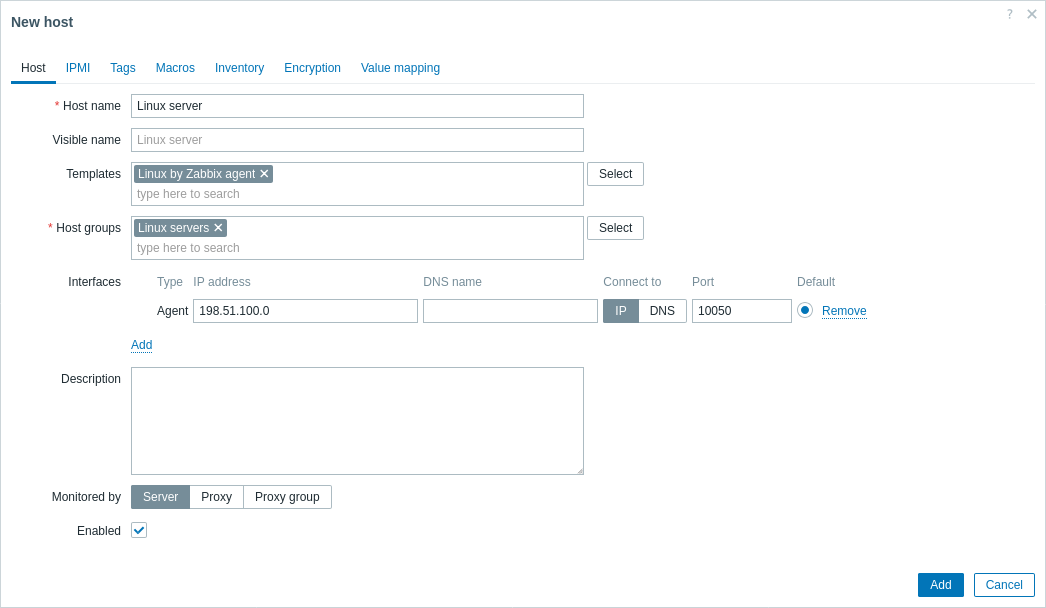
3. Noklikšķiniet uz Add, lai pievienotu hostu. Šis hosts attēlos uzraudzīto Linux mašīnu.
Aktīvās pārbaudes
Zabbix aģents
1. Atveriet aģenta konfigurācijas failu datorā, kurā ir instalēts aģents:
sudo vi /etc/zabbix/zabbix_agentd.conf2. Parametram ServerActive pievienojiet sava Zabbix servera IP adresi vai DNS nosaukumu (un neobligāto portu). Piemēram:
ServerActive=192.0.2.1:10051Zabbix aģents izmantos šo adresi, lai izveidotu savienojumu ar Zabbix servera trapper portu (noklusējums: 10051) un pieprasītu aktīvo pārbaužu konfigurācijas datus.
3. Definējiet parametru Hostname, kuram jāatbilst hosts nosaukumam, kas tiks definēts Zabbix lietotāja saskarnē. Mūsu piemērā tas ir:
Hostname=Linux serverHostname vērtībai ir jāatbilst, jo aktīvajām pārbaudēm Zabbix aģents to izmanto, lai no servera izgūtu pareizo hosts konfigurāciju. Konkrēti, aģents izveido savienojumu ar serveri un identificē sevi, izmantojot Hostname vērtību. Pēc tam serveris nodrošina šī hosts uzraudzības konfigurāciju. Ja šīs vērtības atšķiras, aģents nesaņems atbilstošo konfigurāciju, kā rezultātā trūks metriku vai radīsies uzraudzības problēmas.
4. Restartējiet Zabbix aģentu.
systemctl restart zabbix-agentZabbix lietotāja saskarne
1. Piesakieties Zabbix lietotāja saskarnē.
2. Izveidojiet hostu Zabbix lietotāja saskarnē.
- Laukā Host name ievadiet hosta nosaukumu (piem., "Linux server") kas atbilst iepriekš aģenta konfigurācijas failā definētajai Hostname parametra vērtībai.
- Laukā Templates ievadiet vai atlasiet veidni "Linux by Zabbix agent active", kas tiks saistīta ar hostu.
- Laukā Host groups ievadiet vai atlasiet hostu grupu (piem., "Linux servers").
- Atstājiet Interfaces nedefinētu; interfeiss nav nepieciešams aktīvajām pārbaudēm, jo aģents uzsāk savienojumu ar serveri, nevis gaida savienojumu no servera.
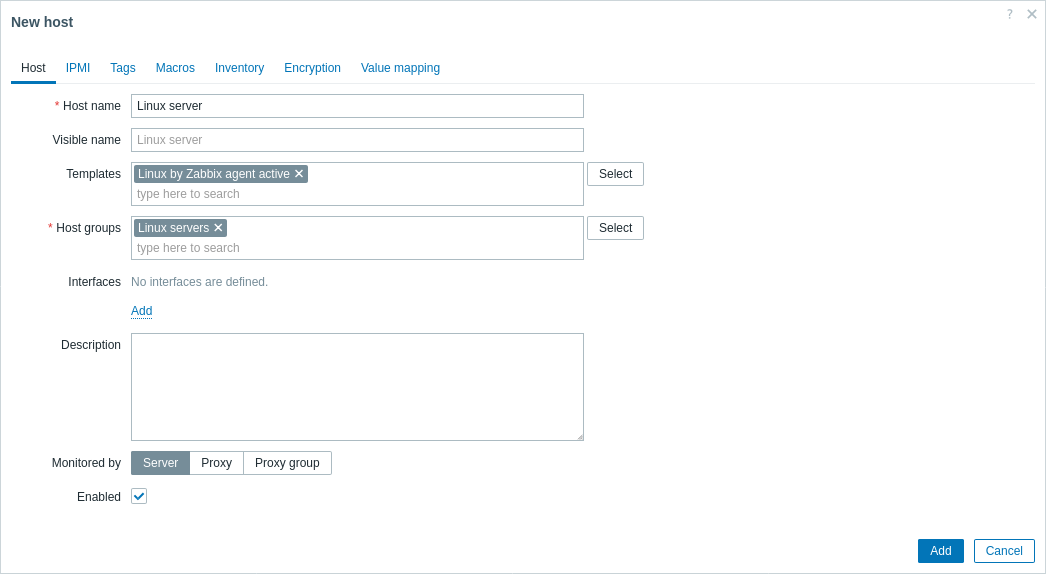
3. Noklikšķiniet uz Add, lai pievienotu hostu. Šis hosts attēlos uzraudzīto Linux iekārtu.
Skatīt savāktos metriskos datus
Apsveicam! Šajā brīdī Zabbix jau uzrauga jūsu Linux iekārtu.
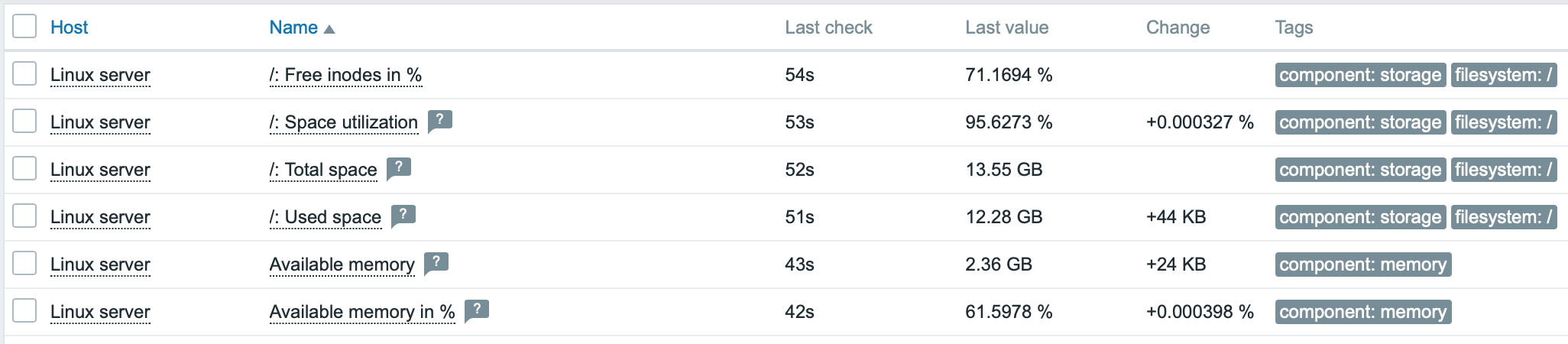
Lai skatītu savāktos metriskos datus, atveriet Monitoring->Hosts izvēlnes sadaļu un noklikšķiniet uz Latest data blakus hostam.

Šī darbība atvērs visu jaunāko metrisko datu sarakstu, kas savākti no Linux servera hosta.
Problēmu brīdinājumu iestatīšana
Zabbix var paziņot jums par problēmu jūsu infrastruktūrā, izmantojot dažādas metodes.
Šajā rokasgrāmatā ir aprakstītas konfigurācijas darbības e-pasta brīdinājumu nosūtīšanai.
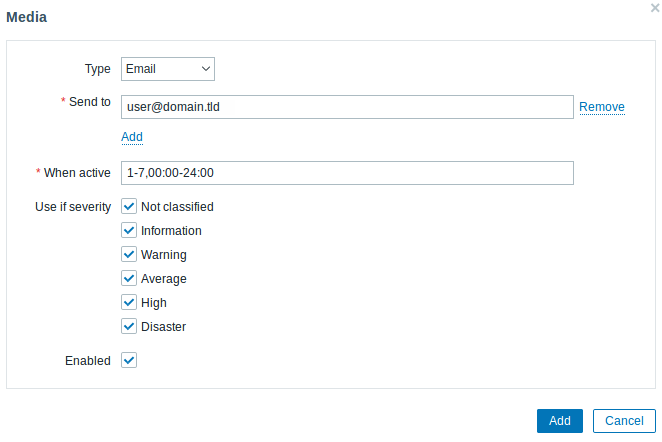
1. Dodieties uz Lietotāja iestatījumi -> Profils, pārslēdzieties uz cilni Multivide un pievienojiet savu e-pastu.
2. Izpildiet norādījumus sadaļā Problēmu paziņojumu saņemšana.
Nākamreiz, kad Zabbix noteiks problēmu, jums vajadzētu saņemt brīdinājumu pa e-pastu.
Pārbaudiet savu konfigurāciju
Linux vidē varat simulēt augstu CPU noslodzi un rezultātā saņemt problēmas brīdinājumu, izpildot:
cat /dev/urandom | md5sumIespējams, būs jāpalaiž vairāki md5sum procesi, lai CPU noslodze pārsniegtu slieksni.
Kad Zabbix konstatēs problēmu, tā parādīsies sadaļā Monitoring->Problems.

Ja brīdinājumi ir konfigurēti, jūs saņemsiet arī paziņojumu par problēmu.
Skatīt arī:
- Vienuma izveide - kā sākt uzraudzīt papildu metriku (pielāgota uzraudzība bez veidnēm).
- Zabbix aģenta vienumi, Zabbix aģenta vienumi operētājsistēmai Windows - pilns metriku saraksts, ko varat uzraudzīt, izmantojot Zabbix aģentu operētājsistēmā Windows.
- Problēmu eskalācijas - kā izveidot vairāku soļu brīdinājumu scenārijus (piem., vispirms nosūtīt ziņojumu sistēmas administratoram, pēc tam, ja problēma netiek atrisināta 45 minūšu laikā, nosūtīt ziņojumu datu centra vadītājam).
- Instalēšana no pakotnēm - kā instalēt Zabbix komponentus, izmantojot oficiālās RPM un DEB pakotnes dažādiem Linux distributīviem, nodrošinot piekļuvi jaunākajām funkcijām un kļūdu labojumiem.