
Šajā lapā
23 Problēmas
Pārskats
Šajā logrīkā varat attēlot pašreizējās problēmas. Šajā logrīkā redzamā informācija ir līdzīga Monitoring > Problems.
Var attēlot līdz 1000 ierakstiem.
Konfigurācija
Lai konfigurētu, izvēlieties Problems kā tipu:
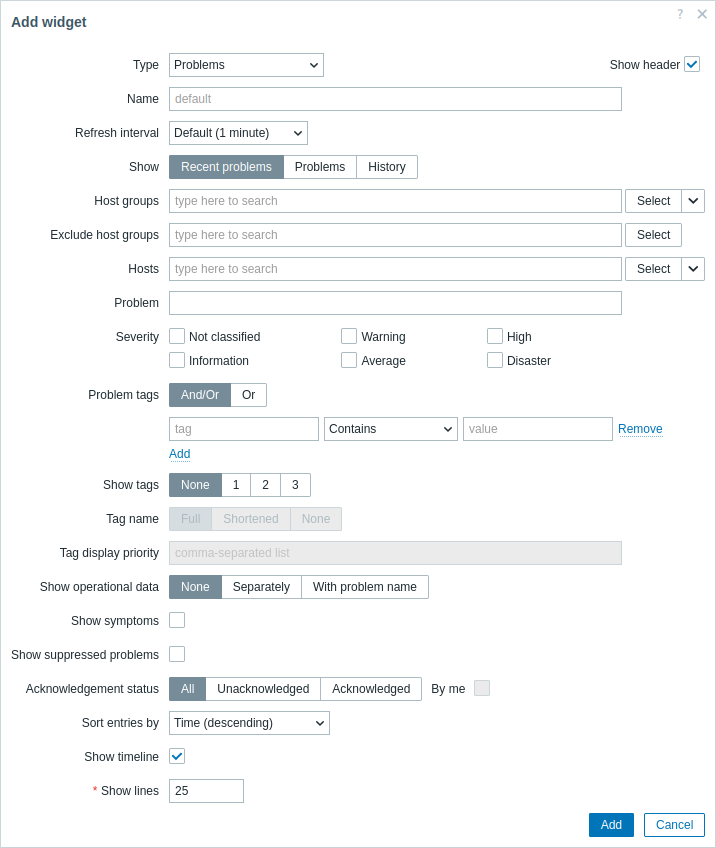
Varat dažādos veidos ierobežot, cik daudz problēmu tiek rādīts logrīkā - pēc problēmas statusa, problēmas nosaukuma, smaguma pakāpes, hostu grupas, hosta, notikuma taga, apstiprinājuma statusa utt.
Papildus parametriem, kas ir kopīgi visiem logrīkiem, varat iestatīt šādas specifiskas opcijas:
| Show | Filtrēt pēc problēmas statusa: Recent problems - tiek rādītas neatrisinātas un nesen atrisinātas problēmas (noklusējums); Problems - tiek rādītas neatrisinātas problēmas; History - tiek rādīta visu notikumu vēsture. |
| Host groups | Atlasiet hostu grupas, kuru problēmas rādīt logrīkā. Alternatīvi atlasiet saderīgu logrīku kā datu avotu hostu grupām. Šis lauks atbalsta automātisko pabeigšanu, tāpēc, sākot rakstīt grupas nosaukumu, tiks piedāvāts nolaižamais saraksts ar atbilstošajām grupām. Norādot vecāko hostu grupu, netieši tiek atlasītas arī visas ligzdotās hostu grupas. Šo hostu grupu problēmas tiks rādītas logrīkā; ja hostu grupas nav norādītas, tiks rādītas visu hostu grupu problēmas. Šis parametrs nav pieejams, konfigurējot logrīku veidnes informācijas panelī. |
| Exclude host groups | Atlasiet hostu grupas, kuru problēmas slēpt logrīkā. Šis lauks atbalsta automātisko pabeigšanu, tāpēc, sākot rakstīt grupas nosaukumu, tiks piedāvāts nolaižamais saraksts ar atbilstošajām grupām. Norādot vecāko hostu grupu, netieši tiek atlasītas arī visas ligzdotās hostu grupas. Šo hostu grupu problēmas netiks rādītas. Piemēram, hosti 001, 002, 003 var būt grupā A, bet hosti 002, 003 - arī grupā B. Ja vienlaikus izvēlamies show grupu A un exclude grupu B, logrīkā tiks rādītas tikai hosta 001 problēmas. Šis parametrs nav pieejams, konfigurējot logrīku veidnes informācijas panelī. |
| Hosts | Atlasiet hostus, kuru problēmas rādīt logrīkā. Alternatīvi atlasiet saderīgu logrīku vai informācijas paneli kā datu avotu hostiem. Šis lauks atbalsta automātisko pabeigšanu, tāpēc, sākot rakstīt hosta nosaukumu, tiks piedāvāts nolaižamais saraksts ar atbilstošajiem hostiem. Ja hosti nav norādīti, tiks rādītas visu hostu problēmas. Šis parametrs nav pieejams, konfigurējot logrīku veidnes informācijas panelī. |
| Problem | Varat ierobežot rādīto problēmu skaitu pēc to nosaukuma. Ja šeit ievadāt virkni, tiks rādītas tikai tās problēmas, kuru nosaukumā ir iekļauta ievadītā virkne. Makro netiek izvērsti. |
| Severity | Atzīmējiet problēmu smaguma pakāpes, lai filtrētu logrīkā rādāmās problēmas. Ja neviena smaguma pakāpe nav atzīmēta, tiks rādītas visas problēmas. |
| Problem tags | Norādiet problēmu tagus, lai ierobežotu logrīkā rādīto problēmu skaitu. Ir iespējams iekļaut, kā arī izslēgt konkrētus tagus un tagu vērtības. Var iestatīt vairākus nosacījumus. Tagu nosaukumu salīdzināšana vienmēr ir reģistrjutīga. Katram nosacījumam ir pieejami vairāki operatori: Exists - iekļaut norādītos tagu nosaukumus; Equals - iekļaut norādītos tagu nosaukumus un vērtības (reģistrjutīgi); Contains - iekļaut norādītos tagu nosaukumus, kuru tagu vērtības satur ievadīto virkni (apakšvirknes atbilstība, nav reģistrjutīga); Does not exist - izslēgt norādītos tagu nosaukumus; Does not equal - izslēgt norādītos tagu nosaukumus un vērtības (reģistrjutīgi); Does not contain - izslēgt norādītos tagu nosaukumus, kuru tagu vērtības satur ievadīto virkni (apakšvirknes atbilstība, nav reģistrjutīga). Nosacījumiem ir divi aprēķina tipi: And/Or - jāizpildās visiem nosacījumiem, nosacījumi ar vienādu taga nosaukumu tiks grupēti ar Or nosacījumu; Or - pietiek, ja izpildās viens nosacījums. Filtrēšanas gadījumā šeit norādītie tagi tiks rādīti vispirms kopā ar problēmu, ja vien to nepārraksta saraksts Tag display priority (skatiet tālāk). |
| Show tags | Atlasiet rādāmo tagu skaitu: None - nav kolonnas Tags; 1 - kolonnā Tags ir viens tags; 2 - kolonnā Tags ir divi tagi; 3 - kolonnā Tags ir trīs tagi. Lai redzētu visus problēmas tagus, uzvelciet peli virs trīs punktu ikonas. |
| Tag name | Atlasiet taga nosaukuma attēlošanas režīmu: Full - tagu nosaukumi un vērtības tiek rādītas pilnībā; Shortened - tagu nosaukumi tiek saīsināti līdz 3 simboliem, bet tagu vērtības tiek rādītas pilnībā; None - tiek rādītas tikai tagu vērtības; nosaukumi netiek rādīti. |
| Tag display priority | Ievadiet problēmas tagu attēlošanas prioritāti kā ar komatiem atdalītu tagu sarakstu. Jāizmanto tikai tagu nosaukumi, nevis vērtības. Piemērs: Services,Applications,ApplicationŠī saraksta tagi vienmēr tiks rādīti vispirms, pārrakstot dabisko alfabētisko kārtojumu. |
| Show operational data | Atlasiet operatīvo datu attēlošanas režīmu: None - operatīvie dati netiek rādīti; Separately - operatīvie dati tiek rādīti atsevišķā kolonnā; With problem name - operatīvie dati tiek pievienoti problēmas nosaukumam, izmantojot iekavas operatīvajiem datiem. Sīkāku informāciju skatiet lauka Operational data aprakstā trigeru konfigurācijā. |
| Show symptoms | Atzīmējiet izvēles rūtiņu, lai savā rindā rādītu problēmas, kas klasificētas kā simptomi. |
| Show suppressed problems | Atzīmējiet izvēles rūtiņu, lai rādītu problēmas, kas citādi tiktu slēptas (nerādītas) hosta uzturēšanas vai atsevišķas problēmu slāpēšanas dēļ. |
| Acknowledgement status | Filtrējiet, lai rādītu visas problēmas, tikai neapstiprinātās problēmas vai tikai apstiprinātās problēmas. Atzīmējiet papildu izvēles rūtiņu, lai izfiltrētu tās problēmas, kuras jebkad esat apstiprinājis jūs. |
| Sort entries by | Kārtot ierakstus pēc: Time (dilstošā vai augošā secībā); Severity (dilstošā vai augošā secībā); Problem name (dilstošā vai augošā secībā); Host (dilstošā vai augošā secībā). Kārtot ierakstus pēc Host (dilstošā vai augošā secībā) nav pieejams, konfigurējot logrīku veidnes informācijas panelī. |
| Show timeline | Atzīmējiet izvēles rūtiņu, lai rādītu vizuālu laika līniju. |
| Highlight whole row | Atzīmējiet izvēles rūtiņu, lai izceltu visu rindu neatrisinātām problēmām. Izcelšanai tiek izmantota problēmas smaguma pakāpes krāsa. Highlight whole row nav pieejams augsta kontrasta tēmās. Šī opcija tiek atbalstīta kopš Zabbix 7.4.3. |
| Show lines | Norādiet rādāmo problēmu rindu skaitu. |
Logrīka izmantošana
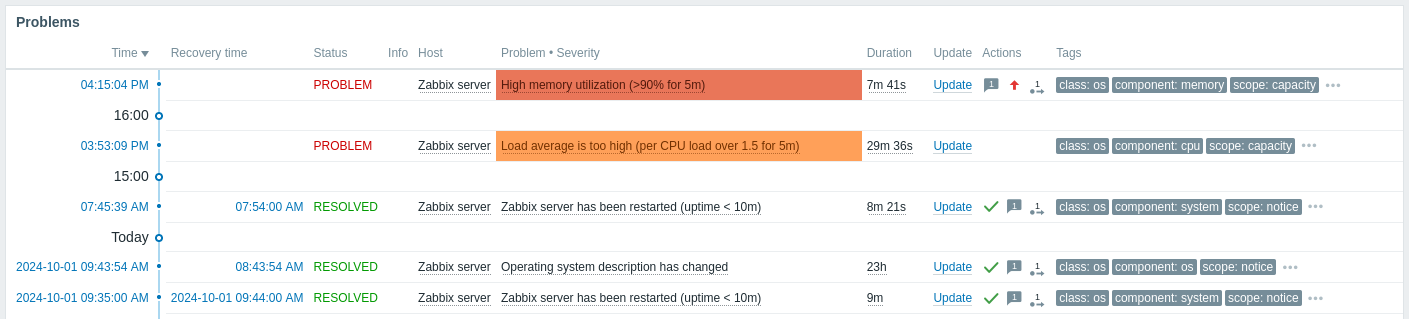
Problēmu logrīks nodrošina ātru piekļuvi papildu informācijai:
- Noklikšķiniet uz problēmas datuma (kolonnā Time) vai atjaunošanas datuma (kolonnā Recovery Time), lai skatītu notikuma informāciju.
- Ja Info lauks nav tukšs, novietojiet kursoru virs parādītās ikonas, lai skatītu papildu informāciju.
- Noklikšķiniet uz hosts nosaukuma, lai atvērtu hosts izvēlni.
- Noklikšķiniet uz problēmas nosaukuma, lai atvērtu notikuma izvēlni.
- Novietojiet kursoru virs problēmas ilguma vai noklikšķiniet uz tā, lai skatītu problēmas notikuma uznirstošo logu.
- Noklikšķinot uz Update, tiek atvērts Problēmas atjaunināšanas logs.
- Novietojiet kursoru virs pelēkās bultiņas ikonas kolonnā Actions vai noklikšķiniet uz tās, lai skatītu izpildīto darbību sarakstu.
Problēmas notikuma uznirstošais logs
Problēmas notikuma uznirstošais logs ietver šī trigeris problēmu notikumu sarakstu un, ja tas ir definēts, trigeris aprakstu un noklikšķināmu URL.

Lai atvērtu problēmas notikuma uznirstošo logu:
- Novietojiet peli virs problēmas ilguma Duration kolonnā Problems logrīkā. Uznirstošais logs pazūd, tiklīdz noņemat peli no ilguma.
- Noklikšķiniet uz ilguma Duration kolonnā Problems logrīkā. Uznirstošais logs pazūd tikai tad, ja vēlreiz noklikšķināt uz ilguma.