
- 1 Paneļi
- Pārskats
- Informācijas paneļu skatīšana
- Informācijas paneļa skatīšana
- Informācijas paneļa rediģēšana
- Informācijas paneļa izveide
- Logrīku pievienošana
- Logrīku rediģēšana
- Logrīku kopēšana un ielīmēšana
- Slaidrādes izveide
- Lapu pievienošana
- Lapu kopēšana/ielīmēšana
- Lapas izvēlne
- Logrīka izvēlne
- Atļaujas informācijas paneļiem
1 Paneļi
Pārskats
Sadaļa Dashboards ir paredzēta, lai parādītu visu svarīgāko informāciju kopsavilkumus vienā dashboard.
Lai gan vienlaikus var tikt parādīts tikai viens dashboard, ir iespējams konfigurēt vairākus dashboard. Katrs dashboard var saturēt vienu vai vairākas lapas, kuras var rotēt slaidrādē.
Dashboard lapa sastāv no logrīkiem, un katrs logrīks ir paredzēts noteikta veida un avota informācijas attēlošanai, piemēram, kopsavilkuma, kartes, grafika, pulksteņa u. c.
Piekļuve hosts logrīkos ir atkarīga no host atļaujām.
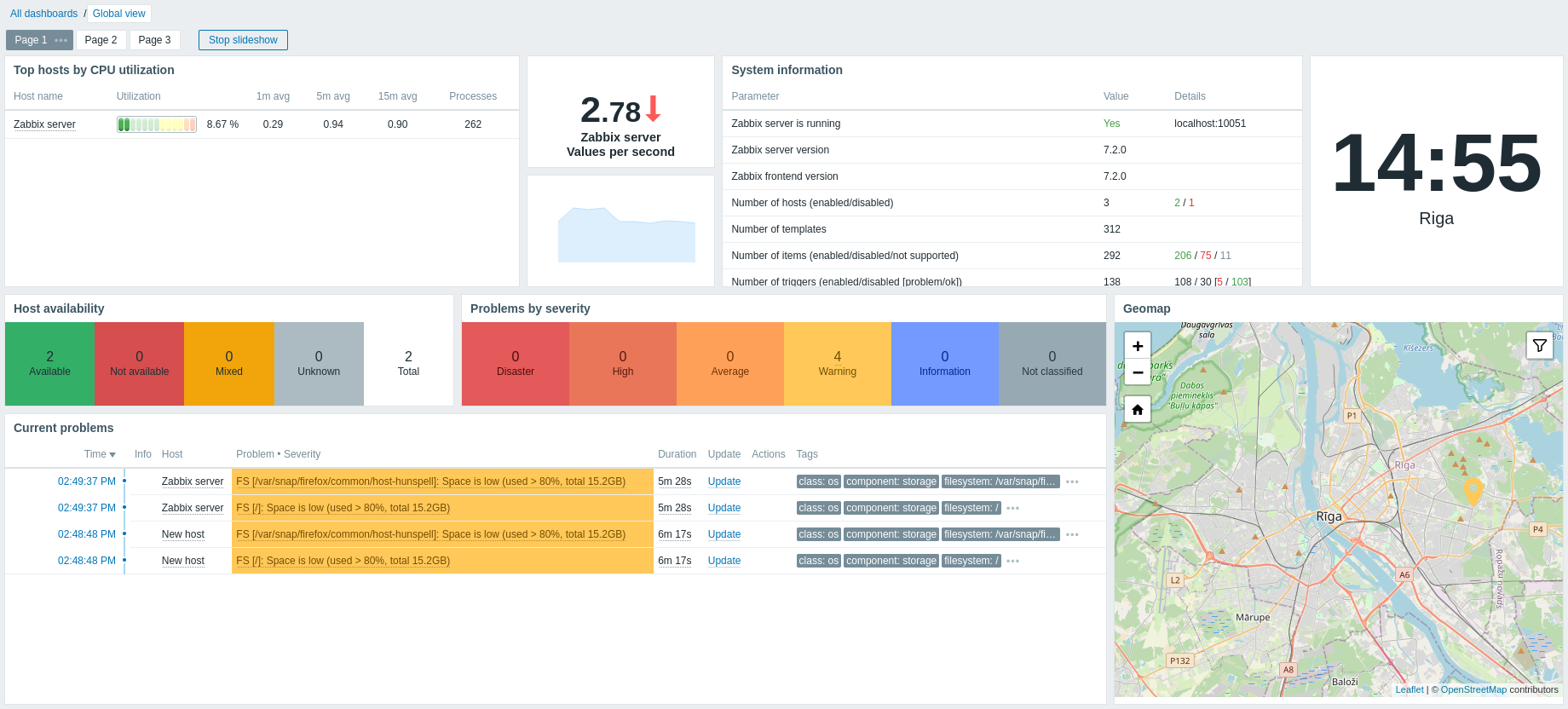
Lapas un logrīki tiek pievienoti dashboard un rediģēti dashboard rediģēšanas režīmā. Lapas var skatīt un rotēt dashboard skatīšanas režīmā.
Laika periods, kas tiek parādīts grafiku logrīkos, tiek kontrolēts ar Laika perioda atlasītāju, kas atrodas virs logrīkiem. Laika perioda atlasītāja etiķete, kas atrodas labajā pusē, parāda pašlaik atlasīto laika periodu. Noklikšķinot uz cilnes etiķetes, var izvērst un sakļaut Laika perioda atlasītāju.
Paneļa izmērs
Paneļa minimālais platums ir 1200 pikseļi. Panelis nesamazināsies zem šī platuma; ja pārlūkprogrammas logs ir mazāks, tā vietā tiks parādīta horizontāla ritjosla.
Paneļa maksimālais platums ir pārlūkprogrammas loga platums. Paneļa sīkrīki horizontāli izstiepjas, lai pielāgotos logam. Tajā pašā laikā paneļa sīkrīku nevar horizontāli izstiept ārpus loga robežām.
Horizontāli panelis sastāv no 72 vienāda platuma kolonnām, kas dinamiski izstiepjas/sarūk (bet kopā ne mazāk kā 1200 pikseļi).
Vertikāli panelī var būt ne vairāk kā 64 rindas; katras rindas fiksētais augstums ir 70 pikseļi.
Tādējādi sīkrīks var būt līdz 72 kolonnas plats un 64 rindas augsts.
Informācijas paneļu skatīšana
Lai skatītu visus konfigurētos informācijas paneļus, noklikšķiniet uz All dashboards tieši zem sadaļas virsraksta.
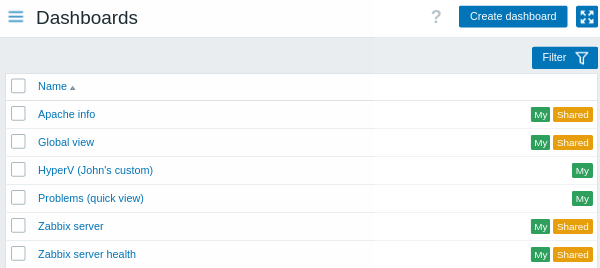
Informācijas paneļi tiek attēloti ar koplietošanas tagu:
- My - norāda informācijas paneli, kas pieder pašreizējam lietotājam
- Shared - norāda publisku informācijas paneli vai privātu informācijas paneli, kas koplietots ar jebkuru lietotāju vai lietotāju grupu
Ņemiet vērā, ka koplietošanas tagi tiek rādīti tikai tiem informācijas paneļiem, kas pieder pašreizējam lietotājam. Citu lietotāju informācijas paneļi tiek uzskaitīti bez koplietošanas tagiem.
Filtrs, kas atrodas saraksta augšējā labajā pusē, ļauj filtrēt informācijas paneļus pēc nosaukuma un pēc tiem, ko izveidojis pašreizējais lietotājs.
Lai dzēstu vienu vai vairākus informācijas paneļus, atzīmējiet attiecīgo informācijas paneļu izvēles rūtiņas un noklikšķiniet uz Delete zem saraksta.
Informācijas paneļa skatīšana
Lai skatītu vienu informācijas paneli, informācijas paneļu sarakstā noklikšķiniet uz tā nosaukuma.
Skatot informācijas paneli, ir pieejamas šādas opcijas:
 |
Pārslēgties uz informācijas paneļa rediģēšanas režīmu. Rediģēšanas režīms tiek atvērts arī tad, kad tiek izveidots jauns informācijas panelis un kad noklikšķināt uz logrīka  rediģēšanas pogas. rediģēšanas pogas. |
|
 |
Atvērt darbību izvēlni (darbību aprakstus skatiet tālāk). | |
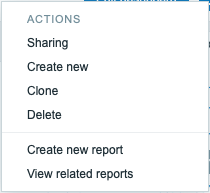 |
Kopīgošana - rediģēt informācijas paneļa kopīgošanas preferences. Izveidot jaunu - izveidot jaunu informācijas paneli. Klonēt - izveidot jaunu informācijas paneli, kopējot esošā informācijas paneļa rekvizītus. Vispirms tiek piedāvāts ievadīt informācijas paneļa parametrus. Pēc tam jaunais informācijas panelis tiek atvērts rediģēšanas režīmā ar visiem sākotnējā informācijas paneļa logrīkiem. Dzēst - dzēst informācijas paneli. Izveidot jaunu pārskatu - atvērt uznirstošo logu ar pārskata konfigurācijas veidlapu. Atspējots, ja lietotājam nav atļaujas pārvaldīt ieplānotos pārskatus. Skatīt saistītos pārskatus - atvērt uznirstošo logu ar esošo pārskatu sarakstu, kas izveidoti, pamatojoties uz pašreizējo informācijas paneli. Atspējots, ja nav saistītu pārskatu vai lietotājam nav atļaujas skatīt ieplānotos pārskatus. |
|
 |
Rādīt tikai lapas saturu (kioska režīms). Kioska režīmam var piekļūt arī, izmantojot šādus URL parametrus: /zabbix.php?action=dashboard.view&kiosk=1.Lai izietu uz parasto režīmu: /zabbix.php?action=dashboard.view&kiosk=0. |
|
Koplietošana
Informācijas paneļi var būt publiski vai privāti.
Publiskie informācijas paneļi ir redzami visiem lietotājiem. Privātie informācijas paneļi ir redzami tikai to īpašniekam un lietotājiem/lietotāju grupām, kas pievienotas koplietošanas iestatījumos.
Lai rediģētu informācijas paneļa koplietošanas statusu, skatot atsevišķu informācijas paneli, darbību izvēlnē noklikšķiniet uz opcijas Koplietošana:
| Parameter | Description |
|---|---|
| Type | Atlasiet informācijas paneļa tipu: Private - informācijas panelis ir redzams tikai atlasītajām lietotāju grupām un lietotājiem. Public - informācijas panelis ir redzams visiem. |
| List of user group shares | Atlasiet lietotāju grupas, kurām informācijas panelis ir pieejams. Varat atļaut tikai lasīšanas vai lasīšanas un rakstīšanas piekļuvi. |
| List of user shares | Atlasiet lietotājus, kuriem informācijas panelis ir pieejams. Varat atļaut tikai lasīšanas vai lasīšanas un rakstīšanas piekļuvi. |
Skatiet Atļaujas informācijas paneļiem, lai uzzinātu, kā koplietošanas opcijas ierobežo lietotājiem pieejamās darbības.
Informācijas paneļa rediģēšana
Rediģējot informācijas paneli, ir pieejamas šādas opcijas:
 |
Rediģēt vispārīgos informācijas paneļa parametrus. | |
 |
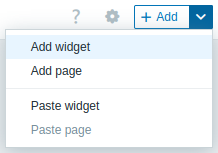
Pievienot jaunu logrīku. Noklikšķinot uz bultiņas pogas, tiks atvērta darbību izvēlne (skatiet darbību aprakstus tālāk). |
|
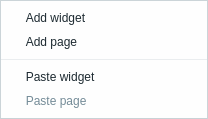 |
Add widget - pievienot jaunu logrīku. Add page - pievienot jaunu lapu. Paste widget - ielīmēt kopētu logrīku. Šī opcija ir pelēkota, ja nav kopēts neviens logrīks. Vienlaikus var kopēt tikai vienu entītiju (logrīku vai lapu). Paste page - ielīmēt kopētu lapu. Šī opcija ir pelēkota, ja nav kopēta neviena lapa. |
|
 |
Saglabāt informācijas paneļa izmaiņas. | |
 |
Atcelt informācijas paneļa izmaiņas. | |
Informācijas paneļa izveide
Jaunu informācijas paneli var izveidot divos veidos:
- Noklikšķiniet uz Create dashboard, skatot visus informācijas paneļus
- Atlasiet Create new darbību izvēlnē, skatot vienu informācijas paneli
Vispirms jums tiks lūgts ievadīt vispārīgos informācijas paneļa parametrus:
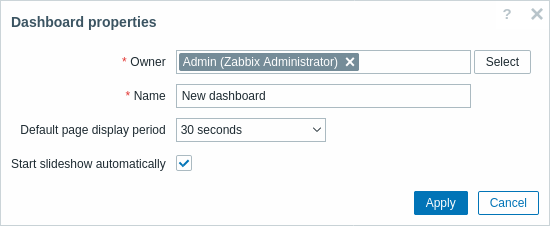
| Parameter | Description |
|---|---|
| Owner | Atlasiet sistēmas lietotāju, kurš būs informācijas paneļa īpašnieks. |
| Name | Ievadiet informācijas paneļa nosaukumu. |
| Default page display period | Atlasiet periodu, cik ilgi informācijas paneļa lapa tiek rādīta pirms pārejas uz nākamo lapu slaidrādē. |
| Start slideshow automatically | Atzīmējiet šo izvēles rūtiņu, lai slaidrāde tiktu palaista automātiski, ja pastāv vairāk nekā viena informācijas paneļa lapa. |
Kad noklikšķināsiet uz Apply, tiks atvērts tukšs informācijas panelis:
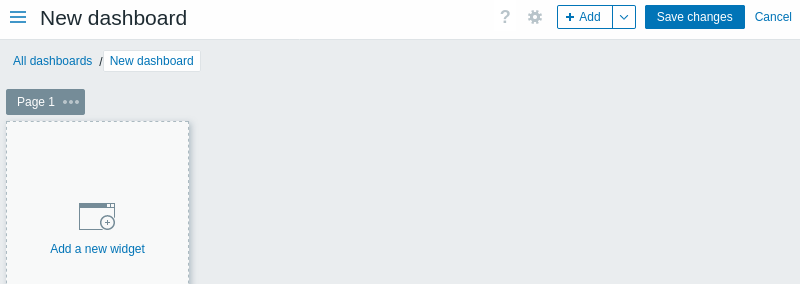
Lai aizpildītu informācijas paneli, varat pievienot logrīkus un lapas.
Noklikšķiniet uz pogas Save changes, lai saglabātu informācijas paneli. Ja noklikšķināsiet uz Cancel, informācijas panelis netiks izveidots.
Logrīku pievienošana
Jūs varat pievienot dažādus logrīkus (darbību žurnāls, pulkstenis, atklāšanas statuss u. c.) informācijas panelim. Logrīkus var pievienot divos veidos:
- Noklikšķiniet uz pogas Pievienot vai uz bultiņas blakus tai, pēc tam darbību izvēlnē atlasiet Pievienot logrīku. Pēc logrīka konfigurēšanas tas tiks pievienots ar noklusējuma izmēru un novietots aiz jebkura esoša logrīka.
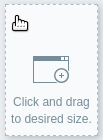
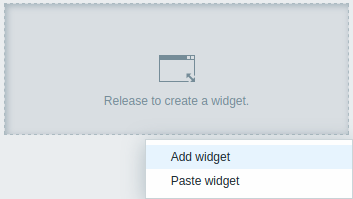
- Pārvietojiet peli uz tukšu vietu informācijas panelī. Pamanīsiet, ka parādās vietturis, pēc tam noklikšķiniet uz tā, lai atvērtu logrīka konfigurācijas formu. Pēc logrīka konfigurēšanas tas tiks pievienots ar noklusējuma izmēru vai pielāgots pieejamajai vietai. Alternatīvi, velciet vietturi, lai noteiktu logrīka izmēru, un atlaidiet to, lai atvērtu logrīka konfigurācijas formu (ja logrīks ir kopēts starpliktuvē, vispirms jums tiks piedāvāts izvēlēties starp Pievienot logrīku vai Ielīmēt logrīku).
 |
 |
Logrīka konfigurācijas formā:
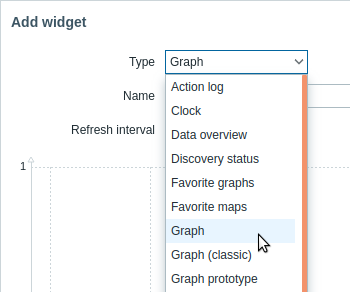
- Atlasiet logrīka tipu.
- Konfigurējiet logrīka parametrus.
- Noklikšķiniet uz Pievienot, lai pievienotu logrīku informācijas panelim.
Logrīku rediģēšana
Logrīkus var mainīt izmēru un pārvietot informācijas paneļa rediģēšanas režīmā, velkot to virsrakstjoslu. Varat arī pārvietot logrīka konfigurācijas formu, velkot tās virsrakstjoslu.
Katram logrīkam augšējā labajā stūrī ir vadīklas:
- - rediģēt logrīku
 - atvērt logrīka izvēlni
Rediģēšanas laikā logrīks tiek izcelts, un izmaiņas tiek priekšskatītas reāllaikā. Ja obligātie logrīka parametri nav konfigurēti, logrīks pāriet stāvoklī Logrīks nav pilnībā konfigurēts.
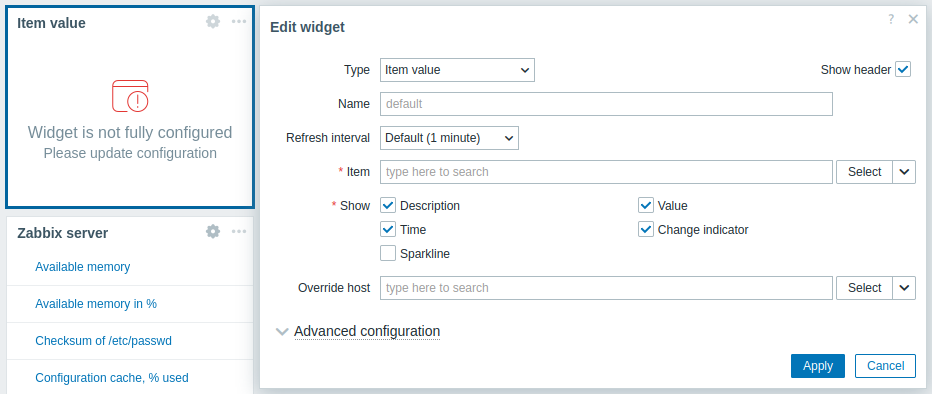
Pēc rediģēšanas noklikšķiniet uz Lietot logrīkā, pēc tam uz Saglabāt izmaiņas informācijas paneļa augšējā labajā stūrī, lai piemērotu izmaiņas.
Logrīku kopēšana un ielīmēšana
Varat kopēt un ielīmēt informācijas paneļa logrīkus, lai ātri izveidotu jaunus logrīkus ar tādu pašu konfigurāciju. Logrīkus var kopēt un ielīmēt vienā un tajā pašā informācijas panelī vai starp informācijas paneļiem, kas atvērti dažādās cilnēs.
Lai kopētu logrīku, izmantojiet logrīka izvēlni. Lai ielīmētu kopētu logrīku (pieejams informācijas paneļa rediģēšanas režīmā):
- Noklikšķiniet uz bultiņas blakus pogai Pievienot un atlasiet Ielīmēt logrīku.
- Vai arī noklikšķiniet uz tukšas vietas informācijas panelī un atlasiet Ielīmēt logrīku.
Varat arī ielīmēt kopētu logrīku virs esoša logrīka, izmantojot opciju Ielīmēt tā logrīka izvēlnē.
Slaidrādes izveide
Slaidrāde tiks palaista automātiski, ja panelis satur divas vai vairāk lapas (skatiet Lapu pievienošana) un ja ir patiess viens no šiem nosacījumiem:
- panelī ir atzīmēta opcija Automātiski sākt slaidrādi
- paneļa URL satur parametru
slideshow=1
Lapas tiek pārslēgtas atbilstoši intervāliem, kas norādīti paneļa un atsevišķu lapu īpašībās. Noklikšķiniet:
- Apturēt slaidrādi - lai apturētu slaidrādi
- Sākt slaidrādi - lai sāktu slaidrādi

Ar slaidrādi saistītās vadīklas ir pieejamas arī kioska režīmā (kur tiek rādīts tikai lapas saturs):
 -
apturēt slaidrādi
-
apturēt slaidrādi -
sākt slaidrādi
-
sākt slaidrādi -
atgriezties vienu lapu atpakaļ
-
atgriezties vienu lapu atpakaļ -
pāriet uz nākamo lapu
-
pāriet uz nākamo lapu
Lapu pievienošana
Lai pievienotu jaunu lapu informācijas panelim:
- Pārliecinieties, ka informācijas panelis ir rediģēšanas režīmā
- Noklikšķiniet uz bultiņas blakus pogai Add un atlasiet opciju Add page
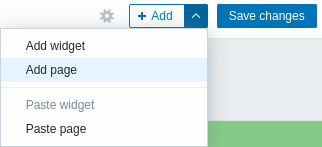
- Aizpildiet vispārīgos lapas parametrus un noklikšķiniet uz Apply. Ja atstājat nosaukumu tukšu, lapa tiks pievienota ar nosaukumu
Page N, kur 'N' ir lapas kārtas numurs. Lapas attēlošanas periods ļauj pielāgot, cik ilgi lapa tiek rādīta slaidrādē.
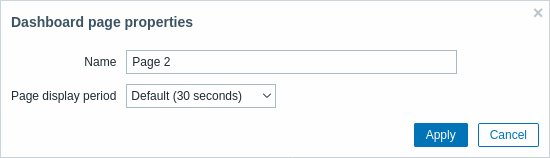
Tiks pievienota jauna lapa, ko norādīs jauna cilne (Page 2).

Lapas var pārkārtot, velkot un nometot lapu cilnes. Pārkārtošana saglabā sākotnējo lapas nosaukumu. Vienmēr ir iespējams pāriet uz katru lapu, noklikšķinot uz tās cilnes.
Kad tiek pievienota jauna lapa, tā ir tukša. Tai var pievienot logrīkus, kā aprakstīts iepriekš.
Lapu kopēšana/ielīmēšana
Informācijas paneļa lapas var kopēt un ielīmēt, tādējādi izveidojot jaunu lapu ar esošas lapas īpašībām. Tās var ielīmēt no tā paša informācijas paneļa vai no cita informācijas paneļa.
Lai ielīmētu esošu lapu informācijas panelī, vispirms to nokopējiet, izmantojot lapas izvēlni:
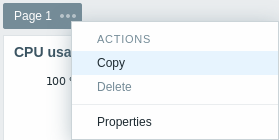
Lai ielīmētu nokopēto lapu:
- Pārliecinieties, ka informācijas panelis ir rediģēšanas režīmā
- Noklikšķiniet uz bultiņas blakus pogai Add un atlasiet opciju Paste page
Lapas izvēlne
Lapas izvēlni var atvērt, noklikšķinot uz trim punktiem
 blakus lapas nosaukumam:
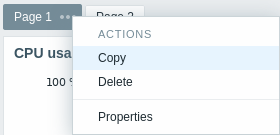
Tā satur šādas opcijas:
- Kopēt - kopē lapu
- Dzēst - dzēš lapu (lapas var dzēst tikai informācijas paneļa rediģēšanas režīmā)
- Rekvizīti - pielāgo lapas parametrus (nosaukumu un lapas attēlošanas periodu slaidrādē)
Logrīka izvēlne
Logrīka izvēlne satur dažādas opcijas atkarībā no tā, vai informācijas panelis ir rediģēšanas vai skatīšanas režīmā:
| Logrīka izvēlne | Opcijas |
|---|---|
Informācijas paneļa rediģēšanas režīmā: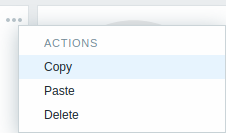 |
Kopēt - kopēt logrīku. Ielīmēt - ielīmēt kopētu logrīku virs šī logrīka. Šī opcija ir pelēkota, ja nav kopēts neviens logrīks. Dzēst - dzēst logrīku. |
Informācijas paneļa skatīšanas režīmā: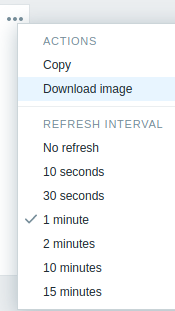 |
Kopēt - kopēt logrīku. Lejupielādēt attēlu - lejupielādēt logrīku kā PNG attēlu. Šī opcija ir pieejama logrīkiem, kas atbalsta šo funkciju (skatiet atsevišķu logrīku lapas). Atkarībā no jūsu pārlūkprogrammas iestatījumiem attēls tiek vai nu automātiski saglabāts mapē Downloads, vai arī tiek atvērts saglabāšanas dialogs, kas ļauj izvēlēties atrašanās vietu. Atsvaidzināšanas intervāls - izvēlieties logrīka satura atsvaidzināšanas biežumu. |
Atļaujas informācijas paneļiem
Atļaujas informācijas paneļiem parastajiem lietotājiem un lietotājiem ar tipu “Admin” (ja viņiem piešķirtajai lietotāja lomai ir iespējota piekļuve informācijas paneļiem un opcija Create and edit dashboards) ir ierobežotas, kā aprakstīts tālāk.
- Viņi var skatīt un klonēt publisku informācijas paneli pat tad, ja informācijas paneļa kopīgošanas iestatījumos nav pievienoti lietotāji vai lietotāju grupas.
- Viņi var skatīt un klonēt privātu informācijas paneli, ja tam ir iestatītas vismaz Read tiesības, izmantojot kopīgošanas iestatījumus.
- Viņi var rediģēt un dzēst informācijas paneli tikai tad, ja tam ir iestatītas Read-write tiesības, izmantojot kopīgošanas iestatījumus.
- Viņi nevar mainīt informācijas paneļa īpašnieku.