
3 Veidnes
Pārskats
Sadaļā Datu apkopošana → Veidnes lietotāji var konfigurēt un uzturēt veidnes.
Tiek parādīts esošo veidņu saraksts ar to detalizētu informāciju.
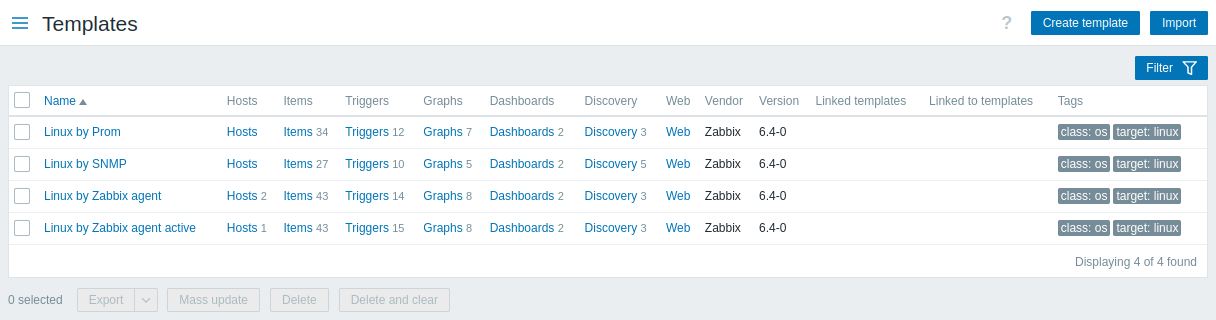
Parādītie dati:
| Kolonna | Apraksts |
|---|---|
| Nosaukums | Veidnes nosaukums. Noklikšķinot uz veidnes nosaukuma, tiek atvērta veidnes konfigurācijas forma. |
| Hosti | Rediģējamo hostu skaits, ar kuriem ir saistīta veidne; tikai lasāmi hosti netiek iekļauti. Noklikšķinot uz Hosti, tiek atvērts hostu saraksts, kurā tiek parādīti tikai tie hosti, kas ir saistīti ar veidni. |
| Entītijas (vienumi, trigeri, grafiki, informācijas paneļi, atklāšana, tīmeklis) | Attiecīgo entītiju skaits veidnē (parādīts pelēkā krāsā). Noklikšķinot uz entītijas nosaukuma, visas šīs entītijas sarakstā tiek atlasītas tikai tās entītijas, kas pieder veidnei. |
| Saistītās veidnes | Veidnes, kas ir saistītas ar šo veidni. |
| Saistīts ar veidnēm | Veidnes, ar kurām šī veidne ir saistīta. |
| Piegādātājs, Versija | Veidnes piegādātājs un versija; tiek parādīti, ja veidnes konfigurācijā ir ietverta šāda informācija, un tikai gatavām veidnēm, importētām veidnēm vai veidnēm, kas modificētas, izmantojot Template API. Gatavām veidnēm versija tiek parādīta šādi: Zabbix galvenā versija, atdalītājs ("-"), pārskatījuma numurs (palielināts ar katru jaunu veidnes versiju un atiestatīts ar katru jaunu Zabbix galveno versiju). Piemēram, 7.0-0, 7.0-3, 7.4-0, 7.4-3. |
| Tagi | Veidnes tagi, kuros makrosi nav aizstāti. |
Lai konfigurētu jaunu veidni, augšējā labajā stūrī noklikšķiniet uz pogas Izveidot veidni.
Lai importētu veidni no YAML, XML vai JSON faila, augšējā labajā stūrī noklikšķiniet uz pogas Importēt.
Masveida rediģēšanas opcijas
Pogas zem saraksta piedāvā vairākas masveida rediģēšanas opcijas:
- Eksportēt - eksportēt veidni YAML, XML vai JSON failā;
- Masveida atjaunināšana - atjaunināt vairākas īpašības vairākiem veidnēm vienlaikus;
- Dzēst - dzēst veidni, atstājot tās saistītos objektus (vienumus, trigerus u. c.) pie hosts;
- Dzēst un notīrīt - dzēst veidni un tās saistītos objektus no hosts.
Lai izmantotu šīs opcijas, atzīmējiet izvēles rūtiņas pie attiecīgajām veidnēm, pēc tam noklikšķiniet uz vajadzīgās pogas.
Filtra izmantošana
Varat izmantot filtru, lai parādītu tikai tās veidnes, kas jūs interesē. Lai uzlabotu meklēšanas veiktspēju, dati tiek meklēti ar neatrisinātiem makro.
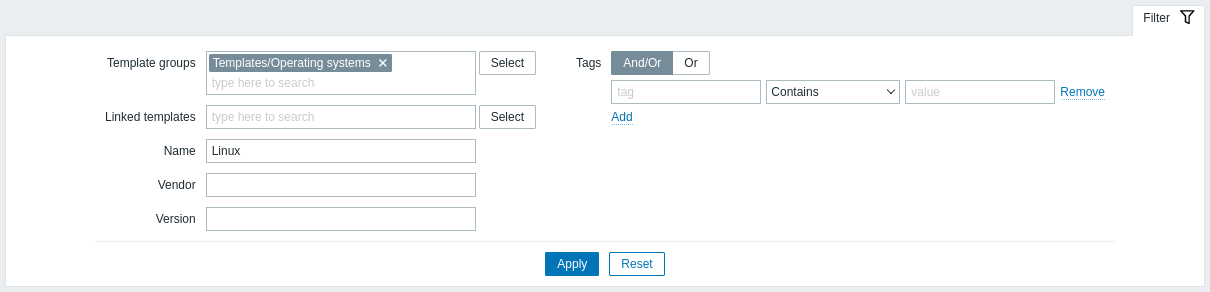
Saite Filter ir pieejama zem pogām Create template un Import. Ja uz tās noklikšķināsiet, kļūs pieejams filtrs, kurā varat filtrēt veidnes pēc veidņu grupas, saistītajām veidnēm, nosaukuma un tagiem.
| Parameter | Description |
|---|---|
| Template groups | Filtrēt pēc vienas vai vairākām veidņu grupām. Norādot vecāko veidņu grupu, automātiski tiek atlasītas visas ligzdotās grupas. |
| Linked templates | Filtrēt pēc tieši saistītām veidnēm. |
| Name | Filtrēt pēc veidnes nosaukuma. |
| Vendor | Filtrēt pēc veidnes piegādātāja. |
| Version | Filtrēt pēc veidnes versijas. |
| Tags | Filtrēt pēc veidnes taga nosaukuma un vērtības. Filtrēšana ir iespējama tikai pēc veidnes līmeņa tagiem (nevis mantotajiem). Ir iespējams iekļaut, kā arī izslēgt konkrētus tagus un tagu vērtības. Var iestatīt vairākus nosacījumus. Taga nosaukuma atbilstība vienmēr ir reģistrjutīga. Katram nosacījumam ir pieejami vairāki operatori: Exists - iekļaut norādītos tagu nosaukumus; Equals - iekļaut norādītos tagu nosaukumus un vērtības (reģistrjutīgi); Contains - iekļaut norādītos tagu nosaukumus, kuru tagu vērtības satur ievadīto virkni (apakšvirknes atbilstība, nereģistrjutīgi); Does not exist - izslēgt norādītos tagu nosaukumus; Does not equal - izslēgt norādītos tagu nosaukumus un vērtības (reģistrjutīgi); Does not contain - izslēgt norādītos tagu nosaukumus, kuru tagu vērtības satur ievadīto virkni (apakšvirknes atbilstība, nereģistrjutīgi). Nosacījumiem ir divi aprēķina tipi: And/Or - jāizpildās visiem nosacījumiem, nosacījumi ar vienādu taga nosaukumu tiks grupēti pēc Or nosacījuma; Or - pietiek, ja izpildās viens nosacījums. |