
3 Lietotāja iestatījumi
Pārskats
Atkarībā no lietotāja lomas atļaujām sadaļā Lietotāja iestatījumi var būt šādas lapas:
- Profils vai Lietotāja profils — noteiktu Zabbix lietotāja saskarnes funkciju pielāgošanai;
- Paziņojumi — pašreizējā lietotāja paziņojumu pielāgošanai;
- API marķieri — pašreizējam lietotājam piešķirto API marķieru pārvaldībai.
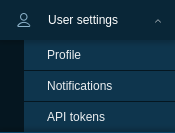
Pieejamo lapu saraksts tiek parādīts, noklikšķinot uz  lietotāja ikonas Zabbix izvēlnes apakšdaļas tuvumā (nav pieejams guest lietotājam).
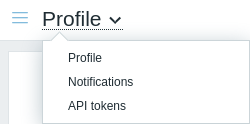
Starp lapām iespējams arī pārslēgties, izmantojot virsraksta nolaižamo sarakstu augšējā kreisajā stūrī.
lietotāja ikonas Zabbix izvēlnes apakšdaļas tuvumā (nav pieejams guest lietotājam).
Starp lapām iespējams arī pārslēgties, izmantojot virsraksta nolaižamo sarakstu augšējā kreisajā stūrī.
 |
 |
| Trešā līmeņa izvēlne. | Virsraksta nolaižamais saraksts. |
Lietotāja profils
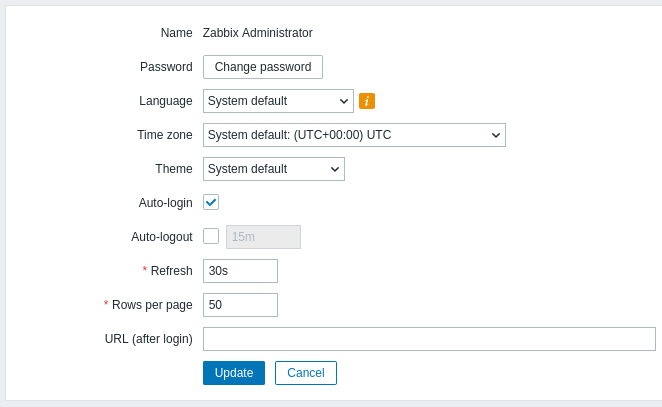
Sadaļa Lietotāja profils nodrošina opcijas pielāgot saskarnes valodu, krāsu motīvu, sarakstos attēlojamo rindu skaitu utt. Šeit veiktās izmaiņas tiks piemērotas tikai pašreizējam lietotājam.
| Parameter | Description |
|---|---|
| Name | Tiek parādīts lietotāja vārds un uzvārds. Ja vārds un uzvārds nav norādīti, tiek parādīts lietotājvārds. |
| Password | Noklikšķiniet uz pogas Change password, lai atvērtu trīs laukus: Old password, New password, New password (once again). Pēc veiksmīgas paroles maiņas lietotājs tiks izrakstīts no visām aktīvajām sesijām. Ņemiet vērā, ka paroli var mainīt tikai lietotājiem, kas izmanto Zabbix iekšējo autentifikāciju. |
| Language | Izvēlieties vēlamo saskarnes valodu vai atlasiet System default, lai izmantotu sistēmas noklusējuma iestatījumus. Izvēloties English (en_US), lietotāja saskarnē tiks iespējots arī ASV datuma/laika formāts. Papildinformāciju skatiet sadaļā Papildu lietotāja saskarnes valodu instalēšana. |
| Time zone | Izvēlieties laika joslu, lai lietotāja līmenī pārrakstītu globālo laika joslu, vai atlasiet System default, lai izmantotu globālos laika joslas iestatījumus. |
| Theme | Izvēlieties krāsu motīvu tieši savam profilam: System default - izmantot sistēmas noklusējuma iestatījumus; Blue - standarta zilais motīvs; Dark - alternatīvs tumšais motīvs; High-contrast light - gaišais motīvs ar augstu kontrastu; High-contrast dark - tumšais motīvs ar augstu kontrastu. |
| Auto-login | Atzīmējiet šo izvēles rūtiņu, lai Zabbix jūs atcerētos un automātiski pieteiktu 30 dienas. Piesakoties ar iespējotu Remember for 30 days: - automātiskās atteikšanās taimeris tiek atiestatīts (sesija saglabājas līdz 30 dienu perioda beigām). - nākamajās apmeklējuma reizēs 30 dienu laikā tiek iespējota automātiskā pieteikšanās. Piesakoties bez Remember for 30 days: - automātiskās pieteikšanās parametrs tiek notīrīts. - automātiskā atteikšanās darbojas atbilstoši konfigurētajam noildzei kā parasti. Tiek izmantotas pārlūkprogrammas sīkdatnes. |
| Auto-logout | Ja šī izvēles rūtiņa ir atzīmēta, jūs automātiski tiksiet atteikts pēc iestatītā sekunžu skaita (minimums 90 sekundes, maksimums 1 diena). Ņemiet vērā: ja piesakāties ar iespējotu Remember for 30 days, automātiskās atteikšanās taimeris tiek ignorēts, saglabājot jūsu sesiju aktīvu visu periodu. Tiek atbalstīti laika sufiksi, piemēram: 90s, 5m, 2h, 1d. Ņemiet vērā, ka šī opcija nedarbosies šādos gadījumos: * Kad Monitoring izvēlnes lapas veic fona informācijas atsvaidzināšanu. Ja lapas, kas atsvaidzina datus noteiktā laika intervālā (paneļi, grafiki, jaunākie dati utt.), tiek atstātas atvērtas, sesijas ilgums tiek attiecīgi pagarināts, tādējādi atspējojot automātiskās atteikšanās funkciju. * Ja piesakāties ar atzīmētu opciju Remember me for 30 days. * Ja autentifikācija tiek veikta, izmantojot SSO identitātes nodrošinātāju (IdP), automātiskā atteikšanās beidz tikai Zabbix sesiju. SSO sesija ar IdP paliek aktīva, tāpēc lietotājs var atkal pieteikties, neievadot paroli. Auto-logout var arī pieņemt "0", kas nozīmē, ka pēc profila iestatījumu atjaunināšanas automātiskās atteikšanās funkcija tiek atspējota. |
| Refresh | Iestatiet, cik bieži informācija Monitoring izvēlnes lapās tiks atsvaidzināta (minimums 0 sekundes, maksimums 1 stunda). Tiek atbalstīti laika sufiksi, piemēram: 30s, 90s, 1m, 1h. |
| Rows per page | Iestatiet, cik rindu tiks parādīts vienā lapā sarakstos. Mazāks rindu skaits (un mazāk ierakstu, kas jāattēlo) nodrošina ātrāku ielādes laiku. |
| URL (after login) | Iestatiet konkrētu URL, kas tiks parādīts pēc pieteikšanās. Noklusējuma Dashboards vietā tas var būt, piemēram, Monitoring > Triggers URL. |
Paziņojumi
Sadaļa Paziņojumi nodrošina opcijas pašreizējā lietotāja paziņojumu pielāgošanai.
Cilne Multivide ļauj norādīt lietotāja multivides informāciju, piemēram, izmantojamos multivides tipus un adreses, kā arī to, kad tās izmantot paziņojumu piegādei.
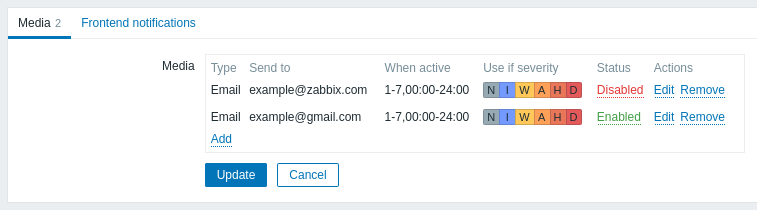
Ja multivides tips ir atspējots:
- pēc nosaukuma tiek parādīta dzeltena informācijas ikona;
- kolonnā Statuss tiek parādīts "Atspējots".
Lietotāja atļaujas mainīt savas multivides informāciju var piešķirt/atsaukt, pamatojoties uz viņa lietotāja lomu (skatiet opciju Izveidot un rediģēt savu multividi). Superadmina lietotāja atļaujas mainīt citu lietotāju multivides informāciju arī var piešķirt/atsaukt, pamatojoties uz viņa lietotāja lomu (skatiet opciju Izveidot un rediģēt lietotāja multividi)
Ņemiet vērā, ka nodrošinātiem lietotājiem:
- nodrošināta lietotāja multividi nevar dzēst;
- nodrošināta lietotāja multividi var atspējot/iespējot;
- tādus nodrošinātas lietotāja multivides laukus kā Kad aktīvs, Lietot, ja smagums un Iespējots var manuāli rediģēt;
- nodrošinātiem lietotājiem manuāli var pievienot papildu lietotāja multividi (piemēram, papildu e-pasta adreses);
- manuāli pievienotu lietotāja multividi var dzēst.
Cilne Lietotāja saskarnes paziņojumi ļauj iestatīt globālos paziņojumus.
API tokeni
Sadaļa API tokeni ļauj skatīt lietotājam piešķirtos tokenus, rediģēt tokenu informāciju un izveidot jaunus tokenus. Šī sadaļa lietotājam ir pieejama tikai tad, ja lietotāja lomas iestatījumos ir atļauta darbība Pārvaldīt API tokenus lietotāja lomā.

API tokenus var filtrēt pēc nosaukuma, derīguma termiņa vai statusa (Iespējots/Atspējots). Noklikšķiniet uz tokena statusa sarakstā, lai ātri iespējotu/atspējotu tokenu. Varat arī vienlaikus iespējot/atspējot vairākus tokenus, atlasot tos sarakstā un pēc tam noklikšķinot uz pogām Iespējot/Atspējot zem saraksta.
Lietotāji nevar skatīt viņiem piešķirto tokenu Auth token vērtību Zabbix. Auth token vērtība tiek parādīta tikai vienu reizi - uzreiz pēc tokena izveides. Ja tokens ir pazaudēts, tas ir jāģenerē atkārtoti.