
15 Vienuma kartīte
Pārskats
Vienuma kartītes sīkrīks nodrošina visaptverošu un pielāgojamu informāciju par vienu vienumu.
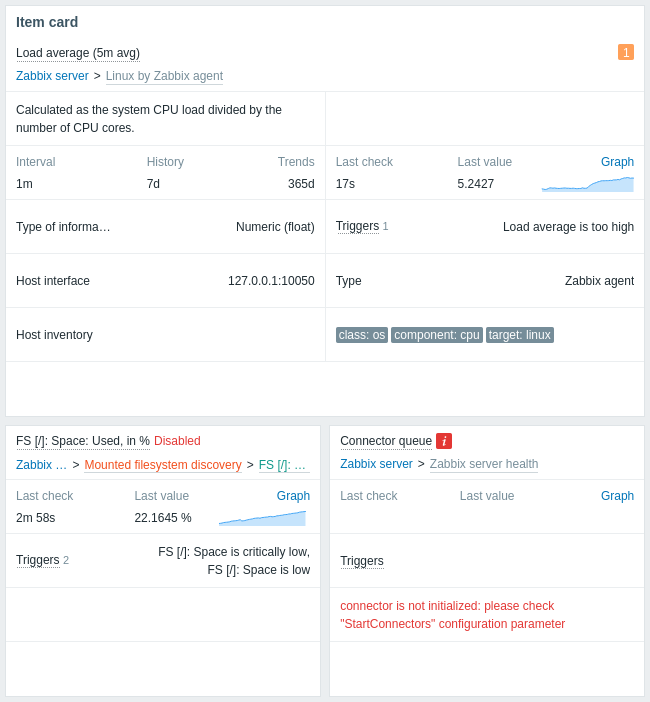
Vienumu var iestatīt tieši sīkrīka konfigurācijā vai atlasīt no saderīga sīkrīka informācijas panelī.
Sīkrīks var attēlot vairākas sadaļas, un katra no tām rāda atšķirīgu informācijas veidu (vienuma aprakstu, jaunākos datus utt.). Sadaļu izkārtojums tiek automātiski pielāgots atbilstoši sīkrīka platumam. Paplašinot horizontāli, sadaļas tiek pārkārtotas vairākās kolonnās, sakārtotas no kreisās uz labo pusi katrā rindā.
Konfigurācija
Lai konfigurētu, kā tipu atlasiet Item card:
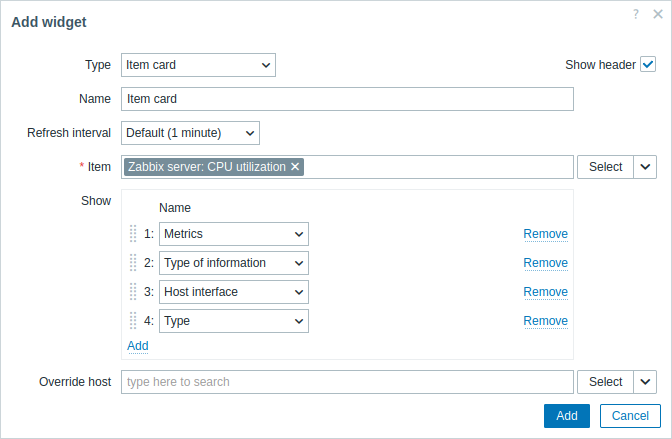
Papildus parametriem, kas ir kopīgi visiem logrīkiem, varat iestatīt šādas specifiskās opcijas:
| Item | Atlasiet vienumu. Vai arī atlasiet saderīgu logrīku kā datu avotu vienumiem. Saskaņotie ieteikumi tiek parādīti rakstīšanas laikā. Logrīka augšējā sadaļa vienmēr parāda vienuma nosaukumu (noklikšķinot uz tā, tiek atvērta vienuma izvēlne): - Ja vienums ir atspējots, blakus vienuma nosaukumam tiek parādīta sarkana etiķete Disabled. - Kļūdu gadījumā tiek parādīta kvadrātveida ikona ar burtu "i". Problēmu gadījumā katrai problēmu nopietnības pakāpei tiek parādīta kvadrātveida ikona ar problēmu skaitu. Novietojot kursoru virs ikonas, tiek atvērts uznirstošais logs ar detalizētu informāciju. - veidnes informācijas panelī tiek parādīts vienuma tehniskais nosaukums (redzamā nosaukuma vietā). Logrīka augšējā sadaļa arī parāda vienuma ceļu — tā hostu un, ja piemērojams, veidni, zema līmeņa atklāšanas (LLD) noteikumu vai galveno vienumu (noklikšķinot uz entītijas, tiek atvērta tās konfigurācija). Vienuma ceļš tiek rādīts tikai lietotājiem, kuriem ir atļaujas attiecīgajām entītijām. |
|
| Show | Pievienojiet sadaļas, ko rādīt logrīkā. Sadaļas var pārkārtot, velkot un nometot. | |
| Description | Parāda vienuma aprakstu. Makrosi tiek aizstāti. | |
| Error text | Parāda vienuma kļūdu, ja tāda ir. | |
| Metrics | Parāda šādu informāciju: - Vienuma atjaunināšanas intervālu (izņemot trapper vienumus); - Vienuma vēstures konfigurāciju, ja tāda ir; - Vienuma tendenču konfigurāciju, ja tāda ir. Makrosi tiek aizstāti. Ja vienums izmanto pielāgotus intervālus, blakus vienuma atjaunināšanas intervālam tiek parādīta palīdzības ikona. Novietojot kursoru virs ikonas, tiek atvērts uznirstošais logs ar pielāgoto intervālu informāciju. |
|
| Latest data | Parāda šādu informāciju: - Laiku kopš pēdējās vienuma pārbaudes; - Vienuma pēdējo vērtību; - Saiti uz vienuma vērtību vienkāršo grafiku/vēsturi (ja vēsture vai tendences tiek glabātas); - Konfigurējamu sparkline diagrammu (ja vienums ir skaitlisks). Binarā tipa vienumiem pēdējās vērtības vietā tiek parādīts sīktēls vai opcija Show. Novietojot kursoru virs sīktēla, tiek atvērts uznirstošais logs ar attēlu. Novietojot kursoru virs Show, tiek atvērts uznirstošais logs ar vienuma vērtību (Base64 virkne). veidnes informācijas panelī pēdējās vienuma vērtības vietā tiek parādīts No data. |
|
| Type of information | Parāda vienuma informācijas tipu. | |
| Triggers | Parāda šādu informāciju: - Etiķeti Triggers ar trigeru skaitu (novietojot kursoru virs Triggers, tiek atvērts uznirstošais logs ar trigeru detalizāciju); - Trigeru nosaukumu sarakstu (makrosi tiek aizstāti). |
|
| Host interface | Parāda hosta saskarni, ko izmanto vienums, vai No data, ja vienumam nav hosta saskarnes (piem., atkarīgie vienumi, vienkāršās pārbaudes). veidnes informācijas panelī tiek parādīts No data. |
|
| Type | Parāda vienuma tipu. | |
| Host inventory | Parāda hosta inventāra lauku, ko aizpilda vienuma vērtība. | |
| Tags | Parāda vienuma tagus. | |
| Override host | Atlasiet saderīgu logrīku vai informācijas paneli kā datu avotu hostiem. Šis parametrs nav pieejams, konfigurējot logrīku veidnes informācijas panelī. |
|
Sparkline
Sparkline diagrammas konfigurācijas opcijas ir pieejamas tikai tad, ja logrīkam ir pievienota sadaļa Latest data.
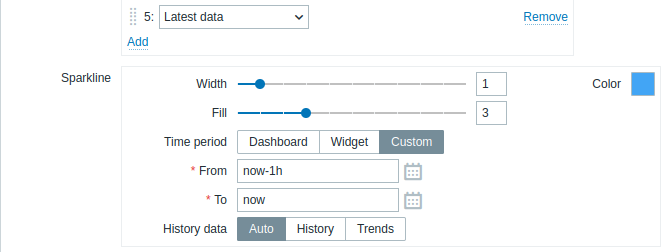
| Width | Iestatiet diagrammas līnijas biezumu, izmantojot slīdni vai manuāli ievadot vērtību diapazonā no 0 līdz 10. |
| Color | Atlasiet līnijas un aizpildījuma krāsu. |
| Fill | Iestatiet aizpildījuma krāsas caurspīdīguma līmeni, izmantojot slīdni vai manuāli ievadot vērtību diapazonā no 0 līdz 10. |
| Time period | Atlasiet datu avotu laika periodam: Dashboard - iestatiet Time period atlasītāju kā datu avotu; Widget - iestatiet saderīgu logrīku, kas norādīts parametrā Widget, kā datu avotu; Custom - iestatiet parametrā From un To norādīto laika periodu kā datu avotu; ja tas ir iestatīts, logrīka augšējā labajā stūrī tiks parādīta pulksteņa ikona, kas, uzvedot peli, norāda iestatīto laiku. |
| Widget | Ievadiet vai atlasiet saderīgu logrīku kā laika perioda datu avotu. Šis parametrs ir pieejams, ja Time period ir iestatīts uz "Widget". |
| From | Ievadiet vai atlasiet laika perioda sākumu. Tiek atbalstīta relatīvā laika sintakse ( now, now/d, now/w-1w u. c.).Šis parametrs ir pieejams, ja Time period ir iestatīts uz "Custom". |
| To | Ievadiet vai atlasiet laika perioda beigas. Tiek atbalstīta relatīvā laika sintakse ( now, now/d, now/w-1w u. c.).Šis parametrs ir pieejams, ja Time period ir iestatīts uz "Custom". |
| History data | Ņemt datus no vēstures vai tendencēm: Auto - automātiska atlase; History - ņemt vēstures datus; Trends - ņemt tendenču datus. Šis parametrs attiecas tikai uz skaitliskiem datiem. Neskaitliskie dati vienmēr tiks ņemti no vēstures. |