7 Geomap
Pārskats
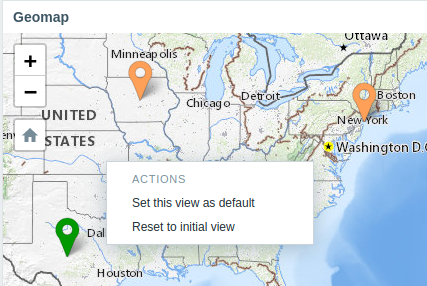
Geomap logrīks attēlo hosts kā marķierus ģeogrāfiskā kartē, izmantojot atvērtā koda JavaScript interaktīvo karšu bibliotēku Leaflet.
Zabbix piedāvā vairākus iepriekš definētus karšu flīžu pakalpojumu sniedzējus un iespēju pievienot pielāgotu flīžu pakalpojumu sniedzēju vai pat izvietot flīzes pašam (konfigurējams sadaļā Administration > General > Geographical maps menu section).
Pēc noklusējuma logrīks parāda visus iespējotos hosts, kuriem ir definētas derīgas koordinātas to inventarizācijā. Logrīka parametros ir iespējams konfigurēt hostu filtrēšanu.
Derīgās hostu koordinātas ir:
- Platums: no -90 līdz 90 (var būt vesels skaitlis vai peldošā komata skaitlis)
- Garums: no -180 līdz 180 (var būt vesels skaitlis vai peldošā komata skaitlis)
Konfigurācija
Lai pievienotu logrīku, kā tipu atlasiet Geomap.
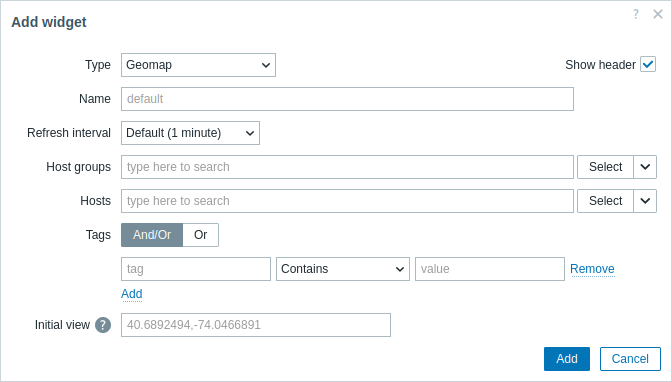
Papildus parametriem, kas ir kopīgi visiem logrīkiem, varat iestatīt šādas specifiskās opcijas:
| Host grupas | Atlasiet host grupas, kas jāattēlo kartē. Alternatīvi atlasiet saderīgu logrīku kā datu avotu host grupām. Šis lauks atbalsta automātisko pabeigšanu, tāpēc, sākot rakstīt grupas nosaukumu, tiks piedāvāts nolaižamais saraksts ar atbilstošajām grupām. Ja laukos Host grupas un Hosts nekas nav atlasīts, tiks attēloti visi hosts ar derīgām koordinātām. Šis parametrs nav pieejams, konfigurējot logrīku veidnes informācijas panelī. |
| Hosts | Atlasiet hosts, kas jāattēlo kartē. Alternatīvi atlasiet saderīgu logrīku vai informācijas paneli kā datu avotu hosts. Šis lauks atbalsta automātisko pabeigšanu, tāpēc, sākot rakstīt hosta nosaukumu, tiks piedāvāts nolaižamais saraksts ar atbilstošajiem hostiem. Ja laukos Host grupas un Hosts nekas nav atlasīts, tiks attēloti visi hosts ar derīgām koordinātām. Šis parametrs nav pieejams, konfigurējot logrīku veidnes informācijas panelī. |
| Tagi | Norādiet tagus, lai ierobežotu logrīkā attēloto hostu skaitu. Ir iespējams gan iekļaut, gan izslēgt konkrētus tagus un tagu vērtības. Var iestatīt vairākus nosacījumus. Tagu nosaukumu atbilstība vienmēr ir reģistrjutīga. Katrai nosacījumam ir pieejami vairāki operatori: Exists - iekļaut norādītos tagu nosaukumus; Equals - iekļaut norādītos tagu nosaukumus un vērtības (reģistrjutīgi); Contains - iekļaut norādītos tagu nosaukumus, kuru tagu vērtības satur ievadīto virkni (apakšvirknes atbilstība, nereģistrjutīgi); Does not exist - izslēgt norādītos tagu nosaukumus; Does not equal - izslēgt norādītos tagu nosaukumus un vērtības (reģistrjutīgi); Does not contain - izslēgt norādītos tagu nosaukumus, kuru tagu vērtības satur ievadīto virkni (apakšvirknes atbilstība, nereģistrjutīgi). Nosacījumiem ir pieejami divi aprēķina tipi: And/Or - jāizpildās visiem nosacījumiem, nosacījumi ar vienādu taga nosaukumu tiks grupēti pēc Or nosacījuma; Or - pietiek, ja ir izpildīts viens nosacījums. Šis parametrs nav pieejams, konfigurējot logrīku veidnes informācijas panelī. |
| Sākotnējais skats | Ar komatiem atdalītas centra koordinātas un izvēles tālummaiņas līmenis, kas jāattēlo, kad logrīks tiek sākotnēji ielādēts, formātā <latitude>,<longitude>,<zoom>Ja ir norādīta sākotnējā tālummaiņa, Geomap logrīks tiek ielādēts norādītajā tālummaiņas līmenī. Pretējā gadījumā sākotnējā tālummaiņa tiek aprēķināta kā puse no konkrētā flīžu nodrošinātāja maksimālās tālummaiņas. Ja ir iestatīts noklusējuma skats, sākotnējais skats tiek ignorēts (skatiet tālāk). Piemēri: 40.6892494,-74.0466891 40.6892494,-122.0466891 |
Kartē attēlotajiem hosts marķieriem ir hosta visnopietnākās problēmas krāsa, bet zaļa krāsa tiek izmantota, ja hostam nav problēmu. Noklikšķinot uz hosta marķiera, var skatīt hosta redzamo nosaukumu un neatrisināto problēmu skaitu, kas grupēts pēc nopietnības. Noklikšķinot uz redzamā nosaukuma, tiks atvērta host menu.
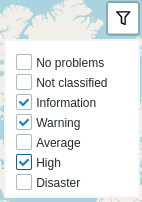
Kartē attēlotos hosts var filtrēt pēc problēmas nopietnības. Noklikšķiniet uz filtra ikonas logrīka augšējā labajā stūrī un atzīmējiet nepieciešamās nopietnības.
Ir iespējams tuvināt un tālināt karti, izmantojot plusa un mīnusa pogas logrīka augšējā kreisajā stūrī vai peles ritināšanas ritenīti, vai skārienpaliktni. Lai pašreizējo skatu iestatītu kā noklusējuma, ar peles labo pogu noklikšķiniet jebkurā kartes vietā un atlasiet Set this view as default. Šis iestatījums pārrakstīs Initial view logrīka parametru pašreizējam lietotājam. Lai atsauktu šo darbību, vēlreiz ar peles labo pogu noklikšķiniet jebkurā kartes vietā un atlasiet Reset to initial view.
Ja ir iestatīts Initial view vai Default view, jebkurā laikā varat atgriezties pie šī skata, noklikšķinot uz mājas ikonas kreisajā pusē.