
21 Kreisdiagramm
Übersicht
Mit dem Widget „Kreisdiagramm“ können Sie Werte ausgewählter Datenpunkte als Kreisdiagramm oder Ringdiagramm anzeigen.
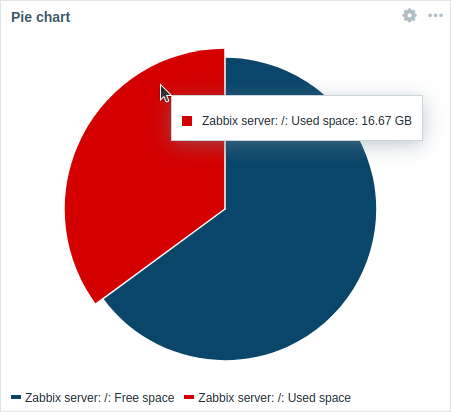 Kreisdiagramm. |
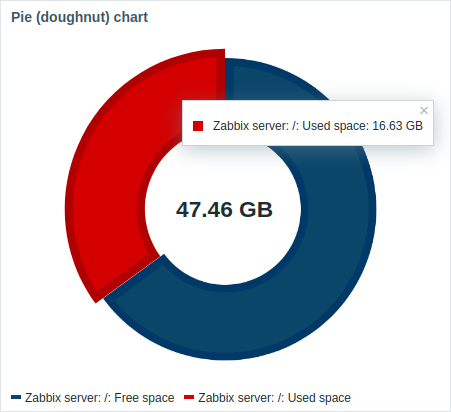 Ringdiagramm. |
Beim Bewegen des Mauszeigers wird der fokussierte Sektor nach außen vergrößert und die Legende für diesen Sektor angezeigt. Durch Klicken auf den fokussierten Sektor bleibt der Hervorhebungseffekt bestehen, bis er mit „x“ geschlossen wird.
Die Diagramme werden mithilfe einer Vektorgrafik-Zeichentechnik erstellt.
Die im Widget Kreisdiagramm angezeigten Informationen können als PNG-Bild heruntergeladen werden, indem Sie im Widget-Menü die Option Bild herunterladen auswählen.
Konfiguration
Wählen Sie zur Konfiguration Kreisdiagramm als Typ aus:
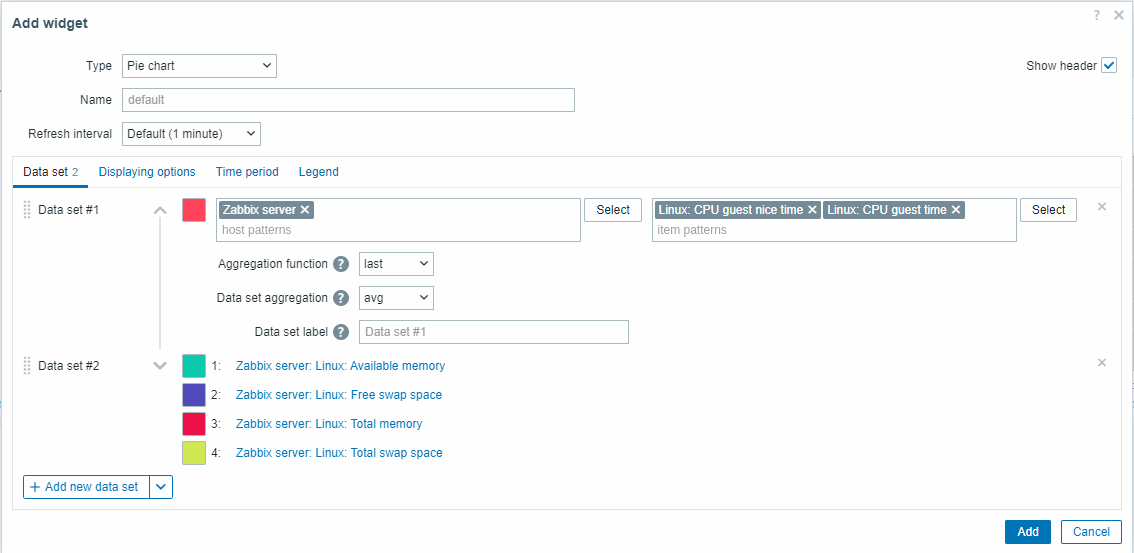
Datensatz
Auf der Registerkarte Datensatz können Sie Daten für das Kreisdiagramm auswählen, indem Sie Datensätze hinzufügen. Es können zwei Arten von Datensätzen hinzugefügt werden:
- Datenpunktmuster – Daten aus übereinstimmenden Datenpunkten werden angezeigt. Sie können eine einzelne Grundfarbe auswählen oder eine Palettenzeile auswählen, um jedem übereinstimmenden Datenpunkt eine eigene Farbe zuzuweisen.
- Datenpunktliste – Daten aus ausgewählten Datenpunkten werden angezeigt. Sie können die Farbe jedes Datenpunkts einzeln über die Farbauswahl festlegen.
Standardmäßig wird ein Datensatz vom Typ Datenpunktmuster hinzugefügt.
| Datensatz | Für den Datensatz Datenpunktmuster: Wählen Sie Host- und Datenpunktmuster aus oder geben Sie diese ein. Die Daten von Datenpunkten, die den eingegebenen Mustern entsprechen, werden im Kreisdiagramm angezeigt. Es können bis zu 50 Datenpunkte angezeigt werden. Für die Auswahl können Platzhaltermuster verwendet werden (z. B. liefert * Ergebnisse, die null oder mehr Zeichen entsprechen).Um ein Platzhaltermuster anzugeben, geben Sie die Zeichenfolge manuell ein und drücken Sie die Eingabetaste. Das Platzhaltersymbol wird immer interpretiert. Daher ist es beispielsweise nicht möglich, einen Datenpunkt namens item* einzeln hinzuzufügen, wenn andere übereinstimmende Datenpunkte vorhanden sind (z. B. item2, item3). Die Angabe von Host- und Datenpunktmustern ist für Datensätze vom Typ „Datenpunktmuster“ erforderlich. Siehe auch: Details zur Datensatzkonfiguration. Für den Datensatz Datenpunktliste: Wählen Sie Datenpunkte für das Kreisdiagramm aus, indem Sie auf die Schaltfläche Datenpunkt hinzufügen klicken. Über die Dropdown-Liste Typ nach dem Datenpunktnamen können Sie den Anzeigetyp für jeden Datenpunkt auswählen: Normal – der Datenpunktwert wird proportional im Kreisdiagramm dargestellt (Standard); Gesamt – der Datenpunktwert nimmt das gesamte Kreisdiagramm ein. Beachten Sie, dass pro Kreisdiagramm nur ein Datenpunkt vom Typ „Gesamt“ vorhanden sein kann. Dieser wird an erster Stelle in der Legende des Kreisdiagramms platziert. Wenn ein Datenpunkt auf „Gesamt“ gesetzt ist, wird der Parameter Datensatzaggregation (siehe unten) deaktiviert und auf „nicht verwendet“ gesetzt. Sie können auch kompatible Widgets als Datenquelle für Datenpunkte auswählen, indem Sie auf die Schaltfläche Widget hinzufügen klicken. Für Widgets gelten dieselben Optionen wie für einzelne Datenpunkte. Die Angabe von Datenpunkten oder Widgets ist für Datensätze vom Typ „Datenpunktliste“ erforderlich. Siehe auch: Details zur Datensatzkonfiguration. Beachten Sie, dass nur numerische Datenpunkttypen zulässig sind. Bei der Konfiguration des Widgets auf einem Vorlagen-Dashboard ist der Parameter zur Angabe von Hostmustern nicht verfügbar. Der Parameter zur Angabe einer Datenpunktliste erlaubt nur die Auswahl von auf der Vorlage konfigurierten Datenpunkten. |
|
| Aggregationsfunktion | Geben Sie an, welche Aggregationsfunktion für jeden Datenpunkt im Datensatz innerhalb des ausgewählten Zeitraums verwendet werden soll: min – den kleinsten Wert anzeigen; max – den größten Wert anzeigen; avg – den Durchschnittswert anzeigen; sum – die Summe der Werte anzeigen; count – die Anzahl der Werte anzeigen; first – den ersten Wert anzeigen; last – den letzten Wert anzeigen (Standard). Durch die Aggregation kann für das angegebene Intervall (5 Minuten, eine Stunde, ein Tag) ein aggregierter Wert angezeigt werden. Für min, max, avg und sum können nur numerische Daten angezeigt werden. Für count werden nicht numerische Daten in numerische Daten umgewandelt. |
|
| Datensatzaggregation | Geben Sie an, welche Aggregationsfunktion für den gesamten Datensatz verwendet werden soll: nicht verwendet – keine Aggregation, Datenpunkte werden separat angezeigt (Standard); min – den kleinsten Wert anzeigen; max – den größten Wert anzeigen; avg – den Durchschnittswert anzeigen; sum – die Summe der Werte anzeigen; count – die Anzahl der Werte anzeigen. Durch die Aggregation kann für das angegebene Intervall (5 Minuten, eine Stunde, ein Tag), das auf der Registerkarte Zeitraum ausgewählt oder für das gesamte Dashboard verwendet wird, ein aggregierter Wert angezeigt werden. |
|
| Datensatzbezeichnung | Geben Sie eine benutzerdefinierte Bezeichnung für den Datensatz an. Die Bezeichnung wird in der Datensatzkonfiguration und in der Legende des Kreisdiagramms (für aggregierte Datensätze) angezeigt. Alle Datensätze werden nummeriert, einschließlich der Datensätze mit einer angegebenen Datensatzbezeichnung. Wenn keine Bezeichnung angegeben ist, wird der Datensatz automatisch entsprechend seiner Nummer bezeichnet (z. B. „Datensatz Nr. 2“, „Datensatz Nr. 3“ usw.). Die Nummerierung der Datensätze wird nach dem Neuanordnen oder Verschieben von Datensätzen neu berechnet. Zu lange Datensatzbezeichnungen werden gekürzt, damit sie in den jeweiligen Anzeigebereich passen (z. B. „Anzahl der Proz...“). |
|
Details zur Datensatzkonfiguration
Vorhandene Datensätze werden in einer Liste angezeigt. Sie können diese Datensätze neu anordnen, ein- und ausklappen, Farben ändern und klonen.
Weitere Informationen finden Sie unter Details zur Datensatzkonfiguration im Widget Graph. Diese Details gelten auch für das Widget Pie chart.
Anzeigeoptionen
Auf der Registerkarte Anzeigeoptionen können Sie die Auswahl der Verlaufsdaten und die Visualisierungsoptionen für das Kreisdiagramm festlegen:
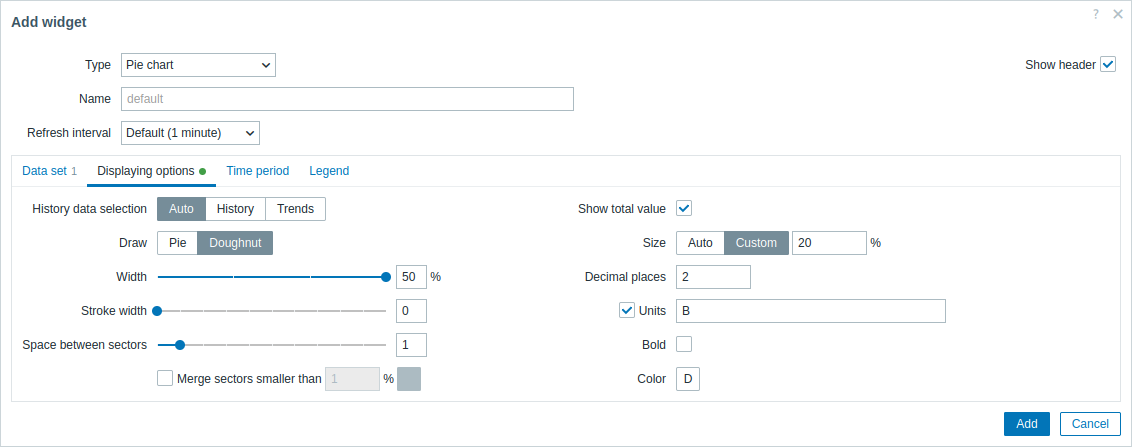
| Auswahl der Verlaufsdaten | Wählen Sie die Datenquelle aus: Auto – Daten werden gemäß dem klassischen Algorithmus bezogen (Standard); Verlauf – Daten aus dem Verlauf; Trends – Daten aus Trends. |
||
| Darstellung | Wählen Sie den Visualisierungsstil des Kreisdiagramms aus: Kreis – ein vollständiger Kreis (Sektoren nehmen 100 % des Radius ein); Ring – ein Kreis mit einem leeren Kreis in der Mitte (Sektoren nehmen bis zu 50 % des Radius ein). |
||
| Abstand zwischen Sektoren | Wählen Sie die Größe des Abstands (in Einheiten von 0 bis 10) zwischen den Sektoren aus (Standard ist „1“). | ||
| Sektoren kleiner als N % zusammenführen | Aktivieren Sie das Kontrollkästchen, um Sektoren zusammenzuführen, die kleiner als N % sind. Wenn diese Option aktiviert ist, wählen Sie die Farbe für die zusammengeführten Sektoren und den prozentualen Schwellenwert (N) für das Zusammenführen kleiner Sektoren aus. |
||
| Darstellungsstil: Ring | |||
| Breite | Wählen Sie die Ringbreite aus: 20, 30, 40 oder 50 % (Standard) des Radius. | ||
| Randbreite | Wählen Sie die Breite des Randes des Ringsektors aus (0–10). | ||
| Gesamtwert anzeigen | Aktivieren Sie das Kontrollkästchen, um den Gesamtwert in der Mitte des Ringdiagramms anzuzeigen. | ||
| Größe | Wählen Sie die Größenoption für den Gesamtwert aus: Auto – die Textgröße wird automatisch so angepasst, dass der Text lesbar in die Mitte des Rings passt; Benutzerdefiniert – geben Sie die Textgröße als prozentuale Höhe bezogen auf die Gesamthöhe des Widgets an. |
||
| Dezimalstellen | Geben Sie die Anzahl der Dezimalstellen für den Gesamtwert an (0–6). | ||
| Einheiten | Geben Sie die Einheiten für den Gesamtwert an. | ||
| Fett | Aktivieren Sie das Kontrollkästchen, um den Gesamtwert fett darzustellen. | ||
| Farbe | Wählen Sie die Farbe für den Gesamtwert aus. | ||
Zeitraum
Auf der Registerkarte Zeitraum können Sie einen benutzerdefinierten Zeitraum für die Aggregationseinstellungen des Kreisdiagramms festlegen:
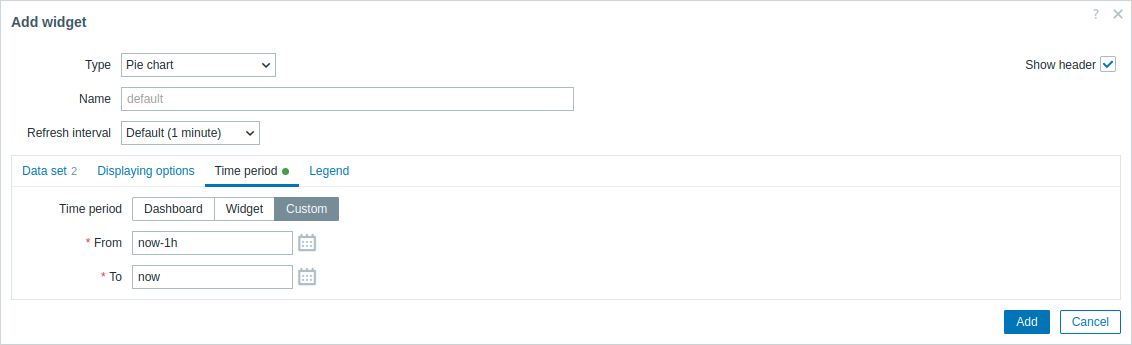
| Zeitraum | Wählen Sie die Datenquelle für den Zeitraum aus: Dashboard – verwendet den Auswahlbereich Zeitraum als Datenquelle; Widget – verwendet ein kompatibles Widget, das im Parameter Widget angegeben ist, als Datenquelle; Benutzerdefiniert – verwendet den in den Parametern Von und Bis angegebenen Zeitraum als Datenquelle; wenn diese Option festgelegt ist, wird in der oberen rechten Ecke des Widgets ein Uhrsymbol angezeigt, das bei einem Mouseover die festgelegte Zeit angibt. |
| Widget | Geben Sie ein kompatibles Widget (Graph, Graph (classic), Graph prototype) als Datenquelle für den Zeitraum ein oder wählen Sie es aus. Dieser Parameter ist verfügbar, wenn Zeitraum auf „Widget“ gesetzt ist. |
| Von | Geben Sie den Beginn des Zeitraums ein oder wählen Sie ihn aus. Die Syntax für relative Zeitangaben ( now, now/d, now/w-1w usw.) wird unterstützt.Dieser Parameter ist verfügbar, wenn Zeitraum auf „Benutzerdefiniert“ gesetzt ist. |
| Bis | Geben Sie das Ende des Zeitraums ein oder wählen Sie es aus. Die Syntax für relative Zeitangaben ( now, now/d, now/w-1w usw.) wird unterstützt.Dieser Parameter ist verfügbar, wenn Zeitraum auf „Benutzerdefiniert“ gesetzt ist. |
Legende
Auf der Registerkarte Legende können Sie die Legende des Kreisdiagramms anpassen:
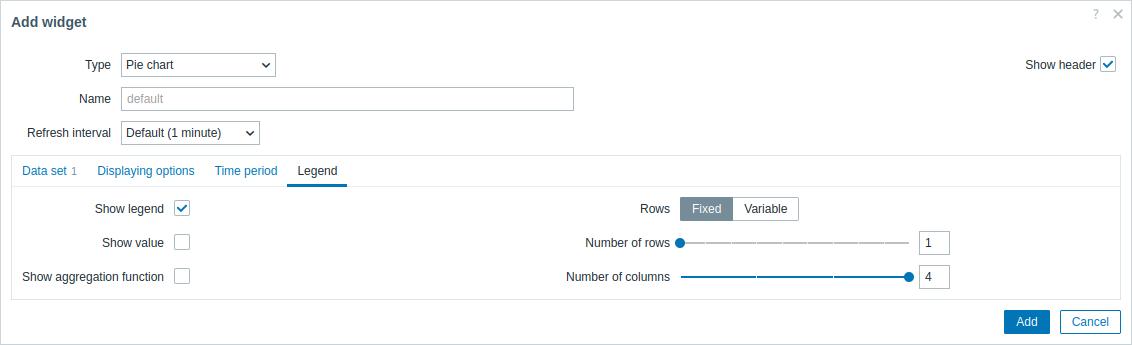
| Legende anzeigen | Deaktivieren Sie dieses Kontrollkästchen, um die Legende im Kreisdiagramm auszublenden (standardmäßig aktiviert). |
| Wert anzeigen | Aktivieren Sie dieses Kontrollkästchen, um den Wert des Datenpunkts in der Legende anzuzeigen. |
| Aggregationsfunktion anzeigen | Aktivieren Sie dieses Kontrollkästchen, um die Aggregationsfunktion in der Legende anzuzeigen. |
| Zeilen | Wählen Sie den Anzeigemodus für die Zeilen der Legende aus: Fest – die Anzahl der angezeigten Zeilen wird durch den Wert des Parameters Anzahl der Zeilen bestimmt; Variabel – die Anzahl der angezeigten Zeilen wird durch die Anzahl der konfigurierten Datenpunkte bestimmt, darf jedoch den Wert des Parameters Maximale Anzahl der Zeilen nicht überschreiten. |
| Anzahl der Zeilen/ Maximale Anzahl der Zeilen |
Wenn Zeilen auf „Fest“ gesetzt ist, legen Sie die Anzahl der anzuzeigenden Legendenzeilen fest (1–10). Wenn Zeilen auf „Variabel“ gesetzt ist, legen Sie die maximale Anzahl der anzuzeigenden Legendenzeilen fest (1–10). |
| Anzahl der Spalten | Legen Sie die Anzahl der anzuzeigenden Legendenspalten fest (1–4). Dieser Parameter ist verfügbar, wenn Wert anzeigen deaktiviert ist. |