
21 Gráfico de pizza
Visão geral
O widget de gráfico de pizza permite exibir os valores dos itens selecionados como um gráfico de pizza ou de rosca.
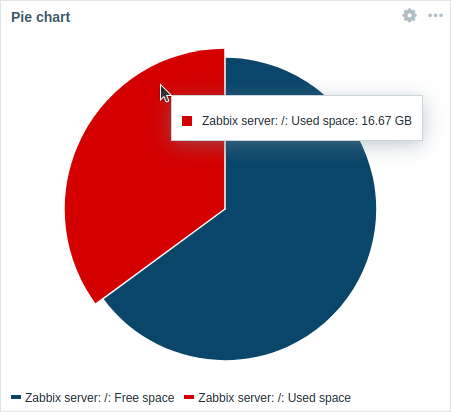 Gráfico de pizza. |
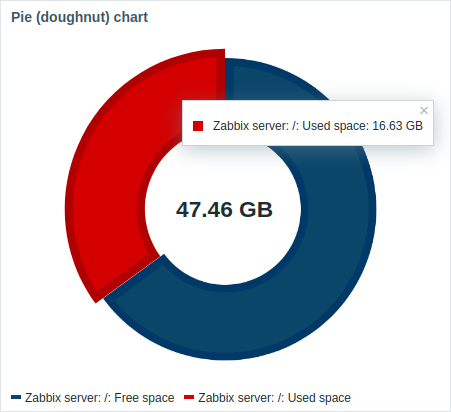 Gráfico de rosca. |
Ao passar o mouse, o setor em foco aumenta para fora e a legenda desse setor é exibida. Clicar no setor em foco torna permanente o efeito de destaque, até que ele seja fechado com "x".
Os gráficos são desenhados usando uma técnica de desenho de imagens vetoriais.
As informações exibidas no widget Gráfico de pizza podem ser baixadas como uma imagem PNG selecionando a opção Baixar imagem no menu do widget.
Configuração
Para configurar, selecione Gráfico de pizza como tipo:

Conjunto de dados
A aba Conjunto de dados permite selecionar dados para o gráfico de pizza adicionando conjuntos de dados. É possível adicionar dois tipos de conjuntos de dados:
- Padrões de item - os dados dos itens correspondentes são exibidos. Você pode escolher uma única cor base ou selecionar uma linha de paleta para atribuir cores distintas a cada item correspondente.
- Lista de itens - os dados dos itens selecionados são exibidos. Você pode escolher individualmente a cor de cada item no seletor.
Por padrão, um conjunto de dados de Padrões de item é adicionado.
| Conjunto de dados | Para o conjunto de dados Padrões de item: Selecione ou insira padrões de host e de item; os dados dos itens que corresponderem aos padrões inseridos serão exibidos no gráfico de pizza; até 50 itens podem ser exibidos. Padrões curinga podem ser usados para a seleção (por exemplo, * retornará resultados que correspondam a zero ou mais caracteres).Para especificar um padrão curinga, insira a string manualmente e pressione Enter. O símbolo curinga é sempre interpretado; portanto, não é possível adicionar individualmente, por exemplo, um item chamado item* se houver outros itens correspondentes (por exemplo, item2, item3). A especificação de padrões de host e de item é obrigatória para conjuntos de dados de "Padrões de item". Consulte também: Detalhes da configuração do conjunto de dados. Para o conjunto de dados Lista de itens: Selecione itens para o gráfico de pizza clicando no botão Adicionar item. O menu suspenso Tipo após o nome do item permite selecionar o tipo de exibição de cada item: Normal - o valor do item é representado proporcionalmente no gráfico de pizza (padrão); Total - o valor do item ocupa todo o gráfico de pizza. Observe que pode existir apenas um item "Total" por gráfico de pizza, e ele será colocado primeiro na legenda do gráfico de pizza. Se um item for definido como "Total", o parâmetro Agregação do conjunto de dados (veja abaixo) será desabilitado e definido como "não usado". Você também pode selecionar widgets compatíveis como a fonte de dados para os itens clicando no botão Adicionar widget. As mesmas opções aplicáveis a itens individuais se aplicam aos widgets. A especificação de itens ou widgets é obrigatória para conjuntos de dados de "Lista de itens". Consulte também: Detalhes da configuração do conjunto de dados. Observe que somente tipos de item numéricos são permitidos. Ao configurar o widget em um dashboard de template, o parâmetro para especificar padrões de host não está disponível, e o parâmetro para especificar uma lista de itens permite apenas a seleção de itens configurados no template. |
|
| Função de agregação | Especifique qual função de agregação usar para cada item no conjunto de dados dentro do Período de tempo selecionado: min - exibir o menor valor; max - exibir o maior valor; avg - exibir o valor médio; sum - exibir a soma dos valores; count - exibir a contagem de valores; first - exibir o primeiro valor; last - exibir o último valor (padrão). A agregação permite exibir um valor agregado para o intervalo especificado (5 minutos, uma hora, um dia). Somente dados numéricos podem ser exibidos para min, max, avg e sum. Para count, os dados não numéricos serão convertidos em numéricos. |
|
| Agregação do conjunto de dados | Especifique qual função de agregação usar para todo o conjunto de dados: não usado - sem agregação; os itens são exibidos separadamente (padrão); min - exibir o menor valor; max - exibir o maior valor; avg - exibir o valor médio; sum - exibir a soma dos valores; count - exibir a contagem de valores. A agregação permite exibir um valor agregado para o intervalo especificado (5 minutos, uma hora, um dia), selecionado na aba Período de tempo ou usado para todo o dashboard. |
|
| Rótulo do conjunto de dados | Especifique um rótulo personalizado para o conjunto de dados. O rótulo é exibido na configuração do conjunto de dados e na legenda do gráfico de pizza (para conjuntos de dados agregados). Todos os conjuntos de dados são numerados, inclusive aqueles com um Rótulo do conjunto de dados especificado. Se nenhum rótulo for especificado, o conjunto de dados receberá um rótulo automaticamente de acordo com seu número (por exemplo, "Conjunto de dados nº 2", "Conjunto de dados nº 3" etc.). A numeração dos conjuntos de dados é recalculada após a reordenação/arraste dos conjuntos de dados. Os rótulos de conjuntos de dados muito longos serão encurtados para caber no local em que forem exibidos (por exemplo, "Número de proc..."). |
|
Detalhes da configuração do conjunto de dados
Os conjuntos de dados existentes são exibidos em uma lista. Você pode reorganizar, expandir/recolher, alterar as cores e clonar esses conjuntos de dados.
Para obter mais informações, consulte os detalhes da configuração do conjunto de dados no widget Graph. Esses detalhes também se aplicam ao widget Pie chart.
Opções de exibição
A aba Opções de exibição permite definir a seleção de dados históricos e as opções de visualização do gráfico de pizza:
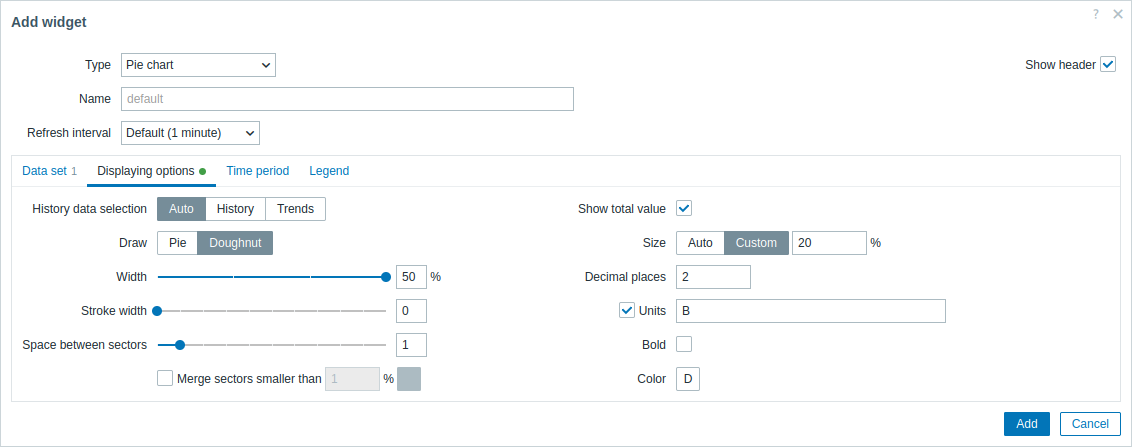
| Seleção de dados históricos | Selecione a fonte de dados: Auto - os dados são obtidos de acordo com o algoritmo clássico (padrão); History - dados do histórico; Trends - dados das tendências. |
||
| Desenhar | Selecione o estilo de visualização do gráfico de pizza: Pie - uma pizza completa (os setores ocupam 100% do raio); Doughnut - uma pizza com um círculo vazio no meio (os setores ocupam até 50% do raio). |
||
| Espaço entre os setores | Selecione o tamanho do espaço (em unidades de 0 a 10) entre os setores (o padrão é "1"). | ||
| Mesclar setores menores que N% | Marque a caixa de seleção para mesclar setores menores que N%. Se ativado, selecione a cor dos setores mesclados e o limite percentual (N) para mesclar setores pequenos. |
||
| Estilo de desenho: Doughnut | |||
| Largura | Selecione a largura do doughnut: 20, 30, 40 ou 50% (padrão) do raio. | ||
| Largura do contorno | Selecione a largura da borda do setor do doughnut (0-10). | ||
| Mostrar valor total | Marque a caixa de seleção para mostrar o valor total no meio do gráfico doughnut. | ||
| Tamanho | Selecione a opção de tamanho para o valor total: Auto - o tamanho do texto é ajustado automaticamente para caber de forma legível no meio do doughnut; Custom - especifique o tamanho do texto como uma porcentagem da altura total do widget. |
||
| Casas decimais | Especifique o número de casas decimais do valor total (0-6). | ||
| Unidades | Especifique as unidades do valor total. | ||
| Negrito | Marque a caixa de seleção para exibir o valor total em negrito. | ||
| Cor | Selecione a cor do valor total. | ||
Período de tempo
A aba Período de tempo permite definir um período de tempo personalizado para as configurações de agregação do gráfico de pizza:
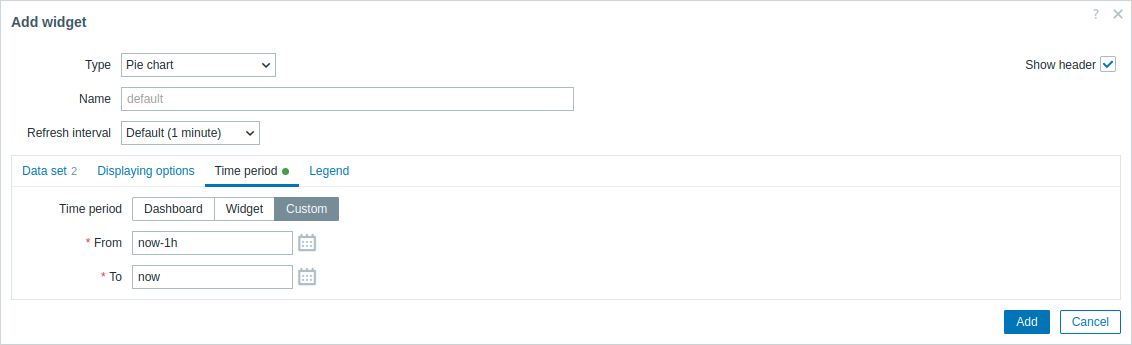
| Período de tempo | Selecione a fonte de dados para o período de tempo: Dashboard - define o seletor Período de tempo como a fonte de dados; Widget - define um widget compatível especificado no parâmetro Widget como a fonte de dados; Personalizado - define o período de tempo especificado nos parâmetros De e Até como a fonte de dados; se definido, um ícone de relógio será exibido no canto superior direito do widget, indicando o horário definido ao passar o mouse sobre ele. |
| Widget | Insira ou selecione um widget compatível (Graph, Graph (classic), Graph prototype) como a fonte de dados para o período de tempo. Este parâmetro está disponível quando Período de tempo está definido como "Widget". |
| De | Insira ou selecione o início do período de tempo. A sintaxe de tempo relativo ( now, now/d, now/w-1w, etc.) é compatível.Este parâmetro está disponível quando Período de tempo está definido como "Personalizado". |
| Até | Insira ou selecione o fim do período de tempo. A sintaxe de tempo relativo ( now, now/d, now/w-1w, etc.) é compatível.Este parâmetro está disponível quando Período de tempo está definido como "Personalizado". |
Legenda
A aba Legenda permite personalizar a legenda do gráfico de pizza:
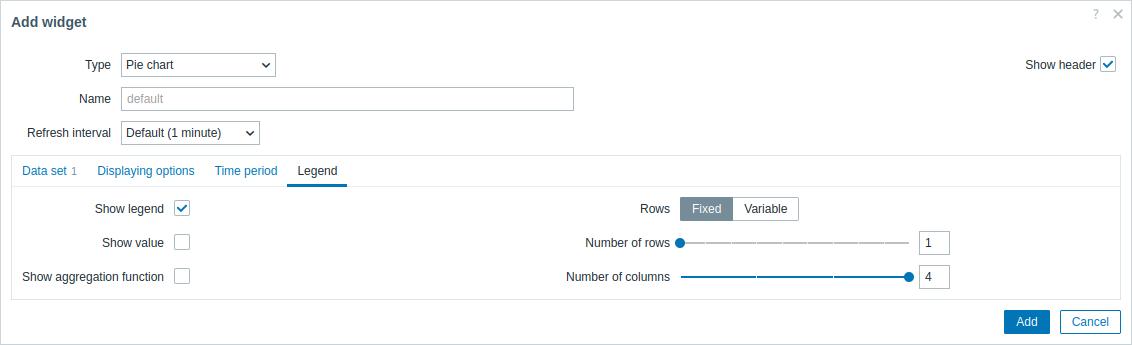
| Mostrar legenda | Desmarque esta caixa de seleção para ocultar a legenda no gráfico de pizza (marcada por padrão). |
| Mostrar valor | Marque esta caixa de seleção para mostrar o valor do item na legenda. |
| Mostrar função de agregação | Marque esta caixa de seleção para mostrar a função de agregação na legenda. |
| Linhas | Selecione o modo de exibição das linhas da legenda: Fixo - o número de linhas exibidas é determinado pelo valor do parâmetro Número de linhas; Variável - o número de linhas exibidas é determinado pela quantidade de itens configurados, sem exceder o valor do parâmetro Número máximo de linhas. |
| Número de linhas/ Número máximo de linhas |
Se Linhas estiver definido como "Fixo", defina o número de linhas da legenda a serem exibidas (1-10). Se Linhas estiver definido como "Variável", defina o número máximo de linhas da legenda a serem exibidas (1-10). |
| Número de colunas | Defina o número de colunas da legenda a serem exibidas (1-4). Este parâmetro estará disponível se Mostrar valor estiver desmarcado. |