
21 Wykres kołowy
Przegląd
Widżet wykresu kołowego umożliwia wyświetlanie wartości wybranych pozycji w postaci wykresu kołowego lub pierścieniowego.
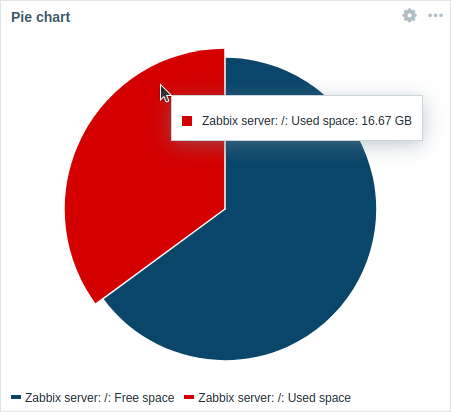 Wykres kołowy. |
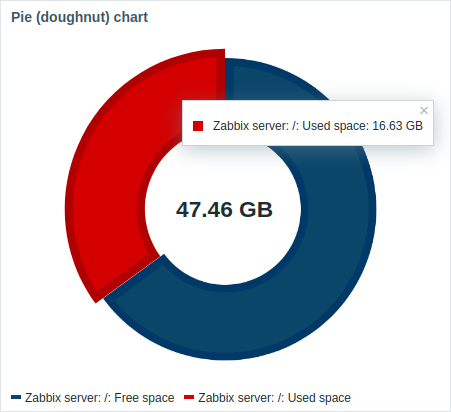 Wykres pierścieniowy. |
Po umieszczeniu wskaźnika myszy nad sektorem aktywny sektor powiększa się na zewnątrz, a legenda tego sektora zostaje wyświetlona. Kliknięcie aktywnego sektora powoduje trwałe wysunięcie go do momentu zamknięcia za pomocą przycisku „x”.
Wykresy są rysowane przy użyciu techniki rysowania obrazów wektorowych.
Informacje wyświetlane w widżecie Wykres kołowy można pobrać jako obraz PNG, wybierając opcję Pobierz obraz w menu widżetu.
Konfiguracja
Aby skonfigurować, wybierz Pie chart jako typ:
Zestaw danych
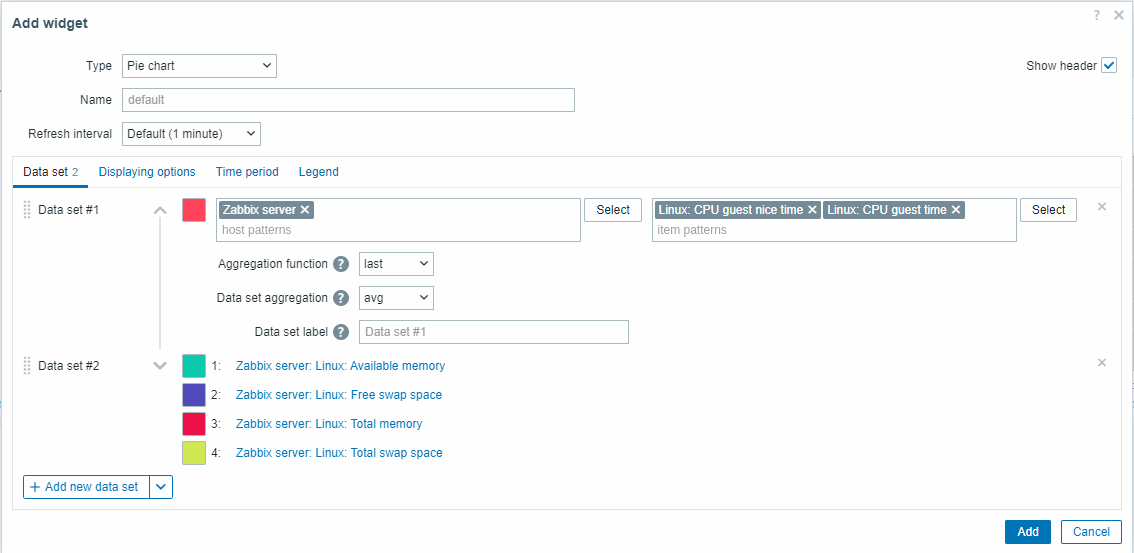
Karta Zestaw danych umożliwia wybranie danych do wykresu kołowego przez dodanie zestawów danych. Można dodać dwa typy zestawów danych:
- Wzorce pozycji - wyświetlane są dane z pasujących pozycji. Można wybrać pojedynczy kolor bazowy lub wiersz palety, aby przypisać różne kolory do każdej pasującej pozycji.
- Lista pozycji - wyświetlane są dane z wybranych pozycji. Kolor każdej pozycji można wybrać indywidualnie z selektora.
Domyślnie dodawany jest zestaw danych typu Wzorce pozycji.
| Zestaw danych | Dla zestawu danych Wzorce pozycji: Wybierz lub wprowadź wzorce hosta i pozycji; dane pozycji pasujących do wprowadzonych wzorców zostaną wyświetlone na wykresie kołowym; można wyświetlić maksymalnie 50 pozycji. Do wyboru można używać wzorców wieloznacznych (na przykład * zwróci wyniki pasujące do zera lub większej liczby znaków).Aby określić wzorzec wieloznaczny, wprowadź ciąg ręcznie i naciśnij klawisz Enter. Symbol wieloznaczny jest zawsze interpretowany, dlatego nie można dodać indywidualnie na przykład pozycji o nazwie item*, jeśli istnieją inne pasujące pozycje (na przykład item2, item3). Określenie wzorców hosta i pozycji jest wymagane w przypadku zestawów danych typu „Wzorce pozycji”. Zobacz także: Szczegóły konfiguracji zestawu danych. Dla zestawu danych Lista pozycji: Wybierz pozycje dla wykresu kołowego, klikając przycisk Dodaj pozycję. Lista rozwijana Typ znajdująca się za nazwą pozycji umożliwia wybranie typu wyświetlania dla każdej pozycji: Normalna - wartość pozycji jest przedstawiana proporcjonalnie na wykresie kołowym (domyślnie); Całkowita - wartość pozycji zajmuje cały wykres kołowy. Należy pamiętać, że na jednym wykresie kołowym może istnieć tylko jedna pozycja typu „Całkowita” i zostanie ona umieszczona jako pierwsza w legendzie wykresu kołowego. Jeśli pozycja zostanie ustawiona jako „Całkowita”, parametr Agregacja zestawu danych (zobacz poniżej) zostanie wyłączony i ustawiony na „nieużywany”. Można również wybrać zgodne widżety jako źródło danych dla pozycji, klikając przycisk Dodaj widżet. Do widżetów mają zastosowanie te same opcje co do pojedynczych pozycji. Określenie pozycji lub widżetów jest wymagane w przypadku zestawów danych typu „Lista pozycji”. Zobacz także: Szczegóły konfiguracji zestawu danych. Należy pamiętać, że dozwolone są tylko pozycje typu numerycznego. Podczas konfigurowania widżetu na pulpicie nawigacyjnym szablonu parametr określania wzorców hosta jest niedostępny, a parametr określania listy pozycji umożliwia wyłącznie wybór pozycji skonfigurowanych w szablonie. |
|
| Funkcja agregacji | Określ funkcję agregacji, która ma być używana dla każdej pozycji w zestawie danych w wybranym Okresie: min - wyświetla najmniejszą wartość; max - wyświetla największą wartość; avg - wyświetla wartość średnią; sum - wyświetla sumę wartości; count - wyświetla liczbę wartości; first - wyświetla pierwszą wartość; last - wyświetla ostatnią wartość (domyślnie). Agregacja umożliwia wyświetlenie zagregowanej wartości dla określonego przedziału (5 minut, godziny, dnia). Dla funkcji min, max, avg i sum można wyświetlać tylko dane numeryczne. W przypadku funkcji count dane nienumeryczne zostaną zmienione na numeryczne. |
|
| Agregacja zestawu danych | Określ funkcję agregacji, która ma być używana dla całego zestawu danych: nieużywany - brak agregacji, pozycje są wyświetlane osobno (domyślnie); min - wyświetla najmniejszą wartość; max - wyświetla największą wartość; avg - wyświetla wartość średnią; sum - wyświetla sumę wartości; count - wyświetla liczbę wartości. Agregacja umożliwia wyświetlenie zagregowanej wartości dla określonego przedziału (5 minut, godziny, dnia) wybranego na karcie Okres lub używanego dla całego pulpitu nawigacyjnego. |
|
| Etykieta zestawu danych | Określ niestandardową etykietę zestawu danych. Etykieta jest wyświetlana w konfiguracji zestawu danych oraz w legendzie wykresu kołowego (dla zagregowanych zestawów danych). Wszystkie zestawy danych są numerowane, w tym te, dla których określono Etykietę zestawu danych. Jeśli nie określono etykiety, zestaw danych zostanie oznaczony automatycznie zgodnie z numerem (np. „Zestaw danych nr 2”, „Zestaw danych nr 3” itd.). Numeracja zestawów danych jest przeliczana po zmianie kolejności lub przeciągnięciu zestawów danych. Etykiety zestawów danych, które są zbyt długie, zostaną skrócone, aby zmieścić się w miejscu wyświetlania (np. „Liczba proc...”). |
|
Szczegóły konfiguracji zestawu danych
Istniejące zestawy danych są wyświetlane na liście. Możesz zmieniać ich kolejność, rozwijać/zwijać, zmieniać kolory oraz klonować te zestawy danych.
Więcej informacji można znaleźć w szczegółach konfiguracji zestawu danych w widżecie Graph. Te szczegóły mają również zastosowanie do widżetu Pie chart.
Opcje wyświetlania
Karta Opcje wyświetlania umożliwia zdefiniowanie opcji wyboru danych historycznych i wizualizacji dla wykresu kołowego:
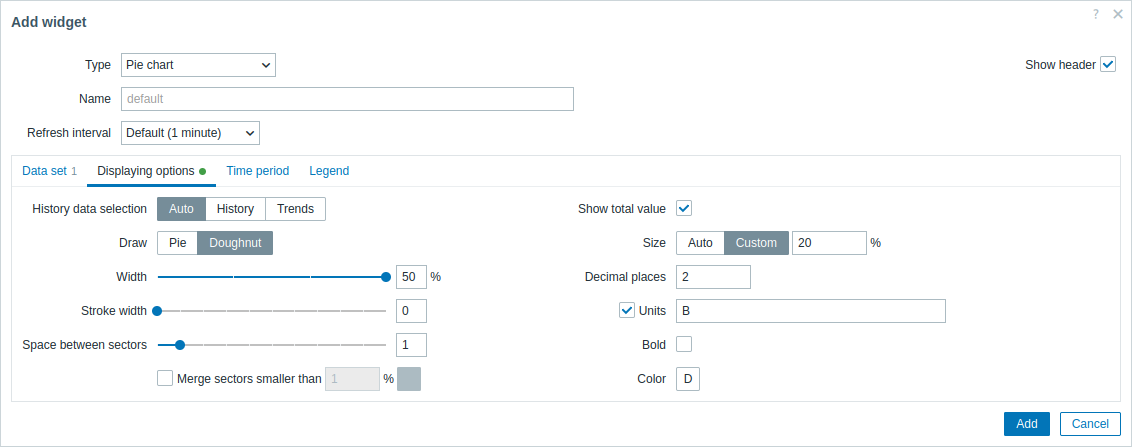
| Wybór danych historycznych | Wybierz źródło danych: Auto - dane są pobierane zgodnie z klasycznym algorytmem (domyślnie); Historia - dane z historii; Trendy - dane z trendów. |
||
| Rysowanie | Wybierz styl wizualizacji wykresu kołowego: Koło - pełne koło (sektory zajmują 100% promienia); Pierścień - koło z pustym środkiem (sektory zajmują do 50% promienia). |
||
| Odstęp między sektorami | Wybierz rozmiar odstępu (w jednostkach od 0 do 10) między sektorami (domyślnie „1”). | ||
| Scal sektory mniejsze niż N% | Zaznacz pole wyboru, aby scalić sektory mniejsze niż N%. Jeśli opcja jest włączona, wybierz kolor scalonych sektorów oraz próg procentowy (N) scalania małych sektorów. |
||
| Styl rysowania: Pierścień | |||
| Szerokość | Wybierz szerokość pierścienia: 20, 30, 40 lub 50% (domyślnie) promienia. | ||
| Szerokość obramowania | Wybierz szerokość obramowania sektora pierścienia (0-10). | ||
| Pokaż wartość całkowitą | Zaznacz pole wyboru, aby wyświetlić wartość całkowitą na środku wykresu pierścieniowego. | ||
| Rozmiar | Wybierz opcję rozmiaru wartości całkowitej: Auto - rozmiar tekstu jest automatycznie dopasowywany, aby był czytelny i mieścił się w środku pierścienia; Niestandardowy - określ rozmiar tekstu jako procent wysokości całkowitej wysokości widżetu. |
||
| Miejsca dziesiętne | Określ liczbę miejsc dziesiętnych dla wartości całkowitej (0-6). | ||
| Jednostki | Określ jednostki dla wartości całkowitej. | ||
| Pogrubienie | Zaznacz pole wyboru, aby wyświetlać wartość całkowitą pogrubioną czcionką. | ||
| Kolor | Wybierz kolor wartości całkowitej. | ||
Okres
Karta Okres umożliwia ustawienie niestandardowego okresu dla ustawień agregacji wykresu kołowego:
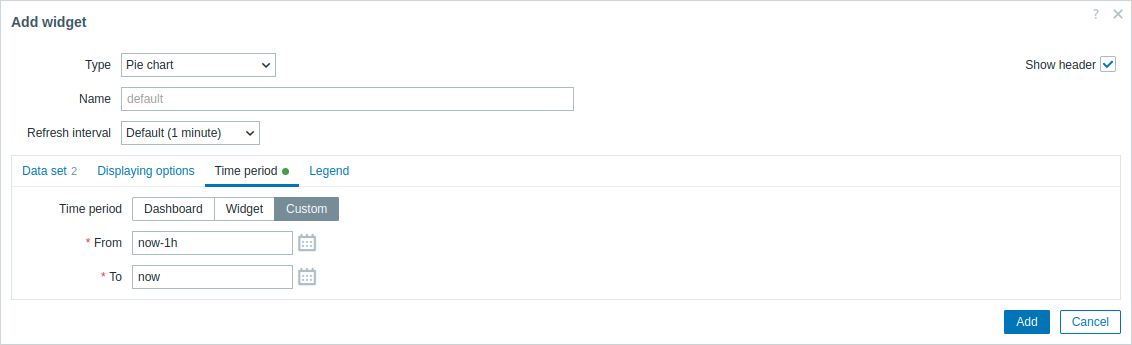
| Okres | Wybierz źródło danych dla okresu: Dashboard - ustaw selektor Okres jako źródło danych; Widget - ustaw zgodny widget określony w parametrze Widget jako źródło danych; Niestandardowy - ustaw okres określony w parametrach Od i Do jako źródło danych; jeśli jest ustawiony, w prawym górnym rogu widgetu zostanie wyświetlona ikona zegara wskazująca ustawiony czas po najechaniu kursorem myszy. |
| Widget | Wprowadź lub wybierz zgodny widget (Graph, Graph (classic), Graph prototype) jako źródło danych dla okresu. Ten parametr jest dostępny, jeśli dla opcji Okres ustawiono wartość „Widget”. |
| Od | Wprowadź lub wybierz początek okresu. Obsługiwana jest składnia czasu względnego ( now, now/d, now/w-1w itd.).Ten parametr jest dostępny, jeśli dla opcji Okres ustawiono wartość „Niestandardowy”. |
| Do | Wprowadź lub wybierz koniec okresu. Obsługiwana jest składnia czasu względnego ( now, now/d, now/w-1w itd.).Ten parametr jest dostępny, jeśli dla opcji Okres ustawiono wartość „Niestandardowy”. |
Legenda
Karta Legenda umożliwia dostosowanie legendy wykresu kołowego:
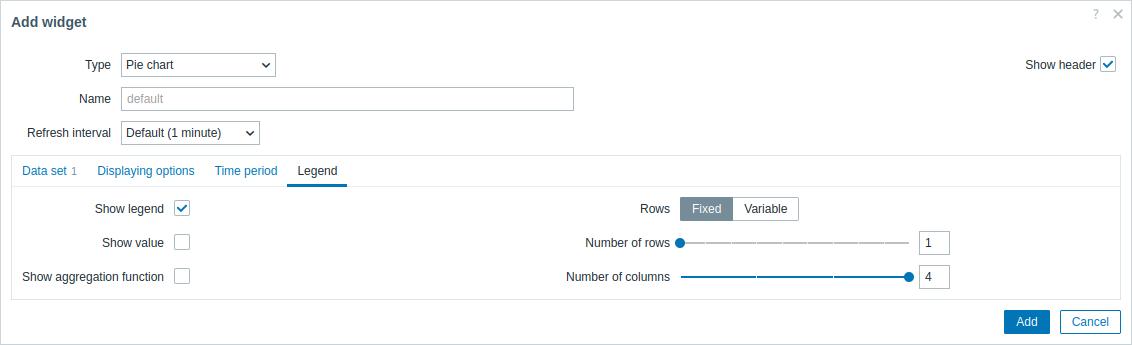
| Pokaż legendę | Odznacz to pole wyboru, aby ukryć legendę na wykresie kołowym (domyślnie zaznaczone). |
| Pokaż wartość | Zaznacz to pole wyboru, aby wyświetlić wartość pozycji w legendzie. |
| Pokaż funkcję agregacji | Zaznacz to pole wyboru, aby wyświetlić funkcję agregacji w legendzie. |
| Wiersze | Wybierz tryb wyświetlania wierszy legendy: Stała - liczba wyświetlanych wierszy jest określana przez wartość parametru Liczba wierszy; Zmienna - liczba wyświetlanych wierszy jest określana przez liczbę skonfigurowanych pozycji, ale nie może przekraczać wartości parametru Maksymalna liczba wierszy. |
| Liczba wierszy/ Maksymalna liczba wierszy |
Jeśli dla opcji Wiersze ustawiono wartość „Stała”, ustaw liczbę wyświetlanych wierszy legendy (1-10). Jeśli dla opcji Wiersze ustawiono wartość „Zmienna”, ustaw maksymalną liczbę wyświetlanych wierszy legendy (1-10). |
| Liczba kolumn | Ustaw liczbę wyświetlanych kolumn legendy (1-4). Ten parametr jest dostępny, jeśli opcja Pokaż wartość jest odznaczona. |