
32 Monitorowanie webowe
Przegląd
Ten widżet wyświetla podsumowanie stanu aktywnych scenariuszy monitorowania WWW. Szczegółowe informacje można znaleźć w sekcji Widżet monitorowania WWW.
Konfiguracja
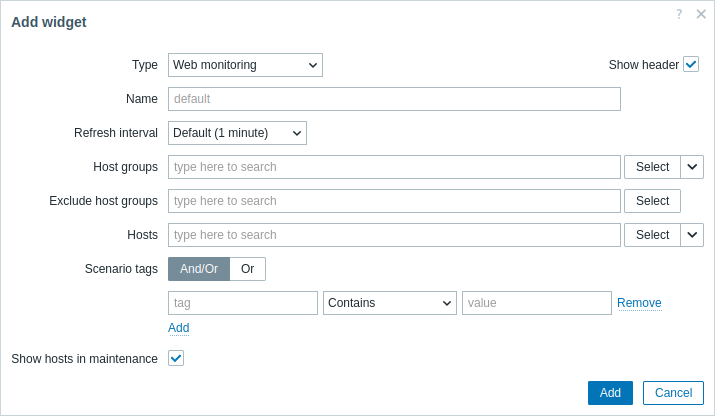
W przypadkach, gdy użytkownik nie ma uprawnień do dostępu do niektórych elementów widżetu, nazwa tego elementu będzie wyświetlana jako Inaccessible podczas konfiguracji widżetu. W rezultacie zamiast „rzeczywistej” nazwy elementu pojawią się Inaccessible Item, Inaccessible Host, Inaccessible Group, Inaccessible Map oraz Inaccessible Graph.
Oprócz parametrów wspólnych dla wszystkich widżetów można ustawić następujące opcje specyficzne:
| Host groups | Wybierz grupy hostów do wyświetlenia w widżecie. Alternatywnie wybierz zgodny widżet jako źródło danych dla grup hostów. To pole obsługuje autouzupełnianie, więc rozpoczęcie wpisywania nazwy grupy spowoduje wyświetlenie listy rozwijanej pasujących grup. Określenie nadrzędnej grupy hostów automatycznie wybiera wszystkie zagnieżdżone grupy hostów. Dane hostów z tych grup hostów będą wyświetlane w widżecie; jeśli nie zostaną podane żadne grupy hostów, wyświetlone zostaną wszystkie grupy hostów. Ten parametr nie jest dostępny podczas konfigurowania widżetu na panelu szablonu. |
| Exclude host groups | Wybierz grupy hostów, które mają być ukryte w widżecie. To pole obsługuje autouzupełnianie, więc rozpoczęcie wpisywania nazwy grupy spowoduje wyświetlenie listy rozwijanej pasujących grup. Określenie nadrzędnej grupy hostów automatycznie wybiera wszystkie zagnieżdżone grupy hostów. Dane hostów z tych grup hostów nie będą wyświetlane. Na przykład hosty 001, 002, 003 mogą znajdować się w Grupie A, a hosty 002, 003 również w Grupie B. Jeśli jednocześnie wybierzemy show Grupę A i exclude Grupę B, na panelu zostaną wyświetlone tylko dane z hosta 001. Ten parametr nie jest dostępny podczas konfigurowania widżetu na panelu szablonu. |
| Hosts | Wybierz hosty do wyświetlenia w widżecie. Alternatywnie wybierz zgodny widżet lub panel jako źródło danych dla hostów. To pole obsługuje autouzupełnianie, więc rozpoczęcie wpisywania nazwy hosta spowoduje wyświetlenie listy rozwijanej pasujących hostów. Jeśli nie zostaną podane żadne hosty, wyświetlone zostaną wszystkie hosty. Ten parametr nie jest dostępny podczas konfigurowania widżetu na panelu szablonu. |
| Scenario tags | Określ tagi, aby ograniczyć liczbę scenariuszy web wyświetlanych w widżecie. Można zarówno uwzględniać, jak i wykluczać określone tagi oraz wartości tagów. Można ustawić kilka warunków. Dopasowanie nazwy tagu jest zawsze rozróżniane wielkością liter. Dla każdego warunku dostępnych jest kilka operatorów: Exists - uwzględnij określone nazwy tagów; Equals - uwzględnij określone nazwy tagów i wartości (rozróżnianie wielkości liter); Contains - uwzględnij określone nazwy tagów, których wartości tagów zawierają wprowadzony ciąg znaków (dopasowanie podciągu, bez rozróżniania wielkości liter); Does not exist - wyklucz określone nazwy tagów; Does not equal - wyklucz określone nazwy tagów i wartości (rozróżnianie wielkości liter); Does not contain - wyklucz określone nazwy tagów, których wartości tagów zawierają wprowadzony ciąg znaków (dopasowanie podciągu, bez rozróżniania wielkości liter). Dostępne są dwa typy obliczania warunków: And/Or - wszystkie warunki muszą być spełnione, warunki mające tę samą nazwę tagu będą grupowane według warunku Or; Or - wystarczy spełnienie jednego warunku. |
| Show hosts in maintenance | Uwzględnij hosty znajdujące się w trybie konserwacji w statystykach. Ten parametr jest oznaczony jako Show data in maintenance podczas konfigurowania widżetu na panelu szablonu. |
Widget monitorowania WWW
Po zakończeniu konfiguracji możesz chcieć zobaczyć widget wraz z danymi, które wyświetla. Aby to zrobić, przejdź do Dashboards i kliknij nazwę dashboardu, na którym utworzyłeś widget.
W tym przykładzie widać widget o nazwie "Zabbix frontend", który wyświetla stan monitorowania WWW dla trzech grup hostów: "Internal network", "Linux servers" i "Web servers."
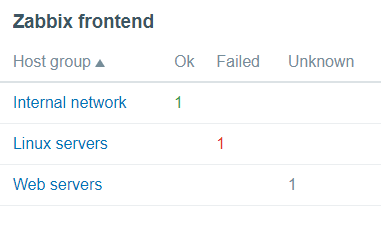
Widget monitorowania WWW wyświetla następujące informacje:
- nazwę widgetu; poniżej znajdują się cztery kolumny:
- Host group - wyświetla listę grup hostów, które zawierają hosty z skonfigurowanymi scenariuszami WWW;
- Ok - wyświetla liczbę scenariuszy WWW (na zielono), gdy spełnione są dwa warunki:
- Zabbix zebrał najnowsze dane dla scenariusza lub scenariuszy WWW;
- wszystkie kroki skonfigurowane w scenariuszu WWW mają status "Ok" Status.
- Failed - wyświetla liczbę scenariuszy WWW (na czerwono), które mają niektóre nieudane kroki:
- kliknij nazwę hosta, a zostanie otwarte nowe okno; kolumna Status zawiera szczegółowe informacje (na czerwono) o kroku, na którym Zabbix nie zdołał zebrać danych; a także
- podaje wskazówkę dotyczącą parametru, który należy poprawić w formularzu konfiguracji.

- Unknown - wyświetla liczbę scenariuszy WWW (na szaro), dla których Zabbix nie zebrał danych ani nie ma informacji o nieudanych krokach.

Wyświetlanie stanu i danych
Klikalne odnośniki w widżecie umożliwiają łatwe poruszanie się po informacjach i szybkie uzyskanie pełnych danych dotyczących każdego scenariusza internetowego. Aby wyświetlić:
- stan Status scenariusza internetowego, kliknij nazwę grupy hostów.
- bardziej szczegółowe statystyki, kliknij nazwę scenariusza. W tym przykładzie jest to „Zabbix frontend”.
- szczegóły w przypadku stanu Failed, kliknij nazwę grupy hostów; w otwartym oknie kliknij nazwę scenariusza internetowego w kolumnie Name; zostaną otwarte bardziej szczegółowe informacje o skonfigurowanych krokach, dla których Zabbix nie zdołał zebrać danych.

Teraz możesz wrócić do formularza konfiguracji scenariusza internetowego i poprawić ustawienia.
Aby wyświetlić szczegóły w przypadku stanu Unknown, możesz powtórzyć te same kroki, które opisano dla stanu Failed.
Podczas pierwszego monitorowania scenariusz internetowy jest zawsze wyświetlany w stanie Unknown, który bezpośrednio po pierwszym sprawdzeniu zmienia się na stan Failed lub Ok. Jeśli host jest monitorowany przez proxy, zmiana stanu następuje zgodnie z częstotliwością zbierania danych skonfigurowaną na proxy.