
32 Surveillance web
Vue d'ensemble
Ce widget affiche un résumé de l'état des scénarios de surveillance web actifs. Consultez la section Widget de surveillance web pour des informations détaillées.
Configuration
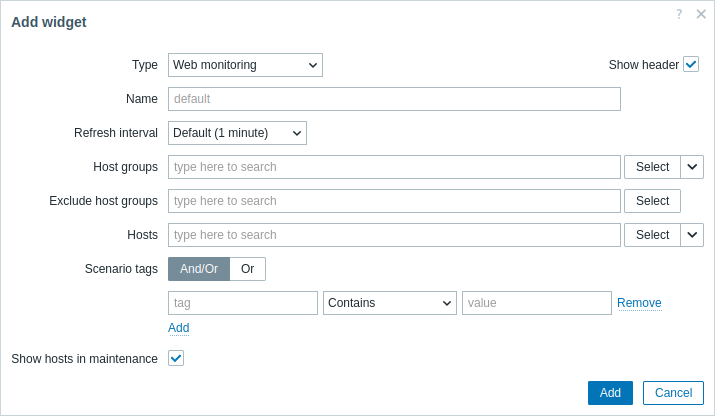
Dans les cas où un utilisateur n'a pas l'autorisation d'accéder à certains éléments du widget, le nom de cet élément apparaîtra comme Inaccessible pendant la configuration du widget. Cela entraîne l'affichage de Inaccessible Item, Inaccessible Host, Inaccessible Group, Inaccessible Map, and Inaccessible Graph à la place du nom "réel" de l'élément.
En plus des paramètres communs à tous les widgets, vous pouvez définir les options spécifiques suivantes :
| Host groups | Sélectionnez les groupes d'hôtes à afficher dans le widget. Vous pouvez également sélectionner un widget compatible comme source de données pour les groupes d'hôtes. Ce champ est à saisie semi-automatique ; commencer à taper le nom d'un groupe affichera une liste déroulante des groupes correspondants. La spécification d'un groupe d'hôtes parent sélectionne implicitement tous les groupes d'hôtes imbriqués. Les données des hôtes provenant de ces groupes d'hôtes seront affichées dans le widget ; si aucun groupe d'hôtes n'est saisi, tous les groupes d'hôtes seront affichés. Ce paramètre n'est pas disponible lors de la configuration du widget sur un tableau de bord de modèle. |
| Exclude host groups | Sélectionnez les groupes d'hôtes à masquer dans le widget. Ce champ est à saisie semi-automatique ; commencer à taper le nom d'un groupe affichera une liste déroulante des groupes correspondants. La spécification d'un groupe d'hôtes parent sélectionne implicitement tous les groupes d'hôtes imbriqués. Les données des hôtes provenant de ces groupes d'hôtes ne seront pas affichées. Par exemple, les hôtes 001, 002, 003 peuvent se trouver dans le groupe A, et les hôtes 002, 003 également dans le groupe B. Si nous choisissons en même temps d'afficher le groupe A et d'exclure le groupe B, seules les données de l'hôte 001 seront affichées dans le tableau de bord. Ce paramètre n'est pas disponible lors de la configuration du widget sur un tableau de bord de modèle. |
| Hosts | Sélectionnez les hôtes à afficher dans le widget. Vous pouvez également sélectionner un widget compatible ou le tableau de bord comme source de données pour les hôtes. Ce champ est à saisie semi-automatique ; commencer à taper le nom d'un hôte affichera une liste déroulante des hôtes correspondants. Si aucun hôte n'est saisi, tous les hôtes seront affichés. Ce paramètre n'est pas disponible lors de la configuration du widget sur un tableau de bord de modèle. |
| Scenario tags | Spécifiez des balises pour limiter le nombre de scénarios web affichés dans le widget. Il est possible d'inclure ainsi que d'exclure des balises et des valeurs de balise spécifiques. Plusieurs conditions peuvent être définies. La correspondance du nom de balise est toujours sensible à la casse. Plusieurs opérateurs sont disponibles pour chaque condition : Exists - inclure les noms de balise spécifiés ; Equals - inclure les noms et valeurs de balise spécifiés (sensible à la casse) ; Contains - inclure les noms de balise spécifiés dont les valeurs de balise contiennent la chaîne saisie (correspondance de sous-chaîne, insensible à la casse) ; Does not exist - exclure les noms de balise spécifiés ; Does not equal - exclure les noms et valeurs de balise spécifiés (sensible à la casse) ; Does not contain - exclure les noms de balise spécifiés dont les valeurs de balise contiennent la chaîne saisie (correspondance de sous-chaîne, insensible à la casse). Il existe deux types de calcul pour les conditions : And/Or - toutes les conditions doivent être remplies, les conditions ayant le même nom de balise seront regroupées par la condition Or ; Or - il suffit qu'une condition soit remplie. |
| Show hosts in maintenance | Inclure dans les statistiques les hôtes en maintenance. Ce paramètre est intitulé Show data in maintenance lors de la configuration du widget sur un tableau de bord de modèle. |
Widget de surveillance web
Une fois la configuration terminée, vous souhaiterez peut-être voir le widget avec les données qu'il affiche. Pour ce faire, allez dans Dashboards, puis cliquez sur le nom d'un tableau de bord où vous avez créé le widget.
Dans cet exemple, vous pouvez voir le widget nommé "Zabbix frontend" affichant l'état de la surveillance web pour trois groupes d'hôtes: "Internal network", "Linux servers" et "Web servers."
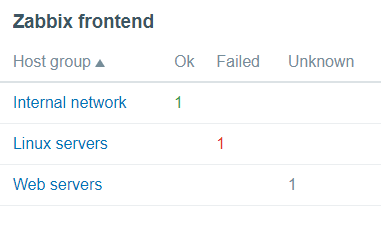
Un widget de surveillance web affiche les informations suivantes:
- un nom de widget; en dessous, il y a quatre colonnes:
- Host group - affiche une liste de groupes d'hôtes qui contiennent des hôtes ayant des scénarios web configurés;
- Ok - affiche un nombre de scénarios web (en vert) lorsque deux conditions sont remplies:
- Zabbix a collecté les dernières données pour un ou plusieurs scénarios web;
- toutes les étapes configurées dans un scénario web sont à l'état "Ok" Status.
- Failed - affiche un nombre de scénarios web (en rouge) qui comportent des étapes en échec:
- cliquez sur le nom de l'hôte, et une nouvelle fenêtre s'ouvrira; la colonne Status fournit des informations détaillées (en rouge) sur l'étape où Zabbix n'a pas réussi à collecter les données; et aussi,
- donne une indication sur le paramètre à corriger dans le formulaire de configuration.

- Unknown - affiche un nombre de scénarios web (en gris) pour lesquels Zabbix n'a collecté aucune donnée, ni aucune information sur les étapes en échec.

Affichage de l’état et des données
Les liens cliquables du widget vous permettent de naviguer facilement et d’obtenir rapidement toutes les informations sur chaque scénario Web. Ainsi, pour afficher :
- l’état d’un scénario Web, cliquez sur le nom d’un groupe d’hôtes.
- des statistiques plus détaillées, cliquez sur le nom du scénario. Dans cet exemple, il s’agit de « Zabbix frontend ».
- les détails en cas d’état Failed, cliquez sur le nom d’un groupe d’hôtes ; dans la fenêtre qui s’ouvre, cliquez sur le nom d’un scénario Web dans la colonne Name ; des informations plus détaillées sur les étapes configurées pour lesquelles Zabbix n’a pas pu collecter les données s’afficheront.

Vous pouvez maintenant revenir au formulaire de configuration du scénario Web et corriger vos paramètres.
Pour afficher les détails en cas d’état Unknown, vous pouvez répéter les mêmes étapes que celles décrites pour l’état Failed.
Lors de la première instance de surveillance, un scénario Web est toujours affiché à l’état Unknown, qui devient Failed ou Ok immédiatement après la première vérification. Lorsqu’un hôte est surveillé par le proxy, le changement d’état s’effectue conformément à la fréquence de collecte des données configurée sur le proxy.