
32 Web監視
概要
このウィジェットは、アクティブなWeb監視シナリオのステータス概要を表示します。詳細については、Web monitoring widget セクションを参照してください。
設定
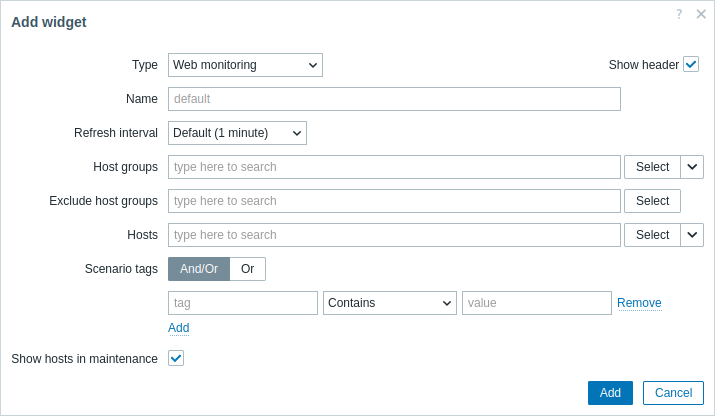
ユーザーが特定のウィジェット要素へのアクセス権限を持っていない場合、その要素名はウィジェットの設定中に Inaccessible と表示されます。 その結果、要素の「実際の」名前の代わりに Inaccessible Item, Inaccessible Host, Inaccessible Group, Inaccessible Map, and Inaccessible Graph が表示されます。
すべてのウィジェットに共通する共通パラメータに加えて、次の固有オプションを設定できます。
| ホストグループ | ウィジェットに表示するホストグループを選択します。 または、ホストグループのdata sourceとして互換性のあるウィジェットを選択します。 このフィールドはオートコンプリート対応のため、グループ名の入力を開始すると一致するグループのドロップダウンが表示されます。 親ホストグループを指定すると、すべてのネストされたホストグループが暗黙的に選択されます。 これらのホストグループのホストデータがウィジェットに表示されます。ホストグループが入力されていない場合は、すべてのホストグループが表示されます。 このパラメータは、テンプレートダッシュボードでウィジェットを設定する場合は使用できません。 |
| ホストグループを除外 | ウィジェットから非表示にするホストグループを選択します。 このフィールドはオートコンプリート対応のため、グループ名の入力を開始すると一致するグループのドロップダウンが表示されます。 親ホストグループを指定すると、すべてのネストされたホストグループが暗黙的に選択されます。 これらのホストグループのホストデータは表示されません。たとえば、ホスト001、002、003がGroup Aにあり、ホスト002、003がGroup Bにもあるとします。ここでGroup Aを表示し、同時にGroup Bを除外すると、ダッシュボードにはホスト001のデータのみが表示されます。 このパラメータは、テンプレートダッシュボードでウィジェットを設定する場合は使用できません。 |
| ホスト | ウィジェットに表示するホストを選択します。 または、ホストのdata sourceとして互換性のあるウィジェットまたはダッシュボードを選択します。 このフィールドはオートコンプリート対応のため、ホスト名の入力を開始すると一致するホストのドロップダウンが表示されます。 ホストが入力されていない場合は、すべてのホストが表示されます。 このパラメータは、テンプレートダッシュボードでウィジェットを設定する場合は使用できません。 |
| シナリオタグ | ウィジェットに表示する web シナリオの数を制限するタグを指定します。 特定のタグおよびタグ値を含めることも除外することもできます。複数の条件を設定できます。タグ名の一致では常に大文字と小文字が区別されます。 各条件で使用できる演算子は次のとおりです。 Exists - 指定したタグ名を含める; Equals - 指定したタグ名と値を含める(大文字と小文字を区別); Contains - タグ値に入力した文字列を含む指定タグ名を含める(部分一致、大文字と小文字を区別しない); Does not exist - 指定したタグ名を除外する; Does not equal - 指定したタグ名と値を除外する(大文字と小文字を区別); Does not contain - タグ値に入力した文字列を含む指定タグ名を除外する(部分一致、大文字と小文字を区別しない)。 条件の計算タイプは2種類あります。 And/Or - すべての条件を満たす必要があります。同じタグ名を持つ条件は Or 条件でグループ化されます。 Or - いずれか1つの条件を満たせば十分です。 |
| メンテナンス中のホストを表示 | メンテナンス中のホストを統計に含めます。 このパラメータは、テンプレートダッシュボードでウィジェットを設定する場合は メンテナンス中のデータを表示 と表示されます。 |
Web監視ウィジェット
設定が完了したら、ウィジェットに表示されるデータを確認してみるとよいでしょう。
そのためには、ダッシュボード に移動し、ウィジェットを作成したダッシュボードの名前をクリックします。
この例では、"Zabbix frontend" という名前のウィジェットが、3つのホストグループ "Internal network"、"Linux servers"、"Web servers" のWeb監視ステータスを表示しています。
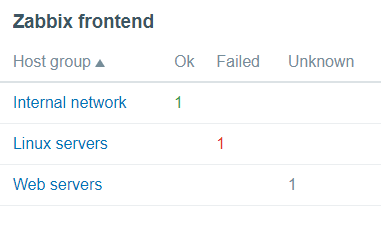
Web監視ウィジェットには、次の情報が表示されます。
- ウィジェット名。下に4つの列があります。
- Host group - Webシナリオが設定されたホストを含むホストグループの一覧を表示します。
- Ok - 次の2つの条件が満たされている場合に、Webシナリオの数を緑色で表示します。
- Failed - いくつかのステップが失敗しているWebシナリオの数を赤色で表示します。
- ホスト名をクリックすると新しいウィンドウが開きます。Status 列には、Zabbixがデータの収集に失敗したステップについての詳細情報が赤色で表示されます。また、
- 設定フォーム で修正すべきパラメータのヒントも表示されます。

- Unknown - Zabbixがデータを収集しておらず、失敗したステップに関する情報も持っていないWebシナリオの数を灰色で表示します。

ステータスとデータの表示
ウィジェット内のクリック可能なリンクを使用すると、各Webシナリオに簡単に移動し、詳細な情報をすばやく取得できます。 以下を表示するには、次の操作を行います。
- Webシナリオのステータスを表示するには、ホストグループ名をクリックします。
- より詳細な統計情報を表示するには、シナリオ名をクリックします。この例では「Zabbix frontend」です。
- Failed ステータスの場合の詳細を表示するには、ホストグループ名をクリックします。開いたウィンドウで、Name 列のWebシナリオ名をクリックすると、Zabbixがデータを収集できなかった設定済みのステップに関する詳細情報が表示されます。

これで、Webシナリオの設定フォームに戻り、設定を修正できます。
Unknown ステータスの場合の詳細を表示するには、Failed の場合と同じ手順を繰り返します。
最初の監視時には、Webシナリオは常に Unknown 状態で表示され、 最初のチェックが完了するとすぐに Failed または Ok 状態に切り替わります。 ホストがプロキシによって監視されている場合、 ステータスの変更は、プロキシで設定されたデータ収集間隔に従って行われます。