
32 Monitoraggio web
Panoramica
Questo widget visualizza un riepilogo dello stato degli scenari di monitoraggio web attivi. Per informazioni dettagliate, vedere la sezione Web monitoring widget.
Configurazione
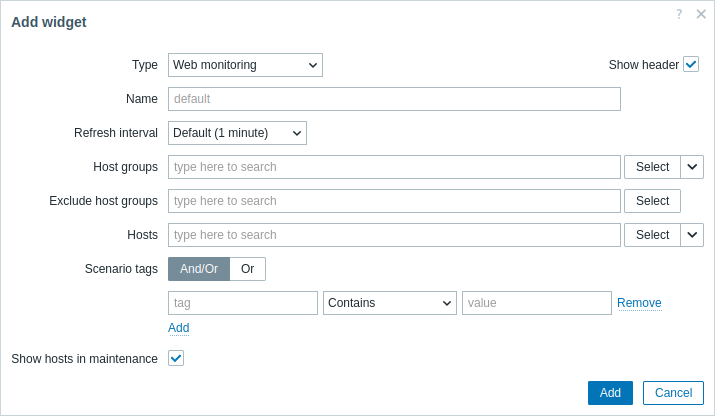
Nei casi in cui un utente non disponga dell'autorizzazione per accedere a determinati elementi del widget, il nome di quell'elemento verrà visualizzato come Inaccessible durante la configurazione del widget. Di conseguenza, verranno visualizzati Inaccessible Item, Inaccessible Host, Inaccessible Group, Inaccessible Map e Inaccessible Graph al posto del nome "reale" dell'elemento.
Oltre ai parametri comuni a tutti i widget, è possibile impostare le seguenti opzioni specifiche:
| Host groups | Selezionare gli host groups da visualizzare nel widget. In alternativa, selezionare un widget compatibile come origine dati per gli host groups. Questo campo supporta il completamento automatico, quindi iniziando a digitare il nome di un gruppo verrà mostrato un elenco a discesa dei gruppi corrispondenti. Specificando un host group padre, vengono implicitamente selezionati tutti gli host groups annidati. I dati degli host provenienti da questi host groups verranno visualizzati nel widget; se non viene inserito alcun host group, verranno visualizzati tutti gli host groups. Questo parametro non è disponibile quando si configura il widget su un template dashboard. |
| Exclude host groups | Selezionare gli host groups da nascondere nel widget. Questo campo supporta il completamento automatico, quindi iniziando a digitare il nome di un gruppo verrà mostrato un elenco a discesa dei gruppi corrispondenti. Specificando un host group padre, vengono implicitamente selezionati tutti gli host groups annidati. I dati degli host provenienti da questi host groups non verranno visualizzati nel widget. Ad esempio, gli host 001, 002, 003 possono trovarsi nel Group A e gli host 002, 003 anche nel Group B. Se selezioniamo contemporaneamente di mostrare il Group A ed escludere il Group B, nella dashboard verranno visualizzati solo i dati dell'host 001. Questo parametro non è disponibile quando si configura il widget su un template dashboard. |
| Hosts | Selezionare gli host da visualizzare nel widget. In alternativa, selezionare un widget compatibile o la dashboard come origine dati per gli host. Questo campo supporta il completamento automatico, quindi iniziando a digitare il nome di un host verrà mostrato un elenco a discesa degli host corrispondenti. Se non viene inserito alcun host, verranno visualizzati tutti gli host. Questo parametro non è disponibile quando si configura il widget su un template dashboard. |
| Scenario tags | Specificare i tag per limitare il numero di web scenario visualizzati nel widget. È possibile includere ed escludere tag e valori di tag specifici. È possibile impostare più condizioni. La corrispondenza del nome del tag è sempre sensibile alle maiuscole/minuscole. Per ogni condizione sono disponibili diversi operatori: Exists - include i nomi dei tag specificati; Equals - include i nomi e i valori dei tag specificati (sensibile alle maiuscole/minuscole); Contains - include i nomi dei tag specificati in cui i valori del tag contengono la stringa inserita (corrispondenza di sottostringa, non sensibile alle maiuscole/minuscole); Does not exist - esclude i nomi dei tag specificati; Does not equal - esclude i nomi e i valori dei tag specificati (sensibile alle maiuscole/minuscole); Does not contain - esclude i nomi dei tag specificati in cui i valori del tag contengono la stringa inserita (corrispondenza di sottostringa, non sensibile alle maiuscole/minuscole). Esistono due tipi di calcolo per le condizioni: And/Or - tutte le condizioni devono essere soddisfatte, le condizioni con lo stesso nome di tag verranno raggruppate dalla condizione Or; Or - è sufficiente che una condizione sia soddisfatta. |
| Show hosts in maintenance | Includere nelle statistiche gli host in manutenzione. Questo parametro è etichettato come Show data in maintenance quando si configura il widget su un template dashboard. |
Widget di monitoraggio web
Una volta completata la configurazione, potresti voler vedere il widget con i dati che visualizza. Per farlo, vai su Dashboards e fai clic sul nome di una dashboard in cui hai creato il widget.
In questo esempio, puoi vedere il widget denominato "Zabbix frontend" che mostra lo stato del monitoraggio web per tre gruppi di host: "Internal network", "Linux servers" e "Web servers."
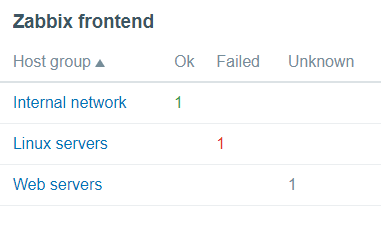
Un widget di monitoraggio web visualizza le seguenti informazioni:
- il nome del widget; sotto di esso ci sono quattro colonne:
- Host group - visualizza un elenco di gruppi di host che contengono host con scenari web configurati;
- Ok - visualizza un numero di scenari web (in verde) quando sono soddisfatte due condizioni:
- Zabbix ha raccolto i dati più recenti per uno o più scenari web;
- tutti i passi configurati in uno scenario web sono in stato "Ok" Status.
- Failed - visualizza un numero di scenari web (in rosso) che presentano alcuni passi non riusciti:
- fai clic sul nome dell'host e si aprirà una nuova finestra; la colonna Status fornisce informazioni dettagliate (in rosso) sul passo in cui Zabbix non è riuscito a raccogliere i dati; inoltre,
- fornisce un suggerimento per il parametro che deve essere corretto nel modulo di configurazione.

- Unknown - visualizza un numero di scenari web (in grigio) per i quali Zabbix non ha raccolto dati né dispone di informazioni sui passi non riusciti.

Visualizzazione dello stato e dei dati
I collegamenti cliccabili nel widget consentono di spostarsi facilmente e ottenere rapidamente informazioni complete su ogni scenario web. Pertanto, per visualizzare:
- lo stato di uno scenario web, fare clic sul nome di un gruppo di host.
- statistiche più dettagliate, fare clic sul nome dello scenario. In questo esempio è "Zabbix frontend".
- i dettagli nel caso dello stato Failed, fare clic sul nome di un gruppo di host; nella finestra che si apre, fare clic sul nome di uno scenario web nella colonna Name; verranno visualizzate informazioni più dettagliate sui passaggi configurati per i quali Zabbix non è riuscito a raccogliere i dati.

Ora è possibile tornare al modulo di configurazione dello scenario web e correggere le impostazioni.
Per visualizzare i dettagli nel caso dello stato Unknown, è possibile ripetere gli stessi passaggi descritti per lo stato Failed.
Al primo monitoraggio, uno scenario web viene sempre visualizzato nello stato Unknown, che passa allo stato Failed o Ok subito dopo il primo controllo. Nel caso in cui un host sia monitorato dal proxy, la modifica dello stato avviene in base alla frequenza di raccolta dei dati configurata sul proxy.