
1 Usługi
Przegląd
W tej sekcji można wyświetlić ogólny stan wszystkich usług skonfigurowanych w Zabbixie, na podstawie infrastruktury.
Usługa może być hierarchią składającą się z kilku poziomów innych usług, nazywanych usługami „podrzędnymi”, które wpływają na ogólny stan usługi (zobacz także przegląd funkcji monitorowania usług).
Główne kategorie stanu usługi to OK lub Problem, przy czym stan Problem jest wyrażany za pomocą odpowiedniej nazwy i koloru poziomu ważności problemu.
Tryb wyświetlania umożliwia monitorowanie usług wraz z ich stanem i innymi szczegółami. W tej sekcji można również konfigurować hierarchię usług (dodawać i edytować usługi oraz usługi podrzędne), przełączając się do trybu edycji.
Aby przełączyć się z trybu wyświetlania do trybu edycji (i odwrotnie), kliknij odpowiedni przycisk w prawym górnym rogu:
 -
wyświetlanie usług
-
wyświetlanie usług -
dodawanie i edytowanie usług oraz usług podrzędnych
-
dodawanie i edytowanie usług oraz usług podrzędnych
Pamiętaj, że dostęp do edycji zależy od ustawień roli użytkownika.
Wyświetlanie usług
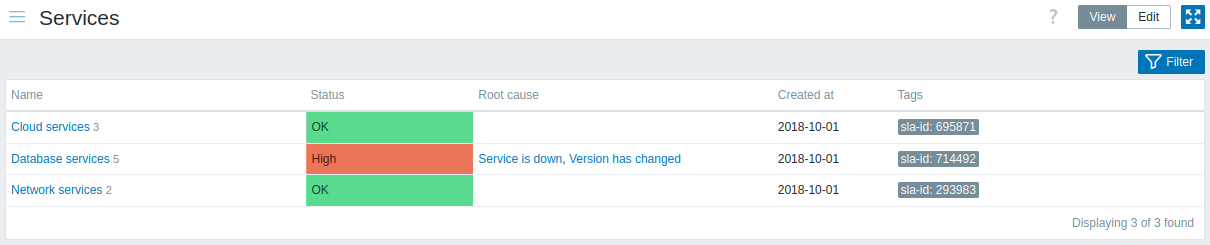
Wyświetlana jest lista istniejących usług.
Wyświetlane dane:
| Parameter | Description |
|---|---|
| Name | Nazwa usługi. Nazwa usługi jest linkiem do szczegółów usługi. Liczba po nazwie wskazuje, ile usług podrzędnych ma dana usługa. |
| Status | Status usługi: OK - brak problemów <problem color and severity> - wskazuje problem i jego ważność. W przypadku wielu problemów wyświetlany jest kolor i ważność najbardziej krytycznego problemu. |
| Root cause | Wyświetlane są podstawowe problemy, które bezpośrednio lub pośrednio wpływają na status usługi. Te same problemy są wyświetlane zgodnie z wartością zwracaną przez makro {SERVICE.ROOTCAUSE} macro. Kliknij nazwę problemu, aby zobaczyć więcej szczegółów w Monitoring → Problems. Problemy, które nie wpływają na status usługi, nie są uwzględniane na liście. |
| Created at | Wyświetlany jest czas utworzenia usługi. |
| Tags | Wyświetlane są tagi usługi. Tagi służą do identyfikacji usługi w akcjach usługi oraz SLA. |
Przyciski
Przyciski trybu widoku, wspólne dla wszystkich sekcji, zostały opisane na stronie Monitoring.
Korzystanie z filtra
Możesz użyć filtra, aby wyświetlić tylko usługi, które Cię interesują.

| Parameter | Description |
|---|---|
| Name | Filtruj według nazwy usługi. |
| Status | Filtruj według statusu usługi. |
| Only services without children | Zaznacz pole wyboru, aby wyświetlić tylko usługi bez usług podrzędnych. Ten parametr jest dostępny tylko w trybie edycji usług. |
| Only services without problem tags | Zaznacz pole wyboru, aby wyświetlić tylko usługi bez tagów problemów. Ten parametr jest dostępny tylko w trybie edycji usług. |
| Tags | Filtruj według nazwy i wartości tagu usługi albo nazwy i wartości tagu problemu usługi (w trybie edycji usług). Można uwzględniać, jak i wykluczać określone tagi oraz wartości tagów. Można ustawić kilka warunków. Dopasowanie nazwy tagu jest zawsze rozróżniane wielkością liter. Dla każdego warunku dostępne są następujące operatory: Exists - uwzględnij określone nazwy tagów; Equals - uwzględnij określone nazwy tagów i wartości (z rozróżnianiem wielkości liter); Contains - uwzględnij określone nazwy tagów, których wartości zawierają wprowadzony ciąg znaków (dopasowanie podciągu, bez rozróżniania wielkości liter); Does not exist - wyklucz określone nazwy tagów; Does not equal - wyklucz określone nazwy tagów i wartości (z rozróżnianiem wielkości liter); Does not contain - wyklucz określone nazwy tagów, których wartości zawierają wprowadzony ciąg znaków (dopasowanie podciągu, bez rozróżniania wielkości liter). Dostępne są dwa typy obliczania warunków: And/Or - wszystkie warunki muszą być spełnione, warunki o tej samej nazwie tagu zostaną zgrupowane według warunku Or; Or - wystarczy, że spełniony będzie jeden warunek. |
Edycja usług
Kliknij przycisk Edit, aby przejść do trybu edycji. W trybie edycji lista zostaje uzupełniona o pola wyboru przed wpisami, a także o następujące dodatkowe opcje:
 -
dodaj usługę podrzędną do tej usługi
-
dodaj usługę podrzędną do tej usługi -
edytuj tę usługę
-
edytuj tę usługę -
usuń tę usługę
-
usuń tę usługę
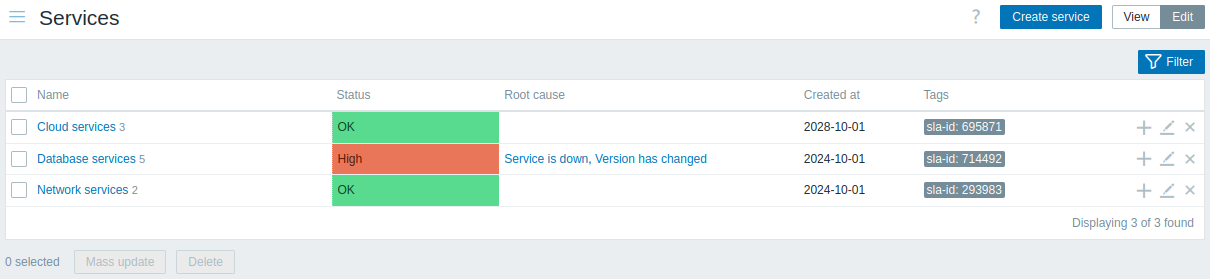
Aby skonfigurować nową usługę, kliknij przycisk Create service w prawym górnym rogu.
Szczegóły usługi
Aby uzyskać dostęp do szczegółów usługi, kliknij nazwę usługi. Aby wrócić do listy wszystkich usług, kliknij All services.
Szczegóły usługi obejmują pole informacyjne oraz listę usług podrzędnych.
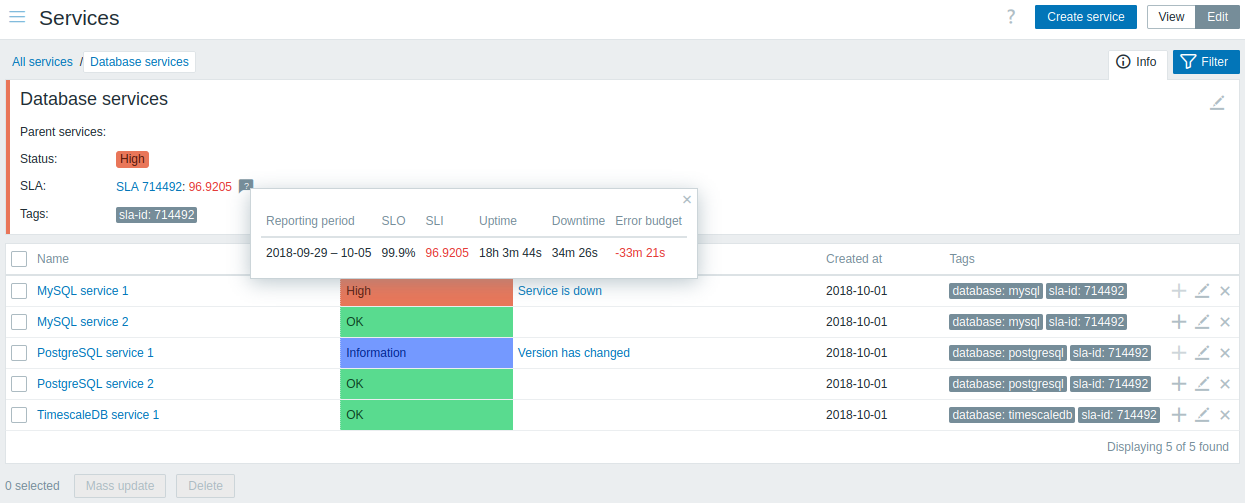
Aby uzyskać dostęp do pola informacyjnego, kliknij kartę Info. Pole informacyjne zawiera następujące wpisy:
- Nazwy usług nadrzędnych (jeśli istnieją)
- Bieżący status tej usługi
- Bieżące SLA tej usługi, w formacie
SLA name:service level indicator. „SLA name” jest również linkiem do raportu SLA dla tej usługi. Jeśli umieścisz kursor myszy na polu informacyjnym obok wskaźnika poziomu usługi (SLI), zostanie wyświetlona wyskakująca lista informacyjna ze szczegółami SLI. Wskaźnik poziomu usługi pokazuje bieżący poziom usługi w procentach. - Tagi usługi
Pole informacyjne zawiera również link do konfiguracji usługi.
Aby użyć filtra dla usług podrzędnych, kliknij kartę Filter.
W trybie edycji lista usług podrzędnych jest uzupełniona o dodatkowe opcje edycji:
- -
dodaj usługę podrzędną do tej usługi
- -
edytuj tę usługę
- -
usuń tę usługę