
1 Servizi
Panoramica
In questa sezione è possibile vedere lo stato generale di tutti i servizi configurati in Zabbix, in base alla propria infrastruttura.
Un service può essere una gerarchia composta da diversi livelli di altri service, chiamati service "child", che contribuiscono allo stato complessivo del service (vedere anche una panoramica della funzionalità di service monitoring).
Le principali categorie di stato del service sono OK o Problem, dove lo stato Problem è espresso dal corrispondente nome e colore della gravità del problema.
Mentre la modalità di visualizzazione consente di monitorare i service con il loro stato e altri dettagli, in questa sezione è anche possibile configurare la gerarchia dei service (aggiungere/modificare service, service child) passando alla modalità di modifica.
Per passare dalla modalità di visualizzazione a quella di modifica (e viceversa), fare clic sul rispettivo pulsante nell'angolo in alto a destra:
 -
visualizza i service
-
visualizza i service -
aggiungi/modifica i service e i service child
-
aggiungi/modifica i service e i service child
Si noti che l'accesso alla modifica dipende dalle impostazioni del ruolo utente.
Visualizzazione dei servizi
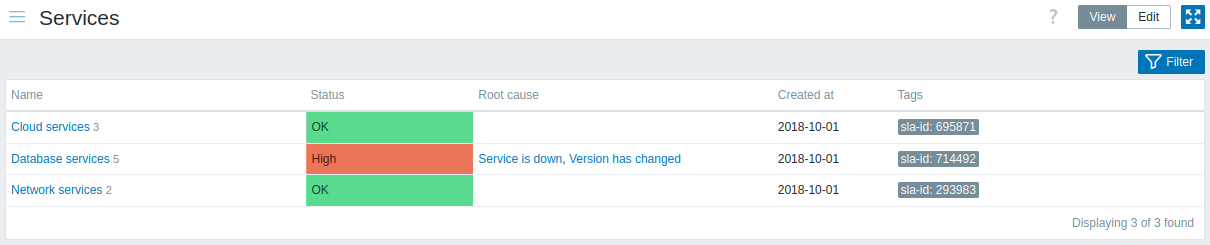
Viene visualizzato un elenco dei servizi esistenti.
Dati visualizzati:
| Parameter | Description |
|---|---|
| Name | Nome del servizio. Il nome del servizio è un collegamento a service details. Il numero dopo il nome indica quanti child services ha il servizio. |
| Status | Stato del servizio: OK - nessun problema <problem color and severity> - indica un problema e la sua gravità. In caso di più problemi, vengono visualizzati il colore e la gravità del problema più critico. |
| Root cause | Vengono elencati i problemi sottostanti che influenzano direttamente o indirettamente lo stato del servizio. Gli stessi problemi sono elencati come restituiti dalla macro {SERVICE.ROOTCAUSE} macro. Fare clic sul nome del problema per visualizzare ulteriori dettagli in Monitoring → Problems. I problemi che non influenzano lo stato del servizio non sono inclusi nell'elenco. |
| Created at | Viene visualizzato il momento in cui il servizio è stato creato. |
| Tags | Vengono visualizzati i Tags del servizio. I tag vengono usati per identificare un servizio nelle actions e negli SLAs. |
Pulsanti
I pulsanti della modalità di visualizzazione, comuni a tutte le sezioni, sono descritti nella pagina Monitoring.
Uso del filtro
Puoi usare il filtro per visualizzare solo i servizi che ti interessano.

| Parameter | Description |
|---|---|
| Name | Filtra per nome del servizio. |
| Status | Filtra per stato del servizio. |
| Only services without children | Seleziona la casella per visualizzare solo i servizi senza servizi figli. Questo parametro è disponibile solo nella modalità di modifica dei servizi. |
| Only services without problem tags | Seleziona la casella per visualizzare solo i servizi senza tag di problema. Questo parametro è disponibile solo nella modalità di modifica dei servizi. |
| Tags | Filtra per nome e valore del tag del servizio, oppure per nome e valore del tag di problema del servizio (nella modalità di modifica dei servizi). È possibile includere ed escludere tag e valori di tag specifici. È possibile impostare più condizioni. La corrispondenza del nome del tag è sempre sensibile alle maiuscole/minuscole. Sono disponibili diversi operatori per ciascuna condizione: Exists - include i nomi dei tag specificati; Equals - include i nomi e i valori dei tag specificati (sensibile alle maiuscole/minuscole); Contains - include i nomi dei tag specificati i cui valori contengono la stringa inserita (corrispondenza di sottostringa, non sensibile alle maiuscole/minuscole); Does not exist - esclude i nomi dei tag specificati; Does not equal - esclude i nomi e i valori dei tag specificati (sensibile alle maiuscole/minuscole); Does not contain - esclude i nomi dei tag specificati i cui valori contengono la stringa inserita (corrispondenza di sottostringa, non sensibile alle maiuscole/minuscole). Esistono due tipi di calcolo per le condizioni: And/Or - tutte le condizioni devono essere soddisfatte, le condizioni con lo stesso nome di tag verranno raggruppate dalla condizione Or; Or - è sufficiente che una condizione sia soddisfatta. |
Modifica dei servizi
Fai clic sul pulsante Edit per accedere alla modalità di modifica. Quando si è in modalità di modifica, l'elenco viene integrato con caselle di controllo prima delle voci e anche con queste opzioni aggiuntive:
 -
aggiungi un servizio figlio a questo servizio
-
aggiungi un servizio figlio a questo servizio -
modifica questo servizio
-
modifica questo servizio -
elimina questo servizio
-
elimina questo servizio
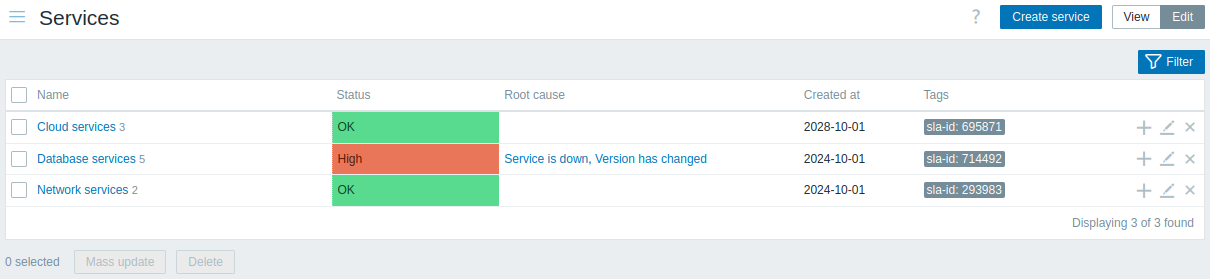
Per configurare un nuovo servizio, fai clic sul pulsante Create service nell'angolo in alto a destra.
Dettagli del servizio
Per accedere ai dettagli del servizio, fai clic sul nome del servizio. Per tornare all'elenco di tutti i servizi, fai clic su All services.
I dettagli del servizio includono il riquadro informazioni e l'elenco dei servizi figlio.
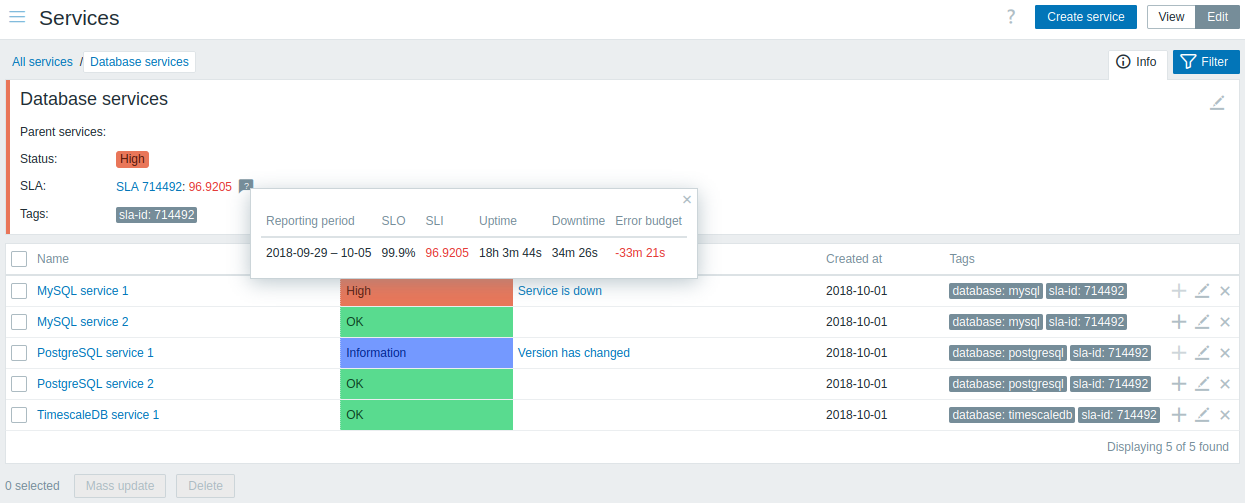
Per accedere al riquadro informazioni, fai clic sulla scheda Info. Il riquadro informazioni contiene le seguenti voci:
- Nomi dei servizi padre (se presenti)
- Stato corrente di questo servizio
- SLA correnti di questo servizio, nel formato
SLA name:service level indicator. 'SLA name' è anche un collegamento al report SLA per questo servizio. Se posizioni il mouse sul riquadro informazioni accanto all'indicatore del livello di servizio (SLI), viene visualizzato un elenco informativo a comparsa con i dettagli dell'SLI. L'indicatore del livello di servizio mostra il livello di servizio corrente, in percentuale. - Tag del servizio
Il riquadro informazioni contiene anche un collegamento alla configurazione del servizio.
Per usare il filtro per i servizi figlio, fai clic sulla scheda Filter.
Quando si è in modalità di modifica, l'elenco dei servizi figlio è completato con ulteriori opzioni di modifica:
- -
aggiungi un servizio figlio a questo servizio
- -
modifica questo servizio
- -
elimina questo servizio