
1 Services
Übersicht
In diesem Abschnitt sehen Sie den übergeordneten Status aller in Zabbix konfigurierten Services, basierend auf Ihrer Infrastruktur.
Ein Service kann eine Hierarchie bilden, die aus mehreren Ebenen anderer Services besteht, den sogenannten „untergeordneten“ Services. Diese beeinflussen den Gesamtstatus des Services (siehe auch die Übersicht über die Funktion zur Serviceüberwachung).
Die Hauptkategorien des Servicestatus sind OK oder Problem. Der Status Problem wird durch den entsprechenden Namen und die Farbe des Problem-Schweregrads dargestellt.
Im Ansichtsmodus können Services zusammen mit ihrem Status und weiteren Details überwacht werden. In diesem Abschnitt können Sie außerdem die Servicehierarchie konfigurieren (Services und untergeordnete Services hinzufügen/bearbeiten), indem Sie in den Bearbeitungsmodus wechseln.
Um vom Ansichtsmodus in den Bearbeitungsmodus (und zurück) zu wechseln, klicken Sie auf die entsprechende Schaltfläche in der oberen rechten Ecke:
 -
Services anzeigen
-
Services anzeigen -
Services und untergeordnete Services hinzufügen/bearbeiten
-
Services und untergeordnete Services hinzufügen/bearbeiten
Beachten Sie, dass der Zugriff auf die Bearbeitung von den Einstellungen der Benutzerrolle abhängt.
Anzeigen von Diensten
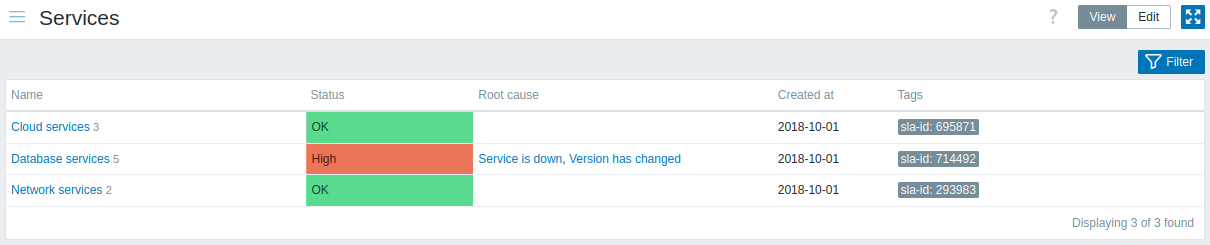
Eine Liste der vorhandenen Dienste wird angezeigt.
Angezeigte Daten:
| Parameter | Beschreibung |
|---|---|
| Name | Dienstname. Der Dienstname ist ein Link zu Dienstdetails. Die Zahl nach dem Namen gibt an, wie viele Kinddienste der Dienst hat. |
| Status | Dienststatus: OK - keine Probleme <problem color and severity> - weist auf ein Problem und dessen Schweregrad hin. Bei mehreren Problemen werden die Farbe und der Schweregrad des kritischsten Problems angezeigt. |
| Root cause | Zugrunde liegende Probleme, die den Dienststatus direkt oder indirekt beeinflussen, werden aufgelistet. Dieselben Probleme werden so aufgelistet, wie sie vom {SERVICE.ROOTCAUSE} macro zurückgegeben werden. Klicken Sie auf den Problemnamen, um weitere Details dazu unter Monitoring → Probleme anzuzeigen. Probleme, die den Dienststatus nicht beeinflussen, sind nicht in der Liste enthalten. |
| Created at | Die Zeit, zu der der Dienst erstellt wurde, wird angezeigt. |
| Tags | Tags des Dienstes werden angezeigt. Tags werden verwendet, um einen Dienst in Dienst-Aktionen und SLAs zu identifizieren. |
Schaltflächen
Die Schaltflächen des Ansichtsmodus, die in allen Abschnitten gemeinsam verwendet werden, sind auf der Seite Monitoring beschrieben.
Verwendung des Filters
Sie können den Filter verwenden, um nur die Services anzuzeigen, die Sie interessieren.

| Parameter | Beschreibung |
|---|---|
| Name | Nach Servicename filtern. |
| Status | Nach Servicestatus filtern. |
| Only services without children | Aktivieren Sie das Kontrollkästchen, um nur Services ohne untergeordnete Services anzuzeigen. Dieser Parameter ist nur im Bearbeitungsmodus von Services verfügbar. |
| Only services without problem tags | Aktivieren Sie das Kontrollkästchen, um nur Services ohne Problem-Tags anzuzeigen. Dieser Parameter ist nur im Bearbeitungsmodus von Services verfügbar. |
| Tags | Nach Service-Tag-Namen und -Wert oder nach Name und Wert des Problem-Tags des Services filtern (im Bearbeitungsmodus von Services). Es ist möglich, bestimmte Tags und Tag-Werte einzuschließen sowie auszuschließen. Es können mehrere Bedingungen festgelegt werden. Die Übereinstimmung des Tag-Namens ist immer groß-/kleinschreibungsempfindlich. Für jede Bedingung stehen mehrere Operatoren zur Verfügung: Exists - die angegebenen Tag-Namen einschließen; Equals - die angegebenen Tag-Namen und Werte einschließen (groß-/kleinschreibungsempfindlich); Contains - die angegebenen Tag-Namen einschließen, deren Tag-Werte die eingegebene Zeichenfolge enthalten (Teilzeichenfolgenabgleich, nicht groß-/kleinschreibungsempfindlich); Does not exist - die angegebenen Tag-Namen ausschließen; Does not equal - die angegebenen Tag-Namen und Werte ausschließen (groß-/kleinschreibungsempfindlich); Does not contain - die angegebenen Tag-Namen ausschließen, deren Tag-Werte die eingegebene Zeichenfolge enthalten (Teilzeichenfolgenabgleich, nicht groß-/kleinschreibungsempfindlich). Es gibt zwei Berechnungstypen für Bedingungen: And/Or - alle Bedingungen müssen erfüllt sein, Bedingungen mit demselben Tag-Namen werden durch die Or-Bedingung gruppiert; Or - es genügt, wenn eine Bedingung erfüllt ist. |
Dienste bearbeiten
Klicken Sie auf die Schaltfläche Bearbeiten, um den Bearbeitungsmodus aufzurufen. Im Bearbeitungsmodus wird die Liste durch Kontrollkästchen vor den Einträgen ergänzt und außerdem um diese zusätzlichen Optionen erweitert:
 -
einen untergeordneten Dienst zu diesem Dienst hinzufügen
-
einen untergeordneten Dienst zu diesem Dienst hinzufügen -
diesen Dienst bearbeiten
-
diesen Dienst bearbeiten -
diesen Dienst löschen
-
diesen Dienst löschen
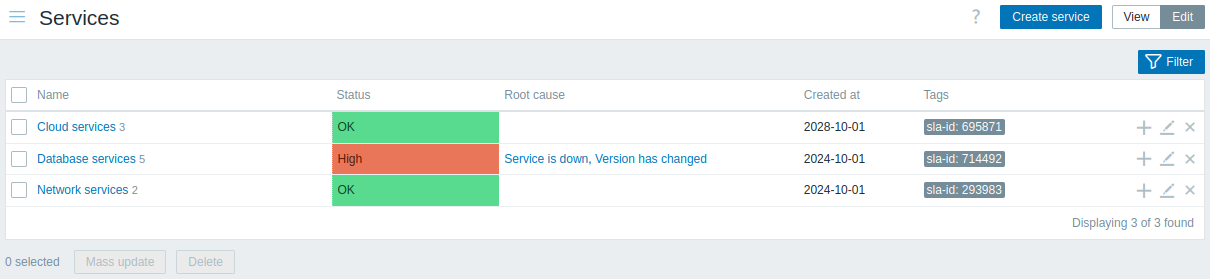
Um einen neuen Dienst zu konfigurieren, klicken Sie auf die Schaltfläche Dienst erstellen in der oberen rechten Ecke.
Servicedetails
Um auf die Servicedetails zuzugreifen, klicken Sie auf den Servicenamen. Um zur Liste aller Services zurückzukehren, klicken Sie auf Alle Services.
Die Servicedetails umfassen die Infobox und die Liste der untergeordneten Services.
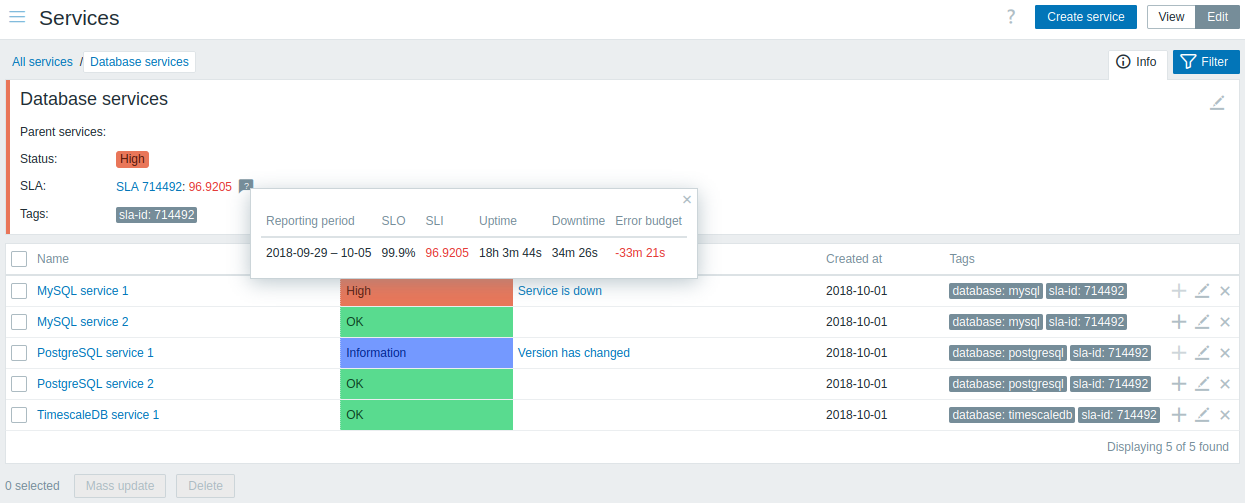
Um auf die Infobox zuzugreifen, klicken Sie auf die Registerkarte Info. Die Infobox enthält die folgenden Einträge:
- Namen der übergeordneten Services (falls vorhanden)
- Aktueller Status dieses Services
- Aktuelle SLA(s) dieses Services im Format
SLA name:service level indicator. 'SLA name' ist außerdem ein Link zum SLA-Bericht für diesen Service. Wenn Sie den Mauszeiger auf die Infobox neben dem Service-Level-Indikator (SLI) positionieren, wird eine Popup-Infoliste mit SLI-Details angezeigt. Der Service-Level-Indikator zeigt den aktuellen Service-Level in Prozent an. - Service-Tags
Die Infobox enthält außerdem einen Link zur Servicekonfiguration.
Um den Filter für untergeordnete Services zu verwenden, klicken Sie auf die Registerkarte Filter.
Im Bearbeitungsmodus wird die Liste der untergeordneten Services um zusätzliche Bearbeitungsoptionen ergänzt:
- -
einen untergeordneten Service zu diesem Service hinzufügen
- -
diesen Service bearbeiten
- -
diesen Service löschen