
Types de média
Présentation
Les types de média sont les canaux de diffusion utilisés pour envoyer des notifications et des alertes depuis Zabbix.
Les types de média prennent en charge les méthodes de diffusion suivantes :
Les types de média sont gérés dans Alertes > Types de média. Certains types de média sont prédéfinis dans le jeu de données par défaut. Il vous suffit d'ajuster leurs paramètres pour les rendre opérationnels.
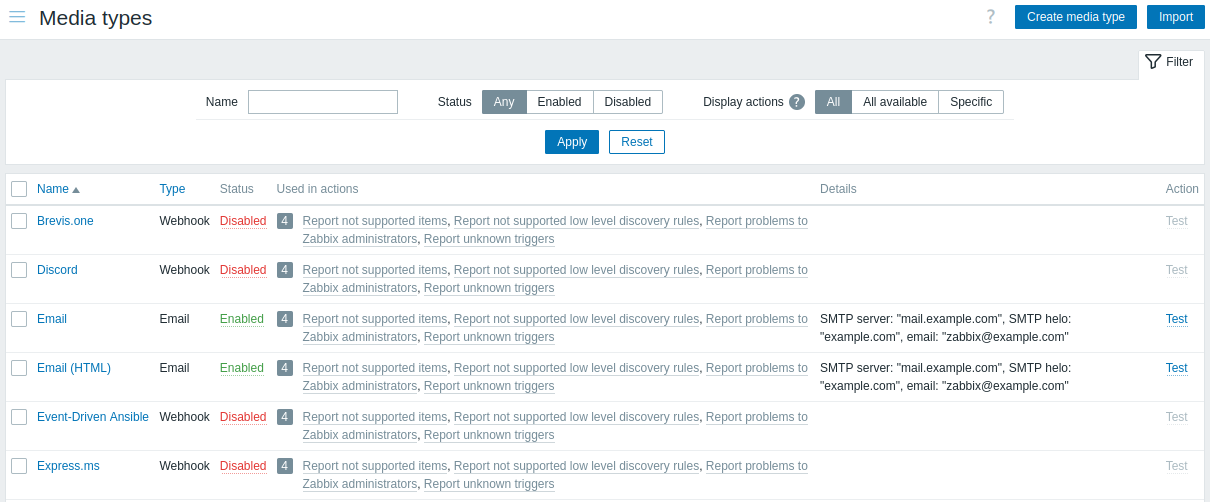
Pour comprendre comment les types de média s'intègrent au processus d'alerte, examinons les trois conditions requises pour transmettre des notifications de Zabbix aux utilisateurs finaux :
- Une opération d'action qui envoie les notifications doit être définie.
- Un type de média fonctionnel doit être défini (par exemple E-mail, qui envoie des alertes à l'aide de SMTP).
- Les informations de diffusion au niveau utilisateur (telles que les adresses e-mail, les numéros de téléphone, etc.) doivent être définies dans les médias utilisateur.
Test des types de média
Pour vérifier si un type de média configuré fonctionne, cliquez sur Tester dans la liste des types de média.
La demande de test sera envoyée au serveur Zabbix. Le serveur Zabbix tentera d'envoyer une alerte à l'aide du type de média spécifié et renverra le résultat à l'interface. L'interface attendra que le serveur renvoie les résultats. Le test du type de média dispose par défaut d'un délai d'expiration de 65 secondes (configurable dans Administration > Général > Délais d'expiration).
Voir également les détails des tests pour :
Configuration
Pour créer un type de média dans l’interface Zabbix :
- Accédez à Alertes > Types de média.
- Cliquez sur Créer un type de média.
- Saisissez les paramètres du type de média dans le formulaire.
Certains paramètres sont communs à toutes les méthodes de diffusion.
Si une ou plusieurs méthodes de diffusion sont spécifiées dans l’indicateur de fonctionnalité $ZBX_FEATURE_FLAGS['media_type_denylist'] du fichier de configuration de l’interface (zabbix.conf.php), ces méthodes de diffusion ne sont pas disponibles dans la liste Type.
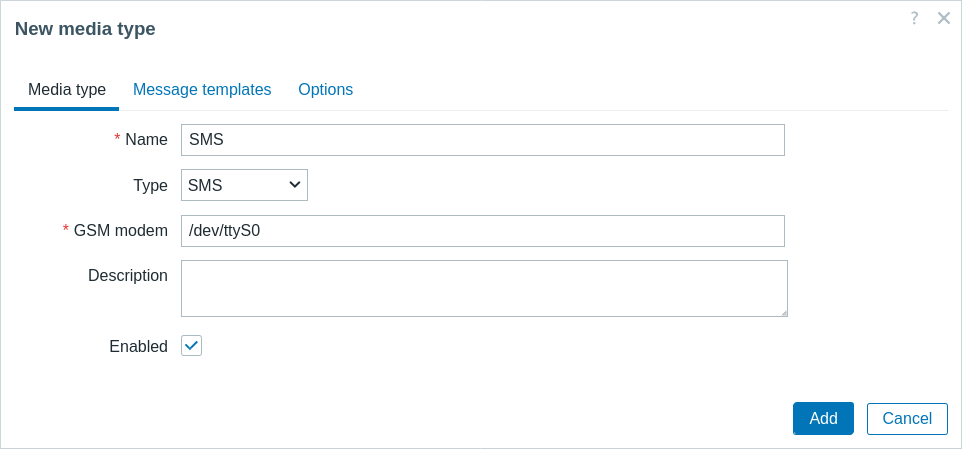
| Paramètre | Description |
|---|---|
| Nom | Nom du type de média. |
| Type | Sélectionnez la méthode de diffusion pour le type de média. |
| Description | Saisissez une description du type de média. |
| Activé | Cochez la case pour activer le type de média. |
Pour connaître les paramètres spécifiques à chaque méthode, consultez les pages e-mail, notification push, SMS, script d’alerte personnalisé ou webhook.
Modèles de message
L'onglet Modèles de message contient les messages par défaut selon le type d'événement (problème, récupération de problème, découverte, etc).
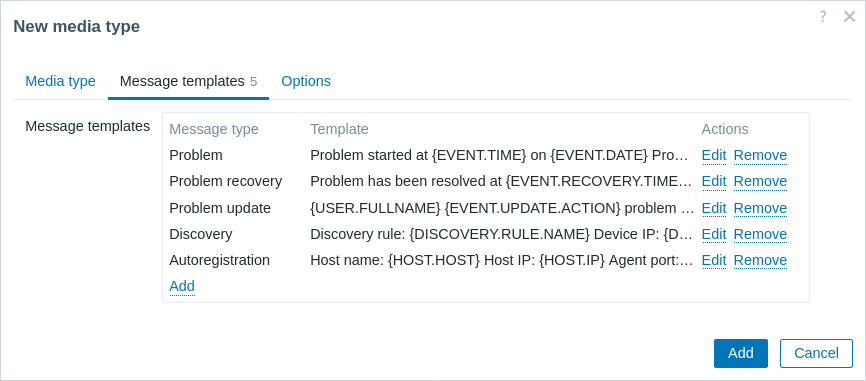
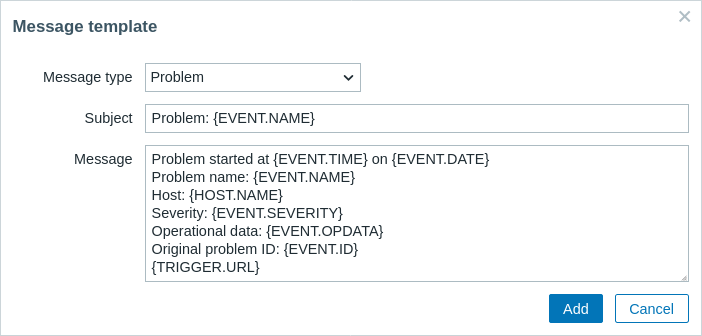
Cliquez sur Ajouter pour définir un message par défaut (ou sur Modifier pour mettre à jour un message existant) :
| Parameter | Description |
|---|---|
| Message type | Type d'un événement pour lequel le message par défaut doit être utilisé. Un seul message par défaut peut être défini pour chaque type d'événement. |
| Subject | Objet du message par défaut. L'objet peut contenir des macros. Il est limité à 255 caractères. L'objet n'est pas disponible pour le type de média SMS. |
| Message | Le message par défaut. Il est limité à un certain nombre de caractères selon le type de base de données (voir Sending messages pour plus d'informations). Le message peut contenir des macros prises en charge. Dans les messages de problème et de mise à jour de problème, les macros d'expression sont prises en charge (par exemple, {?avg(/host/key,1h)}). |
Notez que les messages par défaut sont remplacés par des messages personnalisés, s'ils sont définis dans les opérations d'action.
La définition de modèles de message est obligatoire pour toutes les méthodes de livraison, y compris les webhooks ou les scripts d'alerte personnalisés qui n'utilisent pas de messages par défaut pour les notifications. Par exemple, l'action "Send message to Pushover webhook" échouera à envoyer des notifications de problème si le message de problème pour le webhook Pushover n'est pas défini.
Options
L’onglet Options contient les paramètres de traitement des alertes.
Le même ensemble d’options peut être configuré pour chaque type de média.
Tous les types de média sont traités en parallèle.
Bien que le nombre maximal de sessions simultanées soit configurable pour chaque type de média,
le nombre total de processus alerter sur le serveur ne peut être limité que par le paramètre StartAlerters.
Les alertes générées par un déclencheur sont traitées séquentiellement.
Ainsi, plusieurs notifications ne peuvent être traitées simultanément que si elles sont générées par plusieurs déclencheurs.
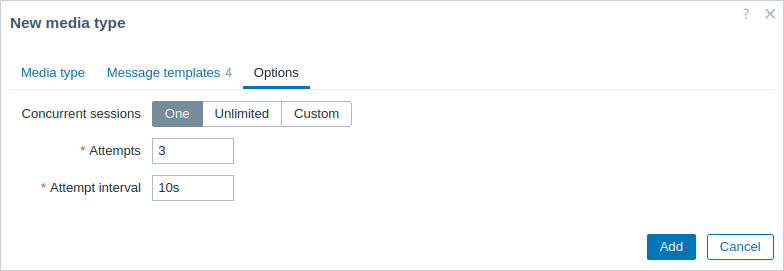
| Paramètre | Description |
|---|---|
| Sessions simultanées | Sélectionnez le nombre de sessions alerter parallèles pour le type de média : Une - une session Illimité - nombre illimité de sessions Personnalisé - sélectionnez un nombre personnalisé de sessions Des valeurs illimitées ou élevées signifient davantage de sessions parallèles et une capacité accrue d’envoi des notifications. Des valeurs illimitées ou élevées doivent être utilisées dans les grands environnements où de nombreuses notifications peuvent devoir être envoyées simultanément. Si le nombre de notifications à envoyer est supérieur au nombre de sessions simultanées, les notifications restantes sont mises en file d’attente ; elles ne sont pas perdues. |
| Tentatives | Nombre de tentatives d’envoi d’une notification. Jusqu’à 100 tentatives peuvent être spécifiées ; la valeur par défaut est « 3 ». Si « 1 » est spécifié, Zabbix n’enverra la notification qu’une seule fois et ne réessaiera pas en cas d’échec de l’envoi. |
| Intervalle entre les tentatives | Fréquence des tentatives de renvoi d’une notification en cas d’échec de l’envoi, en secondes (0-3600). Si « 0 » est spécifié, Zabbix réessaiera immédiatement. Les suffixes de temps sont pris en charge (par exemple, 30s, 1m, 1h). |
Médias utilisateur
Alors que les types de médias définissent comment une notification sera envoyée, les médias utilisateur définissent où la notification doit être envoyée.
Les médias utilisateur (par exemple, une adresse e-mail, un identifiant utilisateur de webhook, etc.) doivent être définis dans le profil utilisateur, quelle que soit la méthode d'envoi. Une action envoyant des messages à l'utilisateur Admin à l'aide du webhook X ne pourra pas les envoyer si les détails d'envoi du webhook X ne sont pas définis dans le profil de l'utilisateur Admin.
Pour définir les médias utilisateur :
- Accédez à Utilisateurs > Utilisateurs et ouvrez le formulaire des propriétés de l'utilisateur. Vous pouvez également accéder à Paramètres utilisateur > Notifications dans votre propre profil utilisateur.
- Cliquez sur Ajouter dans l'onglet Média.
- Saisissez les paramètres du média utilisateur dans le formulaire.
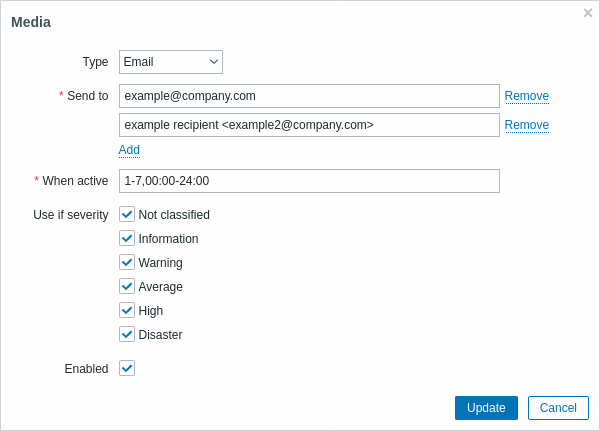
| Paramètre | Description |
|---|---|
| Type | La liste déroulante contient les noms des types de médias activés. Notez que lors de la modification d'un média dont le type est désactivé, le type est affiché en rouge. |
| Envoyer à | Saisissez les coordonnées auxquelles les messages doivent être envoyés. Pour le type de média e-mail, plusieurs adresses peuvent être ajoutées en cliquant sur le bouton  situé sous le champ d'adresse. Dans ce cas, les notifications seront envoyées à toutes les adresses indiquées. Pour obtenir des exemples d'adresses, consultez la description du paramètre E-mail du type de média e-mail. situé sous le champ d'adresse. Dans ce cas, les notifications seront envoyées à toutes les adresses indiquées. Pour obtenir des exemples d'adresses, consultez la description du paramètre E-mail du type de média e-mail.Pour le type de média de notification push, vous pouvez sélectionner les appareils mobiles actifs de l'utilisateur ou ajouter un ou plusieurs appareils spécifiques. |
| Actif pendant | Vous pouvez limiter la période pendant laquelle les messages sont envoyés, par exemple aux seuls jours ouvrés (1-5,09:00-18:00). Notez que cette limite est basée sur le fuseau horaire de l'utilisateur. Si le fuseau horaire de l'utilisateur est modifié et diffère de celui du système, cette limite devra peut-être être ajustée en conséquence afin de ne pas manquer de messages importants. Consultez la page Spécification des périodes pour obtenir une description du format. Les macros utilisateur sont prises en charge. |
| Utiliser si la sévérité est | Cochez les cases correspondant aux sévérités des déclencheurs pour lesquelles vous souhaitez recevoir des notifications. Remarque : la sévérité par défaut (« Non classé ») doit être cochée si vous souhaitez recevoir des notifications pour les événements qui ne sont pas liés à un déclencheur. Après l'enregistrement, les sévérités des déclencheurs sélectionnées seront affichées dans les couleurs de sévérité correspondantes, tandis que les sévérités non sélectionnées seront grisées. |
| Statut | Statut du média utilisateur. Activé - est utilisé. Désactivé - n'est pas utilisé. |