
Tipos de medios
Descripción general
Los tipos de medios son los canales de entrega utilizados para enviar notificaciones y alertas desde Zabbix.
Los tipos de medios admiten los siguientes métodos de entrega:
Los tipos de medios se administran en Alertas > Tipos de medios. Algunos tipos de medios vienen predefinidos en el conjunto de datos predeterminado. Solo es necesario ajustar sus parámetros para que funcionen.
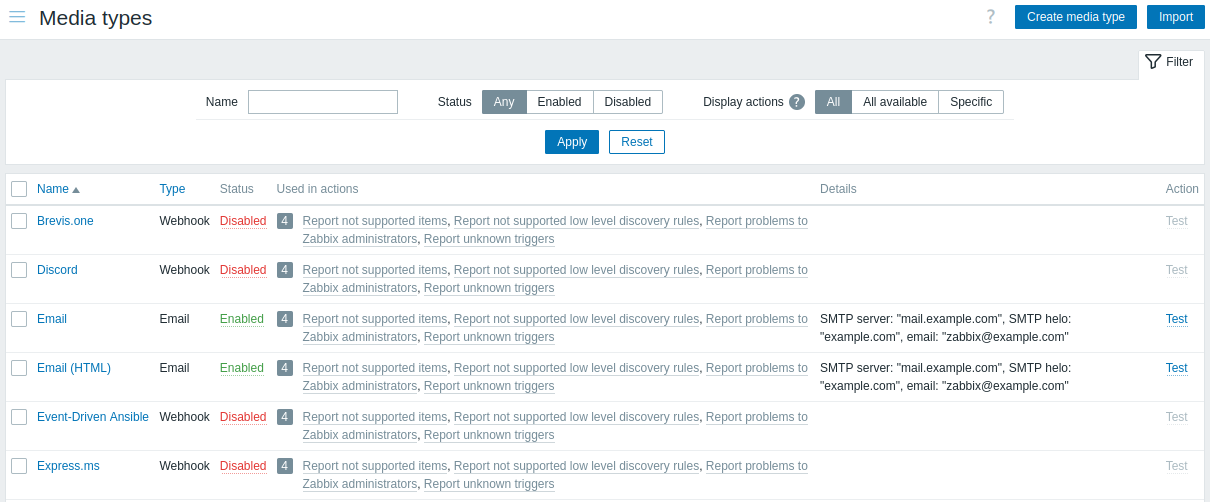
Para ver cómo encajan los tipos de medios en el proceso de alertas, revisemos los tres requisitos para entregar notificaciones de Zabbix a los usuarios finales:
- Debe definirse una operación de acción que envíe notificaciones.
- Debe definirse un tipo de medio funcional, como Correo electrónico, que envíe alertas mediante SMTP.
- Los detalles de entrega a nivel de usuario, como direcciones de correo electrónico, números de teléfono, etc., deben definirse en medios del usuario.
Pruebas del tipo de medio
Para comprobar si un tipo de medio configurado funciona, haga clic en Probar en la lista de tipos de medios.
La solicitud de prueba se enviará al Zabbix server. El Zabbix server intentará enviar una alerta utilizando el tipo de medio especificado y devolverá el resultado al frontend. El frontend esperará a que el server devuelva los resultados. Las pruebas de tipos de medios tienen un tiempo de espera de 65 segundos de forma predeterminada (configurable en Administración > General > Tiempos de espera).
Consulte también los detalles de las pruebas para:
Configuración
Para crear un tipo de medio en el frontend de Zabbix:
- Vaya a Alertas > Tipos de medios.
- Haga clic en Crear tipo de medio.
- Introduzca los parámetros del tipo de medio en el formulario.
Algunos parámetros son comunes a todos los métodos de entrega.
Si se especifican uno o más métodos de entrega en el indicador de funcionalidad $ZBX_FEATURE_FLAGS['media_type_denylist'] del archivo de configuración del frontend (zabbix.conf.php), esos métodos de entrega no estarán disponibles en la lista Tipo.
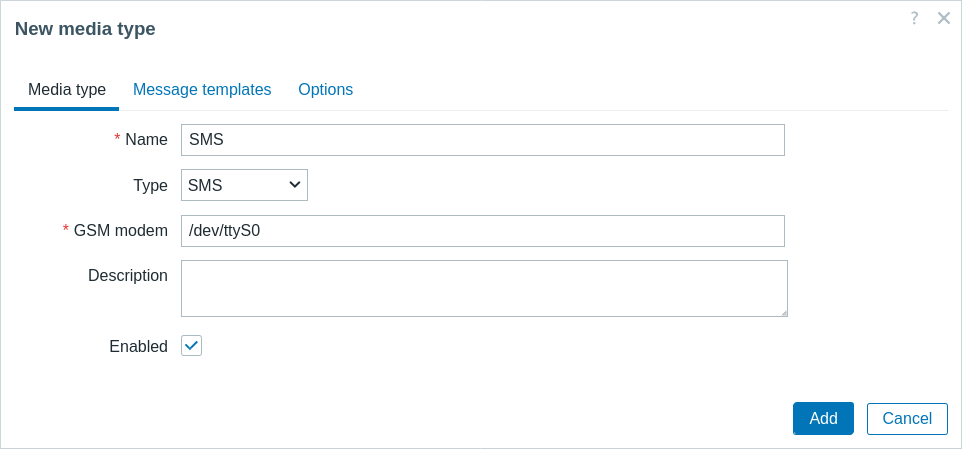
| Parámetro | Descripción |
|---|---|
| Nombre | Nombre del tipo de medio. |
| Tipo | Seleccione el método de entrega para el tipo de medio. |
| Descripción | Introduzca una descripción para el tipo de medio. |
| Habilitado | Marque la casilla para habilitar el tipo de medio. |
Para consultar los parámetros específicos de cada método, consulte las páginas de correo electrónico, notificación push, SMS, alertscript personalizado o webhook.
Plantillas de mensaje
La pestaña Plantillas de mensaje contiene mensajes predeterminados por tipo de evento (problema, recuperación de problema, descubrimiento, etc.).
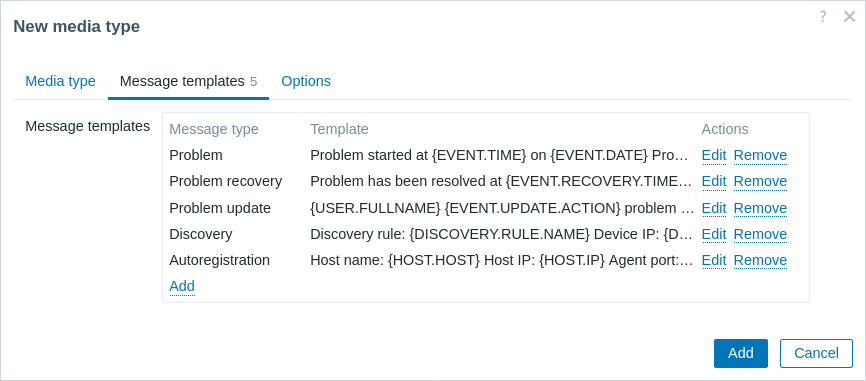
Haga clic en Añadir para definir un mensaje predeterminado (o en Editar para actualizar un mensaje existente):
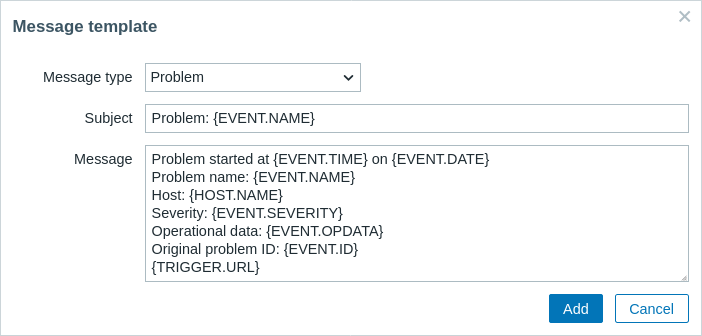
| Parameter | Description |
|---|---|
| Message type | Tipo de evento para el que se debe usar el mensaje predeterminado. Solo se puede definir un mensaje predeterminado para cada tipo de evento. |
| Subject | Asunto del mensaje predeterminado. El asunto puede contener macros. Está limitado a 255 caracteres. El asunto no está disponible para el tipo de medio SMS. |
| Message | El mensaje predeterminado. Está limitado a una cierta cantidad de caracteres según el tipo de base de datos (consulte Sending messages para obtener más información). El mensaje puede contener macros compatibles. En los mensajes de problema y actualización de problema, se admiten macros de expresión (por ejemplo, {?avg(/host/key,1h)}). |
Tenga en cuenta que los mensajes predeterminados se sobrescriben con mensajes personalizados, si se definen en action operations.
Definir plantillas de mensaje es obligatorio para todos los métodos de entrega, incluidos webhooks o scripts de alerta personalizados que no usan mensajes predeterminados para las notificaciones. Por ejemplo, la acción "Send message to Pushover webhook" no podrá enviar notificaciones de problema si no se define el mensaje de problema para el webhook de Pushover.
Opciones
La pestaña Opciones contiene la configuración del procesamiento de alertas.
El mismo conjunto de opciones se puede configurar para cada tipo de medio.
Todos los tipos de medio se procesan en paralelo.
Aunque el número máximo de sesiones simultáneas se puede configurar por tipo de medio,
el número total de procesos alerter en el server solo se puede limitar mediante el parámetro StartAlerters.
Las alertas generadas por un trigger se procesan secuencialmente.
Por lo tanto, varias notificaciones solo se pueden procesar simultáneamente si han sido generadas por varios triggers.
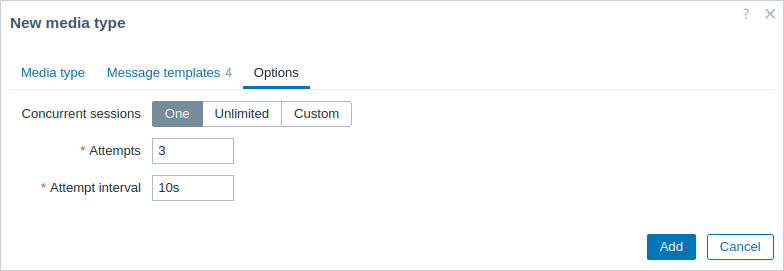
| Parámetro | Descripción |
|---|---|
| Sesiones simultáneas | Seleccione el número de sesiones alerter paralelas para el tipo de medio: Una: una sesión Ilimitadas: número ilimitado de sesiones Personalizado: seleccione un número personalizado de sesiones Los valores ilimitados o altos significan más sesiones paralelas y una mayor capacidad para enviar notificaciones. Los valores ilimitados o altos deben utilizarse en entornos grandes donde sea necesario enviar muchas notificaciones simultáneamente. Si es necesario enviar más notificaciones que el número de sesiones simultáneas, las notificaciones restantes se pondrán en cola; no se perderán. |
| Intentos | Número de intentos para enviar una notificación. Se pueden especificar hasta 100 intentos; el valor predeterminado es '3'. Si se especifica '1', Zabbix enviará la notificación una sola vez y no volverá a intentarlo si el envío falla. |
| Intervalo entre intentos | Frecuencia con la que se intenta reenviar una notificación si el envío falla, en segundos (0-3600). Si se especifica '0', Zabbix volverá a intentarlo inmediatamente. Se admiten sufijos de tiempo (por ejemplo, 30s, 1m, 1h). |
Medios del usuario
Mientras que los tipos de medios definen cómo se enviará una notificación, los medios del usuario definen dónde debe enviarse la notificación.
Los medios del usuario (por ejemplo, una dirección de correo electrónico, un ID de usuario de webhook, etc.) deben definirse en el perfil del usuario independientemente del método de entrega. Una acción que envíe mensajes al usuario Admin mediante el webhook X no podrá entregar los mensajes si los detalles de entrega del webhook X no están definidos en el perfil del usuario Admin.
Para definir los medios del usuario:
- Vaya a Usuarios > Usuarios y abra el formulario de propiedades del usuario.
Como alternativa, vaya a Configuración del usuario > Notificaciones en su propio perfil de usuario. - Haga clic en Añadir en la pestaña Medios.
- Introduzca los parámetros de los medios del usuario en el formulario.
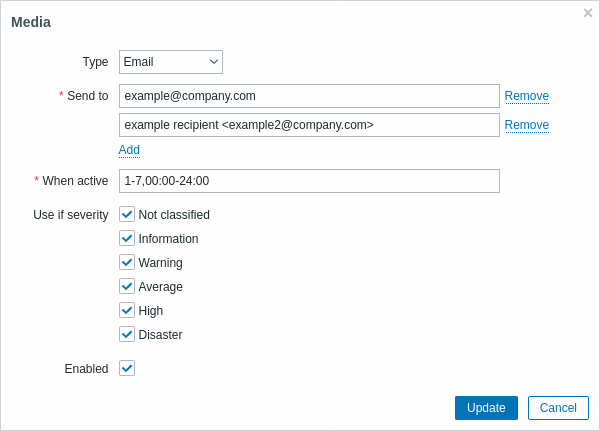
| Parámetro | Descripción |
|---|---|
| Tipo | La lista desplegable contiene los nombres de los tipos de medios habilitados. Tenga en cuenta que, al editar un medio de un tipo de medio deshabilitado, el tipo se mostrará en rojo. |
| Enviar a | Introduzca la información de contacto a la que deben enviarse los mensajes. Para el tipo de medio de correo electrónico, se pueden añadir varias direcciones haciendo clic en el botón  situado debajo del campo de dirección. En este caso, las notificaciones se enviarán a todas las direcciones indicadas. Para consultar ejemplos de direcciones, vea la descripción del parámetro Correo electrónico del tipo de medio correo electrónico. situado debajo del campo de dirección. En este caso, las notificaciones se enviarán a todas las direcciones indicadas. Para consultar ejemplos de direcciones, vea la descripción del parámetro Correo electrónico del tipo de medio correo electrónico.Para el tipo de medio de notificaciones push, puede seleccionar los dispositivos móviles activos del usuario o añadir uno o varios dispositivos específicos. |
| Cuando está activo | Puede limitar el horario en el que se envían los mensajes; por ejemplo, establecer únicamente los días laborables (1-5,09:00-18:00). Tenga en cuenta que este límite se basa en la zona horaria del usuario. Si se cambia la zona horaria del usuario y esta difiere de la zona horaria del sistema, puede ser necesario ajustar este límite para no perder mensajes importantes. Consulte la página Especificación de períodos de tiempo para obtener una descripción del formato. Se admiten macros de usuario. |
| Usar si la gravedad es | Marque las casillas de las gravedades de trigger para las que desea recibir notificaciones. Nota: la gravedad predeterminada («No clasificado») debe estar marcada si desea recibir notificaciones de eventos que no sean de trigger. Después de guardar, las gravedades de trigger seleccionadas se mostrarán con los colores de gravedad correspondientes, mientras que las no seleccionadas aparecerán atenuadas. |
| Estado | Estado de los medios del usuario. Habilitado: está en uso. Deshabilitado: no se está utilizando. |